AI-kostnadsöversikter hjälper dig att automatiskt identifiera om utgifter följer ditt företags utgiftsriktlinjer.
Funktionen använder AI för att markera utgifter som kan vara utanför policyn, vilket sparar tid och hjälper till att säkerställa att utgifterna håller sig på rätt nivå. Vid behov ber AI-granskning av utgifter medarbetaren om ytterligare kontext. Detta visas sedan för attestansvariga och administratörer, som fattar det slutgiltiga beslutet om utgiften ska godkännas eller nekas.
AI-granskning av utgifter fungerar för både kortköp och utlägg. Den använder informationen som finns tillgänglig om en utgift för att skapa ett utlåtande, inklusive:
- Utgiftskategori, till exempel flyg, måltider eller boende
- Spenderat belopp
- Köpställe, inklusive typ av köp och stad/land
- Kvittoinformation, inklusive artiklar som anges på kvittot
- Deltagare
- Utgiftskommentaren
Så här aktiverar du AI-kostnadsöversikter
För att använda AI-granskning av utgifter behöver du:
- Riktlinjer för utgifter inställda för ditt företag. AI använder dessa riktlinjer för att utvärdera utgifter.
- Administratörsbehörighet i Pleo för att hantera dina riktlinjer för utgifter och Inställningar.
Ju mer detaljerade och specifika dina utgiftsriktlinjer är, desto mer exakt kommer AI-flaggningssystemet att vara.
AI-granskning av utgifter aktiveras från inställningarna för riktlinjer för utgifter:
- I Pleo går du till Inställningar
- Gå till Allmänt
- Klicka på Pleo AI
- Växla AI-kostnadsöversikter
Bra att veta:
- AI-granskning av utgifter för kortköp och egna utlägg.
Förstå flaggningsscenarier
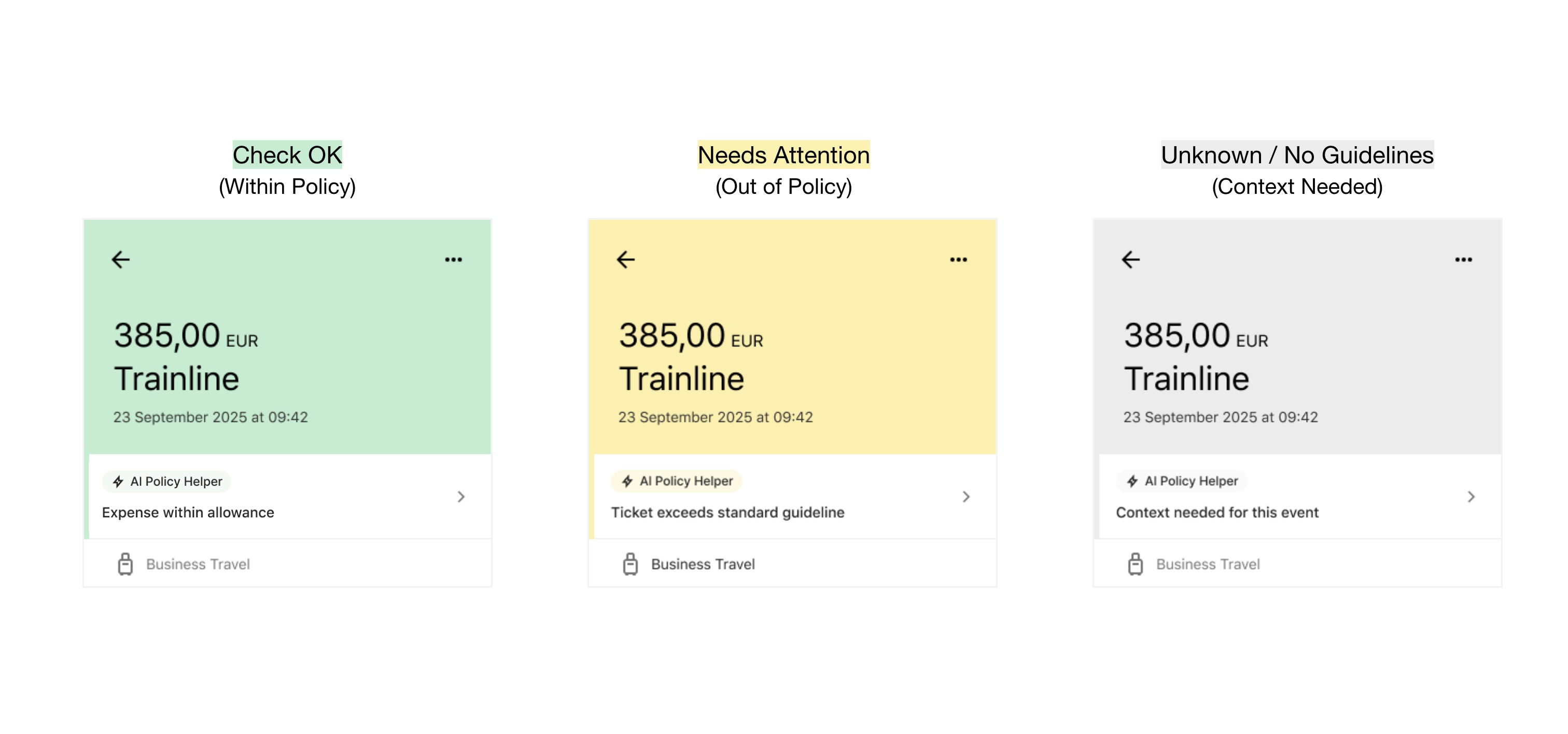
- OK – utgiften följer ditt företags riktlinjer för utgifter. Utgifterna kan godkännas snabbt, ofta i bulk, vilket sparar tid under attesteringen.
- Behöver åtgärd – utgiften följer inte ditt företags riktlinjer för utgifter. De här utgifterna är markerade för närmare granskning och kan behöva ytterligare motivering eller godkännande.
- Okänd – AI kan inte avgöra om utgiften är inom policyn, vanligtvis för att det inte finns tillräckligt med information eller för att riktlinjen inte är tillräckligt tydlig. De här utgifterna behöver attesteras manuellt.
Medarbetarens perspektiv
När du skickar in en utgift som är markerad som Behöver åtgärd eller Okänd, får du vägledning som förklarar varför den har blivit markerad. Du kan sedan:
- Lägg till mer information eller kommentarer för att förklara utgiften
- Bifoga ytterligare dokumentation
- Skicka in den för attestering med den kontext din attestansvarig behöver
Attestansvarigs perspektiv
AI-granskning av utgifter flaggar utgifter, men attestansvariga fattar det slutgiltiga godkännandebeslutet. Utgifter visas i din kö för att attestera med:
- Tydliga indikatorer på status
- Vägledning om vad som ska kontrolleras (t.ex. ”Denna flygbiljett är businessklass, men din företagspolicy tillåter endast ekonomiklass”)
- Möjligheten att massgodkänna utgifter markerade som OK
Administratörsvy för export
På exportsidan kan administratörer se AI-policyutlåtandet i kolumnen som heter Policyhjälp med AI. Med tiden kan dessa utlåtanden hjälpa administratörer att förstå hur utgifterna följer policyn, upptäcka mönster i policybrytande utgifter och identifiera var riktlinjer för utgifter kan behöva förtydligas.
Felsökning av AI-granskning av utgifter
Om utgifter felaktigt flaggas, eller om överträdelser missas, kan du använda felsökningsguiden för att förfina dina riktlinjer och förbättra träffsäkerheten.
Var artikeln till hjälp?
Toppen!
Tack för din feedback
Vi beklagar att det inte var till hjälp
Tack för din feedback
Feddback skickat
Vi uppskattar din feedback och uppdaterar artikeln vid behov
