Bevor Sie mit Pleo-Eingangsrechnungen loslegen, gibt es zwei Einrichtungsschritte, die Sie abschließen müssen. Diese gewährleisten die korrekte Konfiguration von DATEV Unternehmen online und ermöglichen eine nahtlose Schnittstelle zwischen Pleo und DATEV.
Die beiden Einrichtungsschritte sind:
Sie haben bereits Erweitert und ein Geschäftsjahr eingerichtet? Dann können Sie direkt zum nächsten Schritt weitergehen
Gegenkonto zur Zahlung von Eingangsrechnungen in Pleo hinzufügen
Wechsel zur Bearbeitungsform Erweitert und Erstellen eines Geschäftsjahres
Damit Pleo die Eingangsrechnungen erfolgreich in DATEV Unternehmen Online (DUO) importieren kann, einschließlich der Eingangsrechnung- und Buchhaltungsinformationen, muss das DATEV-Konto Ihres Unternehmens auf Erweitert eingestellt sein.
- In DATEV Unternehmen online einloggen
- Klicken Sie auf Apps und wählen Sie Belege (Dokumente) aus
- Klicken Sie auf Einstellungen
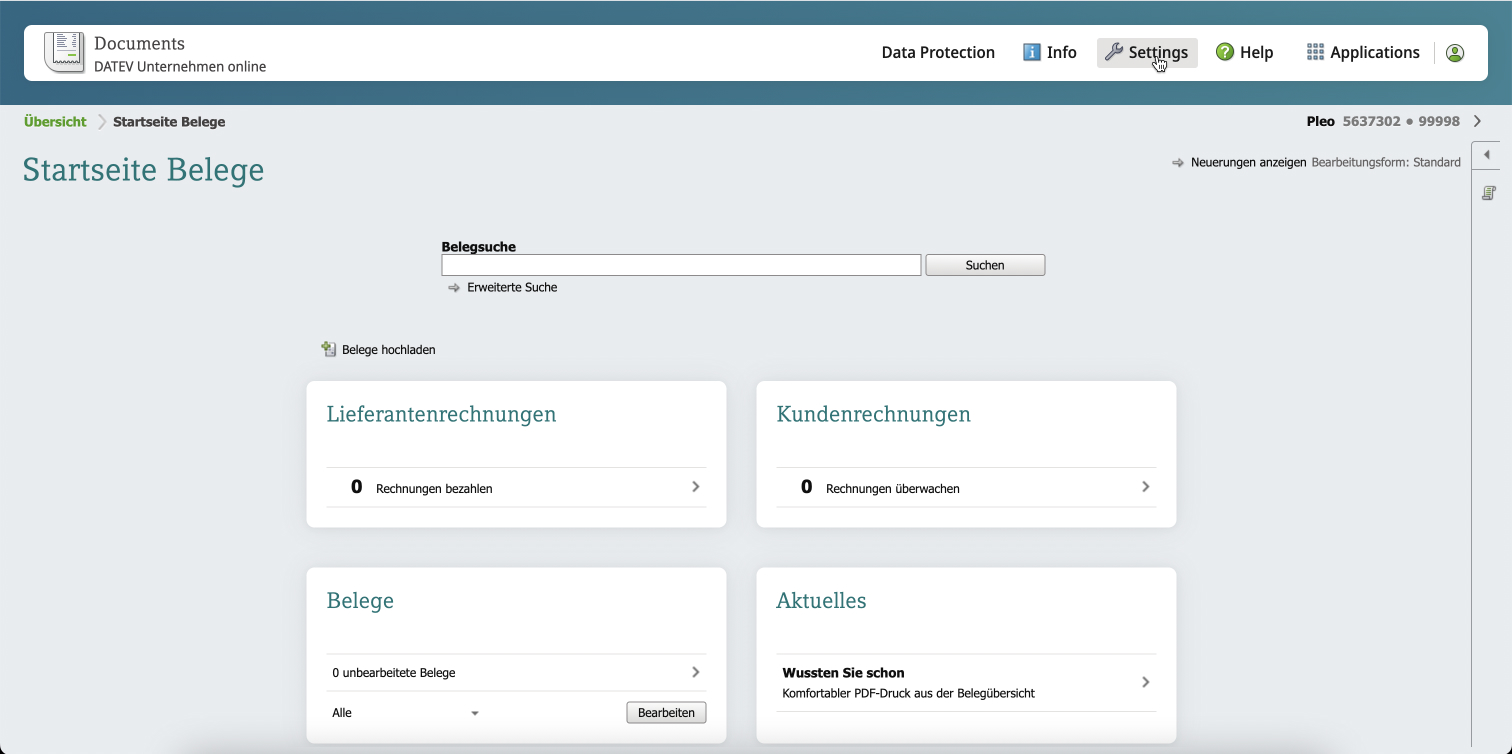
- Überprüfen Sie, ob Erweitert unter Lieferantenrechnungen aufgeführt ist
- Wenn nicht, klicken Sie auf Bearbeitungsform ändern
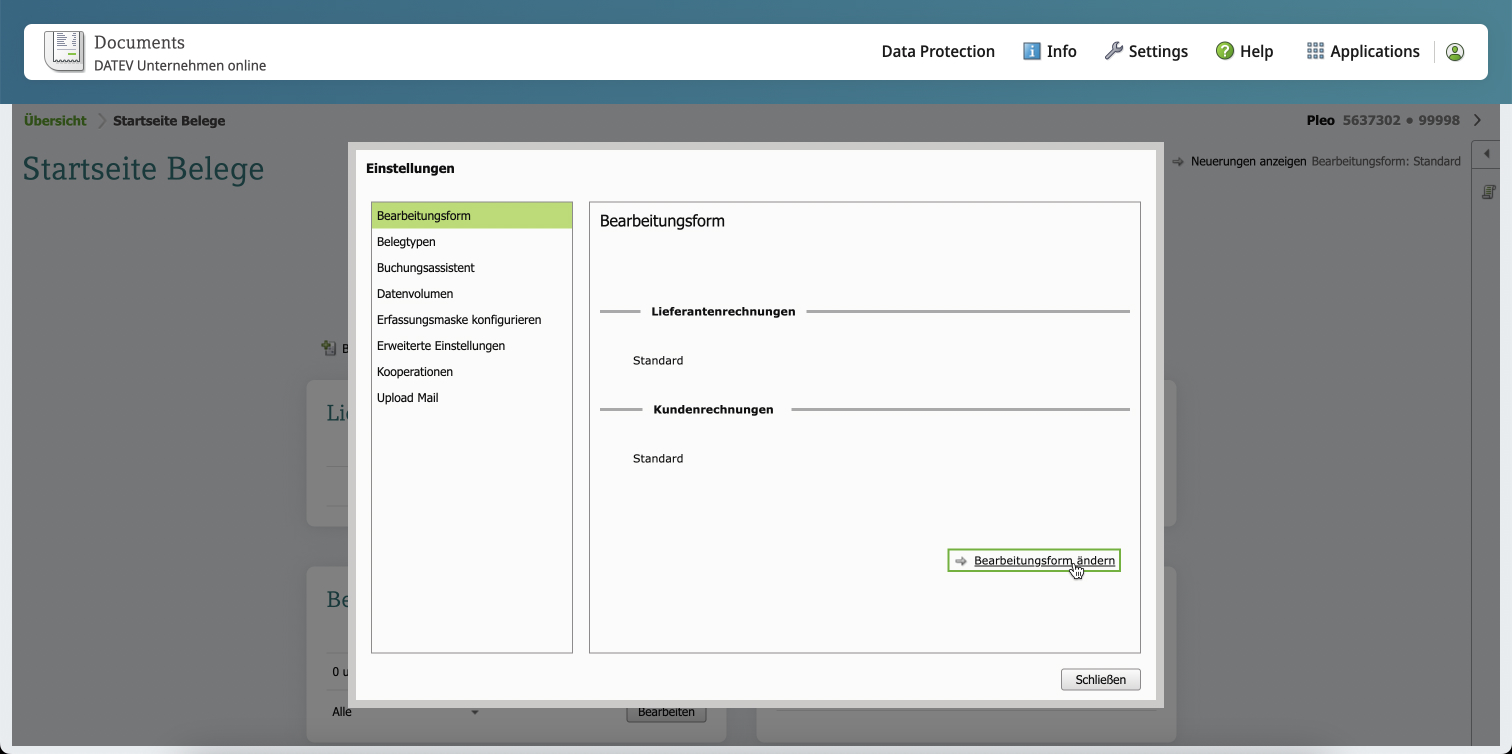
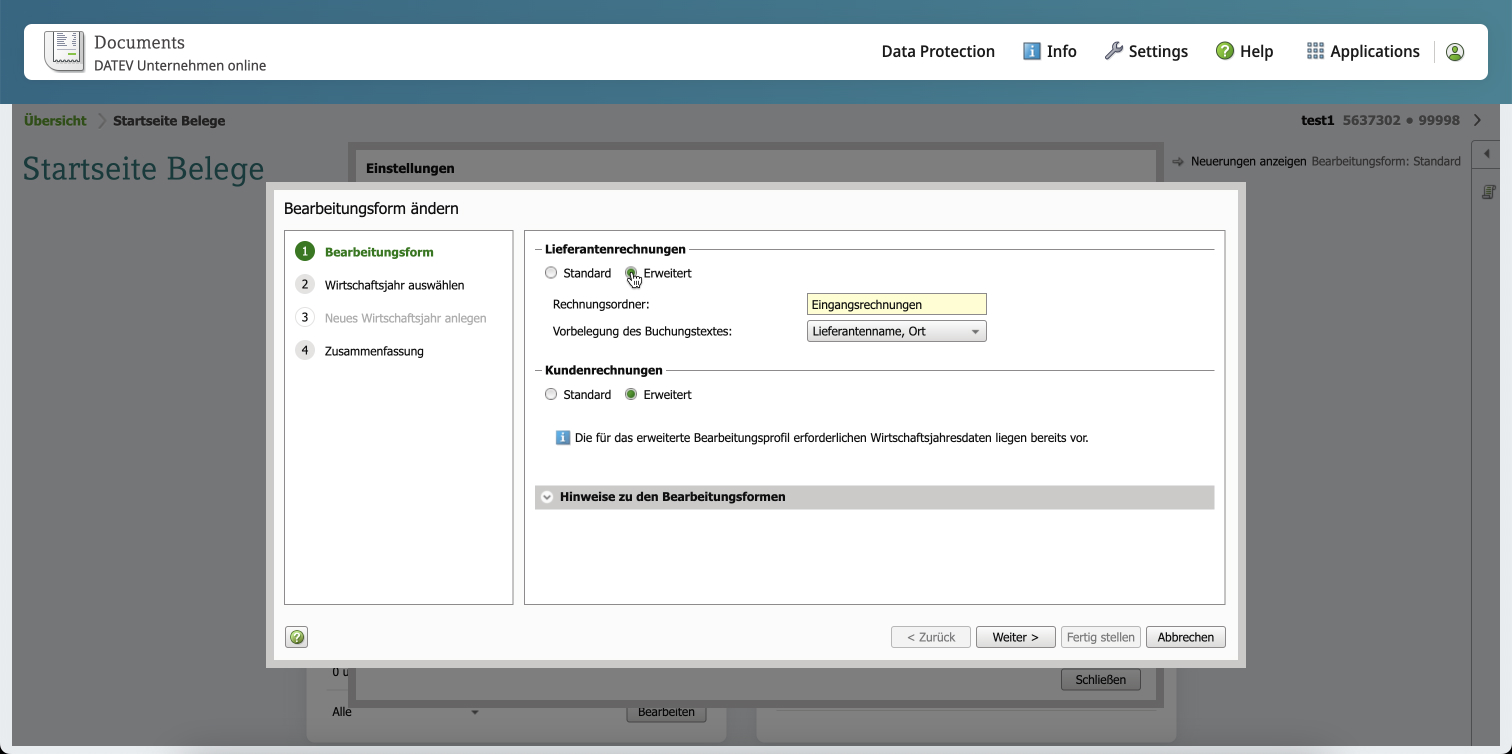
Wählen Sie Erweitert unter Lieferantenrechnungen aus.
- Klicken Sie auf Weiter, um zu speichern.
- Wählen Sie unter Neues Wirtschaftsjahr anlegen den 1. Januar bis 31. Dezember für das aktuelle Jahr aus und drücken Sie dann auf Weiter.
- Klicken Sie auf Fertig stellen. Nun können Sie Ihr Eingangsrechnungs-Gegenkonto einrichten.
Gegenkonto für Eingangsrechnungen in Pleo hinzufügen
Wenn Sie Pleo Eingangsrechnungen mit der Schnittstelle DATEV Unternehmen online verwenden, empfiehlt es sich, ein Gegenkonto für die Bezahlung von Rechnungen einzurichten.
Fragen Sie Ihre:n Steuerberater:in, welche Kontonummer Sie verwenden sollen. Typischerweise:
- Ein Zwischenkonto, z. B. im Bereich 1360 Geldtransit (SKR 03) oder 1460 Geldtransit (SKR 04)
- Ein Konto für diverse Gläubiger „Sammelkreditoren“, zwischen 70000 und 90000 (SKR 03 & SKR 04)
Notiz: Das Konto muss in DATEV Kanzlei Rechnungswesen zugewiesen/erstellt werden
In die Pleo Web-Anwendung einloggen
Klicken Sie auf Einstellungen
Wählen Sie Buchhaltung
Stellen Sie sicher, dass DATEV Unternehmen online als Ihre Schnittstelle ausgewählt ist
Scrollen Sie zum Feld Konto für die Bezahlung von Rechnungen
Geben Sie die Kontonummer ein, die von Ihrem Steuerberater bzw. Ihrer Steuerberaterin bereitgestellt wurde
War dieser Artikel hilfreich?
Das ist großartig!
Vielen Dank für das Feedback
Leider konnten wir nicht helfen
Vielen Dank für das Feedback
Feedback gesendet
Wir wissen Ihre Bemühungen zu schätzen und werden versuchen, den Artikel zu korrigieren
