This article is not available in Portuguese/Portugal, view it in English
Étape 1 : mettre à jour l’application dans le Centre d’administration
L’accès au Centre d’administration est requis pour mettre à jour l’application dans Business Central :
Si vous ne disposez pas de cet accès, vous devrez soit le demander, soit demander à votre administrateur Business Central d’effectuer la mise à jour.

- Dans Business Central, accédez aux Paramètres.
- Accédez au Centre d’administration.
- Cliquez sur l’environnement Business Central dans lequel l’application est installée.
- Sélectionnez Applications.
- Trouvez Pleo dans la liste.
- Cliquez sur Installer la mise à jour.
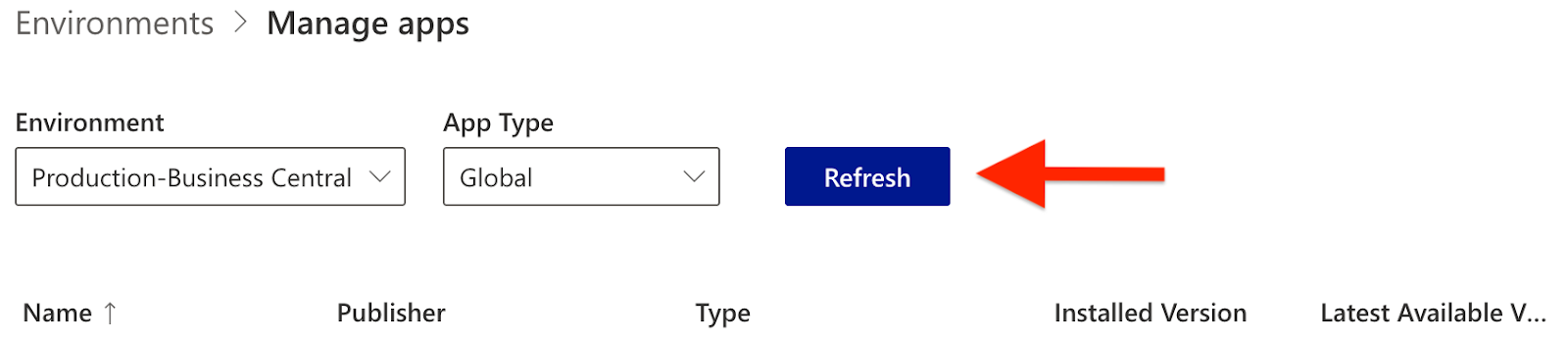
Commentaire : laissez la case Programmer la mise à jour décochée pour procéder immédiatement à l’installation. - La mise à jour peut prendre quelques minutes. Cliquez sur Actualiser jusqu’à ce que le statut À jour s’affiche.
Étape 2 : mettre à jour le jeton d’accès
Une fois la mise à jour effectuée, assurez-vous qu’un seul onglet Business Central est ouvert et que vous êtes connecté à la bonne entreprise Business Central.
- Ouvrez Configuration de l’intégration Pleo.
- Sous Afficher plus, accédez à Actions.
- Si vous voyez Mettre à jour le token d’accès, cliquez sur Mettre à jour le token d’accès et suivez les étapes qui apparaissent à l’écran.
- Si vous ne voyez pas Mettre à jour le Token d’accès, aucune autre action n’est requise.
- Répétez ces étapes dans Business Central pour toutes les autres entreprises connectées à l’intégration.
Cet article a-t-il été utile ?
C'est super !
Merci pour votre commentaire
Désolé ! Nous n'avons pas pu vous être utile
Merci pour votre commentaire
Commentaires envoyés
Nous apprécions vos efforts et nous allons corriger l'article
