Overzicht
Installatie
Verbinding
Configuratie
Exporteer een uitgave
Overzicht
- Integratietype: app die is geïnstalleerd in Business Central
- Cloud, On-Premises en Partner-Hosted Business Central worden ondersteund (versie 24 en hoger)
- Export
- Pleo-uitgaven kunnen worden geëxporteerd naar Business Central als logboekitems en aankoopfacturen
- Het exporteren van kaartuitgaven, facturen, zelf voorgeschoten uitgaven, kilometervergoedingen, terugbetalingen, persoonlijke uitgaven en alle andere uitgaven wordt ondersteund
- Uitgavenbijlagen (bonnetjes) worden samen met de uitgavengegevens overgeschreven
- Labels synchroniseren
- Importeer en synchroniseer dimensies uit Business Central met labels in Pleo
- Selecteer welke dimensiewaarden je wilt zien als labels in Pleo
- Belasting synchroniseren
- Importeer en synchroniseer btw-instellingen uit Business Central met belastingcodes in Pleo
- Selecteer de btw-instellingen voor de gewenste belastingcodes in Pleo
- Importeer en synchroniseer Projecten en Taken uit Business Central met labels in Pleo
- Rekeningschema synchroniseren
- Grootboekrekeningen en bankrekeningen uit Business Central importeren en met Pleo synchroniseren
- Leverancierslabeling
- Leveranciers synchroniseren tussen Pleo en Business Central
- Wijs geëxporteerde uitgaven toe aan daadwerkelijke leveranciers in Business Central
- Overig
- Multi-entity-ondersteuning: koppel eenvoudig elke Pleo-entiteit aan een apart bedrijf in Business Central
- Boekhouding voor gesloten rekeningenperiode: exporteer uitgaven die bij gesloten boekhoudingsperioden horen
- Multi-valuta: schakel multi-valuta in Pleo in en exporteer uitgaven die in verschillende valuta zijn betaald
- Vertegenwoordiging: exporteer representatie-uitgaven met deelnemersgegevens
Installatie
Om de integratie-app te installeren en in te stellen, moet je het volgende hebben ingesteld:
- De functie van Beheerder of Boekhouder in Pleo
- Vereiste gebruikersmachtigingen in Business Central:
- Optie 1:
- SUPER: als deze gebruikersmachtiging aan je is toegewezen, kun je zelf de integratie installeren en instellen
- Zie optie 2 als SUPER niet is toegewezen
- Optie 2:
- Vraag een gebruiker met de SUPER-machtigingsset om de app voor je te installeren.
- Na het installeren van de app, vraag je een supergebruiker van Business Central om de machtigingensetPLEOINTADMIN toe te wijzen aan je gebruikersaccount in Business Central, evenals aan alle andere gebruikersaccounts die de integratie gebruiken (raadpleeg indien nodig de onderstaande sectie 'Goed om te weten').
- Optie 1:
Hoe controleer je de gebruikersrechten in Business Central?
- Ga in Business Central naar de pagina Gebruikers
- Klik onder de kolom Gebruikersnaam op je gebruikersnaam
- In het gedeelte Gebruikersmachtigingensets kun je machtigingensets zien die aan deze Gebruiker zijn toegewezen

Voor EXTEN. MGT. - BEHEERDER-machtigingen kan het zijn dat deze niet in de tabel Gebruikersmachtigingensets verschijnt. Zo kun je dit controleren:
- Klik op een willekeurige machtigingenset
- Klik op het pictogram met de drie puntjes
- Zoek naar EXTEN. MGT. - BEHEERDER in de lijst

Installatie voor Cloud Business Central
- Ga naar de Pleo-app in Microsoft AppSource
- Klik op Nu downloaden
- Gebruik je Business Central-gegevens om in te loggen (indien nodig)
- Selecteer de Business Central-omgeving waarin je de app wilt installeren
- Volg de instructies op het scherm
Installatie voor on-premises of door een partner gehoste Business Central
De integratie gebruikt objectbereik 50170-50199. Volg de stappen om de beschikbaarheid van het objectbereik te controleren en het integratiepakket aan te vragen bij Pleo:
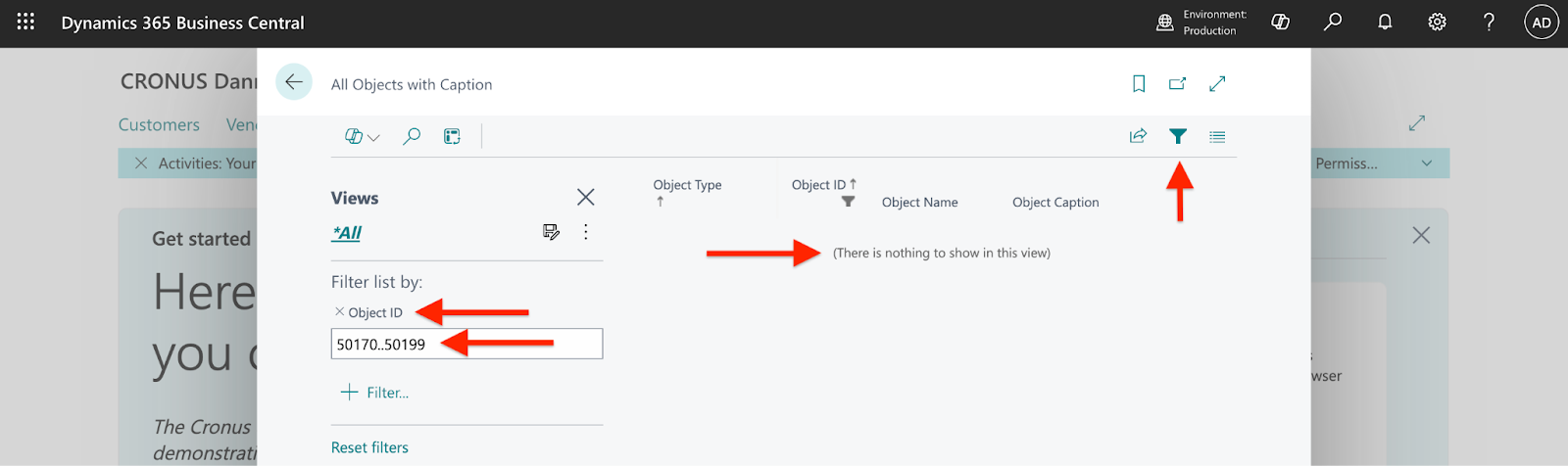
- Ga naar de pagina Alle objecten door op 'Alle objecten' in de zoekopdracht te tikken
- Filter op object-ID en voer 50170..50199 in het filterveld in
- Controleer of het objectbereik 50170_50199 beschikbaar is in Business Central
- Als je het bericht 'Er is niets om te tonen in deze weergave' ziet, is het objectbereik beschikbaar. Vraag het app-pakket voor de BC-integratie aan bij je Pleo-contactpersoon of de ondersteuning. Geef hierbij aan dat het objectbereik volledig beschikbaar is.
- Als een object binnen dit bereik al in gebruik is, neem dan contact op met je Pleo-contactpersoon of de ondersteuning en geef aan dat alle objecten al in gebruik zijn, zodat we een nieuw bereik kunnen toewijzen en je integratiepakket kunnen aanpassen.
- Installeer het pakket in je Business Central via Extensiebeheer
Zo installeer je het integratiepakket via Extensiebeheer
- Pak het pakketbestand uit als je het in zip-formaat hebt ontvangen
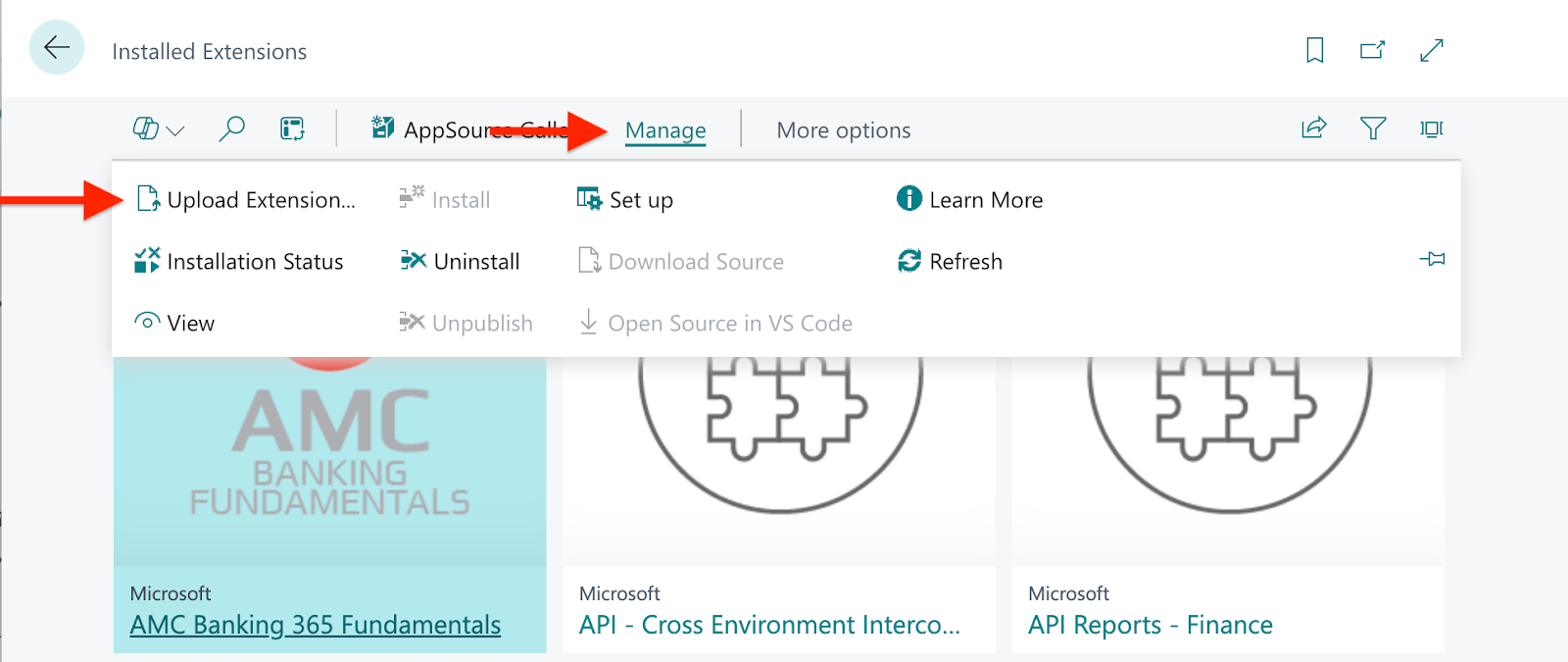
- Ga naar Extensiebeheer in Business Central
- Klik op Beheren en Extensie uploaden
- Gebruik Selecteer .app-bestand om de extensie te uploaden
- Zorg ervoor dat Huidige versie is geselecteerd
- Klik op de schakelknop met de disclaimer voor het privacybeleid om dit te accepteren
- Klik op Implementeren
- Als de installatie is voltooid, is de status Voltooid
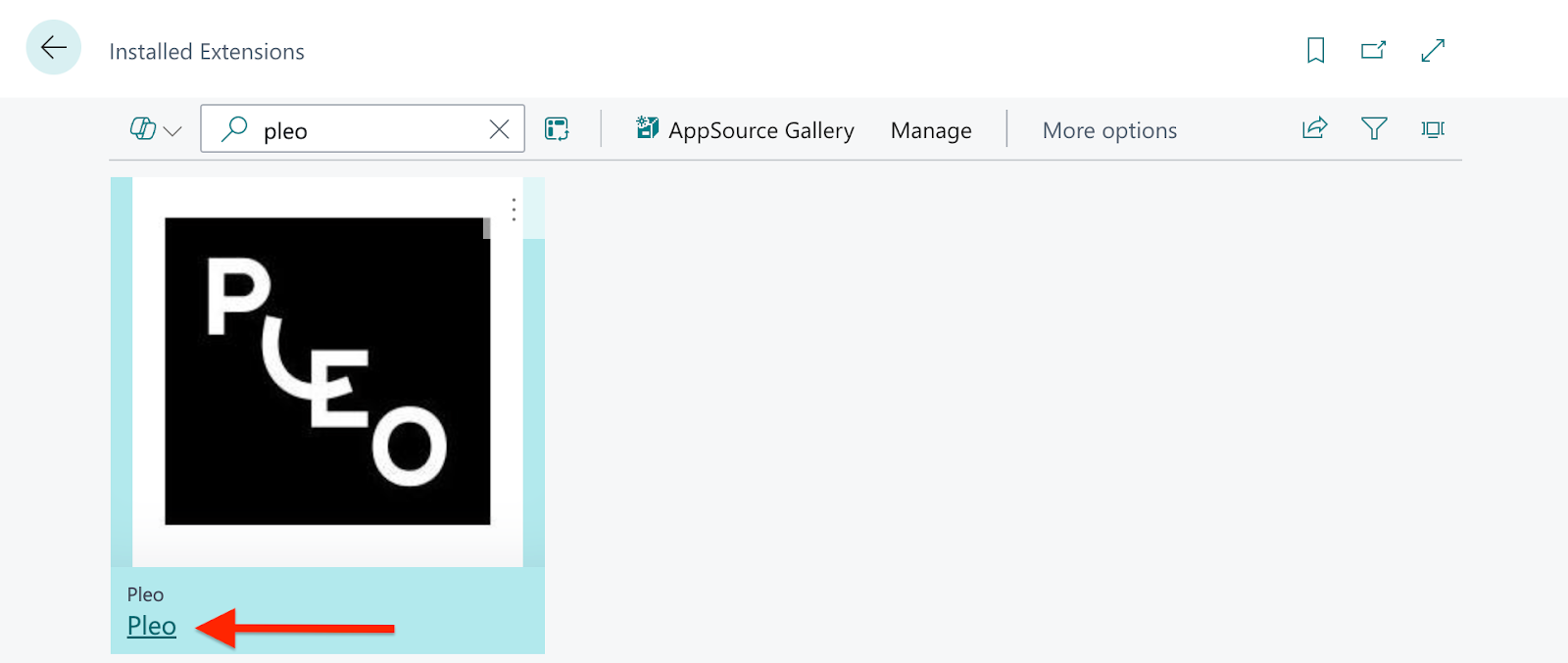
Opmerking: dit kan enkele minuten duren. Klik op Beheren > Status van installatie om de status van de installatie te controleren - De extensie verschijnt op de pagina Extensiebeheer als je zoekt naar Pleo
- Klik op Pleo
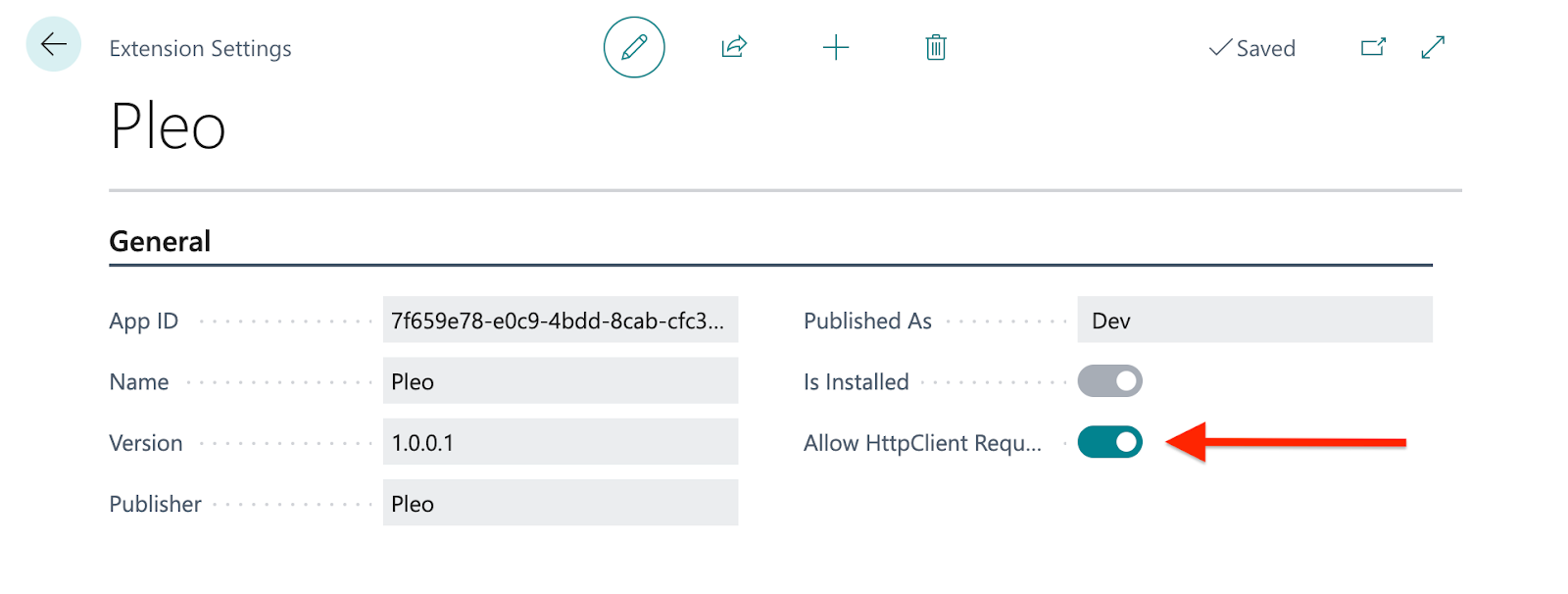
- Zorg ervoor dat de schakelknop HttpClient-verzoeken toestaan AAN (groen) is
Verbinding
Voor Cloud Business Central
- Open in Business Central de Pleo-integratie-instellingen
- Klik op het potloodpictogram om de instellingen te bewerken
- Klik op Verbinden
- Volg de stappen van het autorisatieproces

Zodra de integratie is gekoppeld, is de status van de installatie GEACTIVEERD

Voor On-premises Business Central
- Ga in Pleo naar Instellingen
- Klik op Boekhouding
- Selecteer Business Central On-Premises
- Sta de verbinding toe
- Kopieer en bewaar de API-sleutel
- Open in Business Central de Pleo-integratie-instellingen
- Klik op het potloodpictogram om de instellingen te bewerken
- Voer de API-sleutel in
- Klik op Verbinden

Zodra de integratie is gekoppeld, is de installatiestatus GEACTIVEERD

Configuratie
Begeleide set-up
- Na het koppelen van de integratie wordt de Begeleide set-up van Pleo automatisch geopend in Business Central.
- Volg de begeleide installatie om het volgende te configureren:
- Logboeken
- Accounts
- Labels synchroniseren
- Tegenrekeningen in Pleo
- Categorieën in Pleo
- Doorloop elke stap in de Begeleide set-up.
Belastingcodes en labels
Belastingcodes instellen (optioneel)
Ga in Business Central naar Instellingen voor Pleo-integratie
- Ga naar Belastingcodes instellen
- Om bepaalde btw-instellingen niet als belastingcodes in Pleo te importeren, vink je het selectievakje Tonen in Pleo uit en klik je op Synchroniseren met Pleo
Labels instellen (optioneel)
- Dimensie koppelen aan bestaande labelgroepen
- Ga in Business Central naar Instellingen voor Pleo-integratie
- Klik op Instellingen van labels
- Voeg de dimensies uit Business Central toe die je wilt synchroniseren met Pleo
- De dimensies die al bestaan als actieve labelgroepen worden automatisch vooraf geselecteerd
- De dimensies die al bestaan als actieve labelgroepen worden automatisch vooraf geselecteerd
- Selecteer een dimensie
- Klik op OK
- Klik op Synchroniseren met Pleo

- Zo kun je de dimensiewaarden bewerken die zijn gesynchroniseerd met Pleo:
- Klik naast het dimensieveld op het pictogram met de drie puntjes
- Vink het vakje In Pleo weergeven uit voor dimensiewaarden die je NIET in Pleo als labels wilt hebben
- Klik op Synchroniseren met Pleo
- Klik naast het dimensieveld op het pictogram met de drie puntjes

BC-projecten synchroniseren met Pleo (optioneel)
- Je kunt projecten en projecttaken synchroniseren naar Pleo als labels.
- Dit betekent dat jij en je werknemers projectgegevens kunnen toewijzen aan uitgaven in Pleo en het bijbehorende project, de taak en het optionele Project Line Type automatisch worden vastgelegd in Business Central tijdens het exporteren.
- Volg Projectsynchronisatie voor Business Central V2 om aan de slag te gaan.
Leverancierslabeling
Lees hoe je leverancierslabeling activeert in Pleo.
Categorieën
Leer hoe je jouw categorieën maakt. Zodra ze zijn gemaakt, kun je deze stappen volgen:
- Ga in Pleo naar Instellingen
- Klik op Boekhouding
- Selecteer Categorieën
- Voor elke categorie
- Selecteer het relevante rekeningnummer
- Kies een belastingcode uit het keuzelijstmenu
Exporteer een uitgave
Was dit artikel nuttig?
Dat is fantastisch!
Hartelijk dank voor uw beoordeling
Sorry dat we u niet konden helpen
Hartelijk dank voor uw beoordeling
Feedback verzonden
We stellen uw moeite op prijs en zullen proberen het artikel te verbeteren
