- Synchroniseer BC-projecten met Pleo
- Zichtbaarheid van labels in Pleo
- Belastingsynchronisatie en zichtbaarheid in Pleo
- Koppel de dimensie in Business Central aan Pleo Teams
- Leverancier koppelen aan kaartuitgaven
- Leverancierslabeling
- Aankoopfacturen uitschakelen / inschakelen
- Facturen en logboeken voor factuurbetalingen
- Boekingsdatum als datum van export
- Bijlagen
- Negeer saldotoevoegingen voor wallets / Externe declaraties
- Belastingcodes voor volledige btw
Synchroniseer BC-projecten met Pleo
Met projectsynchronisatie kun je projecten en projecttaken synchroniseren naar Pleo als labels. Dit betekent dat jij en je werknemers projectgegevens kunnen toewijzen aan uitgaven in Pleo en het bijbehorende project, de taak en het optionele Project Line Type automatisch worden vastgelegd in Business Central tijdens het exporteren.
Volg Projectsynchronisatie voor Business Central V2 om aan de slag te gaan.
Zichtbaarheid van labels in Pleo
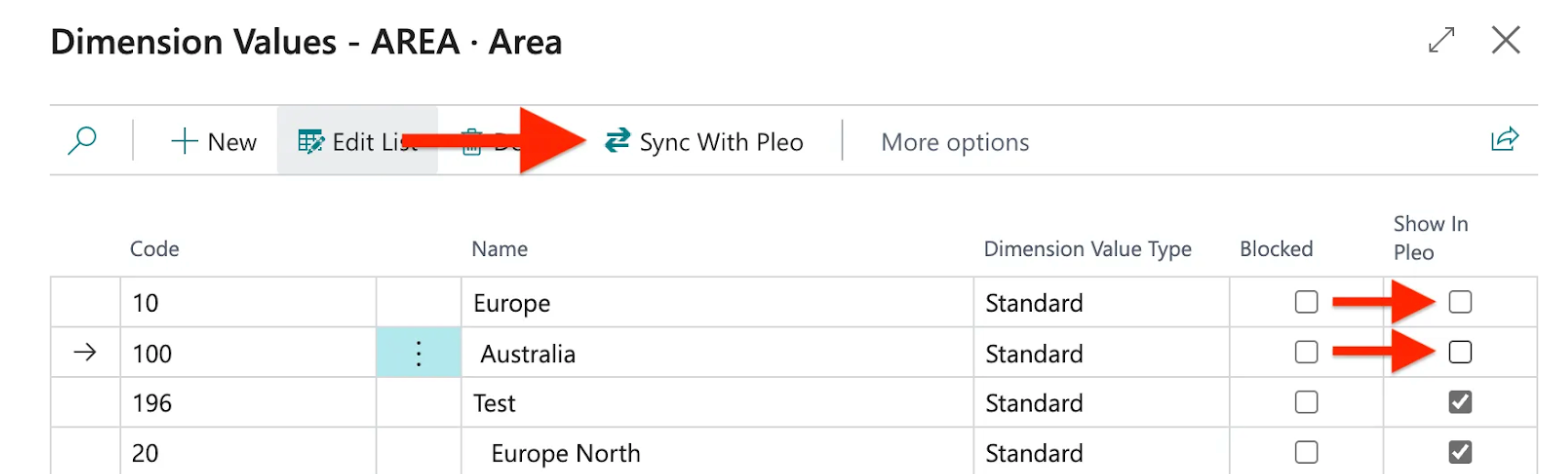
Je kunt aanpassen welke dimensiewaarden zichtbaar zijn als labels in Pleo. Dit stelt je in staat om het aantal labels te beperken, waardoor het gemakkelijker wordt om het juiste label voor een uitgave te vinden.
- Open in Business Central Set-up van Pleo-integratie
- Klik op Instellingen van labels
- Klik op het pictogram met de drie puntjes naast een gesynchroniseerde dimensie
- Haal het vinkje weg bij Toon in Pleo voor dimensiewaarden die je NIET als labels in Pleo wilt hebben
- Klik op Synchroniseren met Pleo om labels in Pleo direct bij te werken

Belastingsynchronisatie en zichtbaarheid in Pleo
Standaard worden alle niet-geblokkeerde normale btw-instellingen en btw-instellingen met verleggingsregelingen gesynchroniseerd met Pleo. Leer hoe je specifieke btw-instellingen kunt uitsluiten.
Koppel de dimensie in Business Central aan Pleo Teams
Leer hoe je Pleo-teams koppelt aan een dimensie vanuit Business Central om automatisch dimensiewaarden toe te wijzen aan uitgaven op basis van het geselecteerde team.
Leverancier koppelen aan kaartuitgaven
Je kunt Pleo-kaartuitgaven en terugbetalingen koppelen aan een leverancier.
- Open in Business Central Set-up van Pleo-integratie
- Onder Aangepaste configuraties, pas je Leverancier koppelen aan kaartuitgavenaan:
- Als dit is uitgeschakeld (standaard): kaartuitgaven worden als een enkel logboekitem in het Uitgavenlogboek geregistreerd.
- Als dit is ingeschakeld: Pleo-kaartuitgaven worden gekoppeld aan een leverancier in Business Central. Gebruik deze functie in combinatie met leverancierslabeling.
Leverancierslabeling
Leer hoe je leverancierslabeling in Pleo activeert. Je kunt deze functie gebruiken in combinatie met Leverancier koppelen aan kaartuitgaven.
Aankoopfacturen uitschakelen / inschakelen
Als je de voorkeur geeft aan het registreren van al je Pleo-uitgaven als logboekitems, kun je aankoopfacturen voor de integratie uitschakelen:
- Open in Business Central Set-up van Pleo-integratie
- Ga naar het gedeelte Geavanceerd
- Stel de schakelknop Aankoopfacturen in:
- Als dit is ingeschakeld (standaardinstelling), worden facturen en alle andere kosten die zijn gekoppeld aan een leverancier, geregistreerd als inkoopfacturen in Business Central
- Als dit is uitgeschakeld, worden alle uitgaven (incl. facturen) in Business Central als logboekitems geregistreerd
Facturen en logboeken voor factuurbetalingen
Als je aankoopfacturen voor de integratie hebt uitgeschakeld, kun je speciale logboeken instellen om factuur- en betalingslogboekitems apart vast te leggen:
- Open in Business Central Set-up van Pleo-integratie
- Klik op Meer weergeven
- Stel het Factuurlogboekin
- Gebruikt voor het registreren van facturen en kaartuitgaven/zelf voorgeschoten uitgaven die zijn gekoppeld aan een leverancier.
- Sjabloon: aankoop wordt aanbevolen
- Stel het logboek voor factuurbetalingenin
- Gebruikt voor het vastleggen van betalingsitems en declaraties die zijn gekoppeld aan een leverancier.
- Sjabloon: betalingen worden aanbevolen
Datum van export als boekingsdatum
Leer hoe je de boekingsdatum als datum van export kunt instellen voor je Pleo-uitgaven in Business Central.
Bijlagen
Standaard worden uitgavebijlagen samen met geëxporteerde uitgaven naar Business Central overgeschreven. Zo schakel je het exporteren van bijlagen uit:
- Open in Business Central Set-up van Pleo-integratie
- Ga naar het gedeelte Geavanceerd
- Klik op de schakelknop Bijlagen om deze uit te schakelen
Negeer saldotoevoegingen voor wallets / Externe declaraties
Als je bankfeed al Pleo-saldotoevoegingen of externe declaraties importeert, kun je de export uit Pleo deactiveren om dubbele gegevens in Business Central te voorkomen:
- Open in Business Central Set-up van Pleo-integratie
- Ga naar het gedeelte Geavanceerd
- Klik op de schakelknop(pen) Wallet-toevoegingen negeren en/of Externe declaraties negeren om deze uit te schakelen
Belastingcodes voor volledige btw
Vanaf versie 1.7.1.2 van de integratie-app wordt het synchroniseren van btw-instellingen voor volledige btw vanuit Business Central met Pleo ondersteund. Het synchroniseren van belastingcodes voor volledige btw is standaard uitgeschakeld.
Voer de volgende stappen uit om het synchroniseren van belastingcodes voor volledige btw in te schakelen:
- Open Pleo-integratie instellen in Business Central
- Klik op Instellingen (het tandwielpictogram)
- Ga naar Personaliseren
- Klik op +Veld
- Selecteer Volledige btw in de zijbalk
- Klik op de net verschenen schakelknop Volledige btw in de sectie Geavanceerd
- Klik op Weergeven
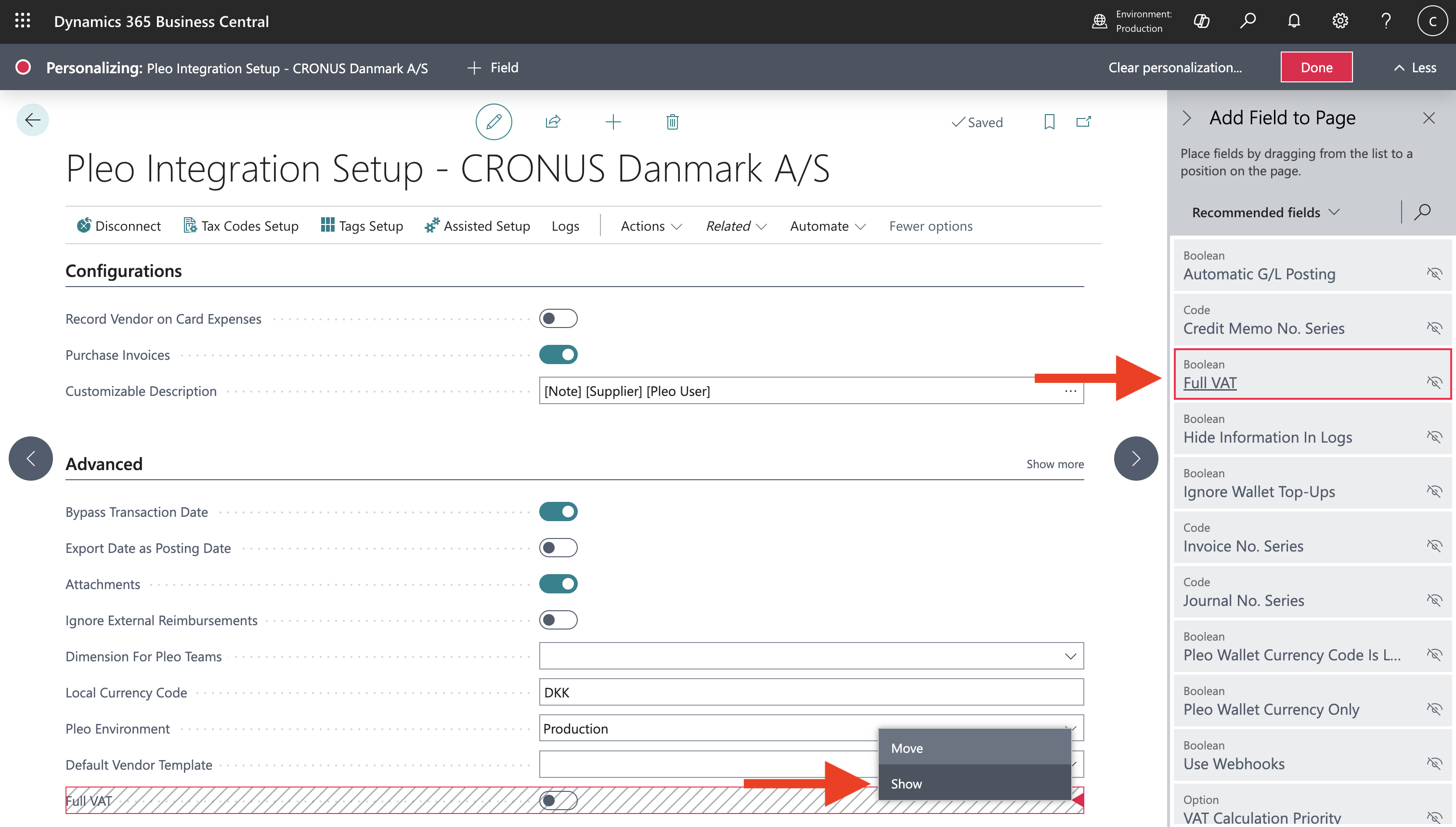
- Klik op Gereed en schakel de schakelknop VOLLEDIGE BTW in
- Ga in de instellingen van de Pleo-integratie naar Configuratie van Belastingcodes
- Zorg ervoor dat 'Tonen in Pleo' is aangevinkt bij de belastingcode(s) voor volledige btw
- Klik op Synchroniseren met Pleo
- Voeg indien nodig de net gemaakte belastingcode(s) in Pleo toe aan Categorieën
- Exporteer ten slotte een uitgave met een belastingcode voor volledige btw en controleer hoe de uitgave in Business Central terechtkomt
Was dit artikel nuttig?
Dat is fantastisch!
Hartelijk dank voor uw beoordeling
Sorry dat we u niet konden helpen
Hartelijk dank voor uw beoordeling
Feedback verzonden
We stellen uw moeite op prijs en zullen proberen het artikel te verbeteren
