Hvis en godkender skal på ferie (eller på anden vis ikke er tilgængelig), kan administratorer forhindre, at godkendelserne bliver en flaskehals, ved midlertidigt at tildele en anden godkender.
- En administratorrolle er påkrævet for at ændre godkendere på team-, tag- og virksomhedsniveau, mens enten rollen administrator eller godkender er nødvendig for at føje en engangsgodkender til en specifik udgift.
- Ændringerne træder i kraft med det samme og gælder for både for udgifter og fakturaer, der matcher gennemgangsopsætningen
- Du kan tildele flere godkendere til gennemgang på team-, tag- og virksomhedsniveau.
- Når du ændrer godkendere for et team, et tag eller hele virksomheden, gælder ændringerne for:
- eksisterende udgifter og fakturaer, der afventer godkendelse
- udgifter og fakturaer, der indsendes fremover
Føj en engangsgodkender til en specifik udgift (hurtig midlertidig løsning)
Brug denne løsning, når du kun har brug for dækning i forbindelse med få udgifter. Både Godkendere og Administratorer kan ændre gennemgangsruten for hver enkelt udgift.
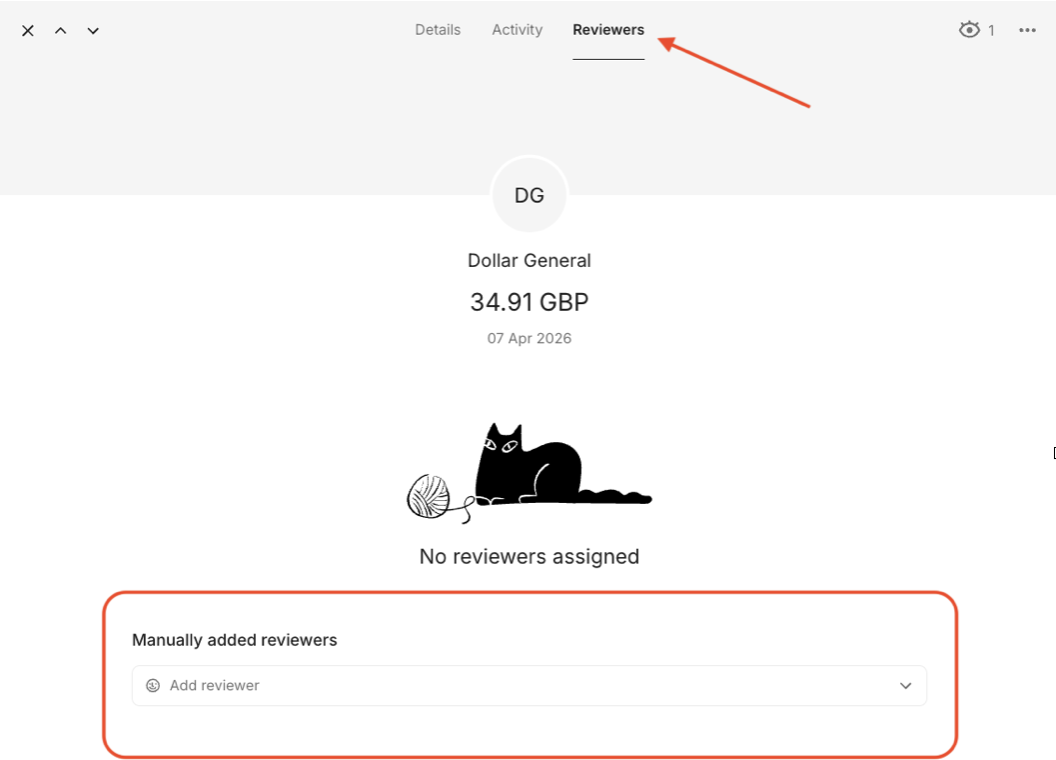
- Gå til Udgifter.
- Åbn den relevante udgift.
- Gå til Godkendere øverst.
- Åbn Tilføj godkendere manuelt, og vælg en godkender.
- Udgiften bliver omdirigeret til den valgte godkender.
Angiv en midlertidig godkender for gennemgang på teamniveau.
Brug denne funktion, når en Teamgodkender skal på ferie.
- Gå til Brugere.
- Åbn Teams.
- Vælg det relevante team.
- Tilføj en erstatningsgodkender via Tilføj godkender.
- Ændringerne gemmes automatisk.
Når Godkenderen vender tilbage, skal du gentage ovenstående trin og fjerne den midlertidige godkender fra teamet.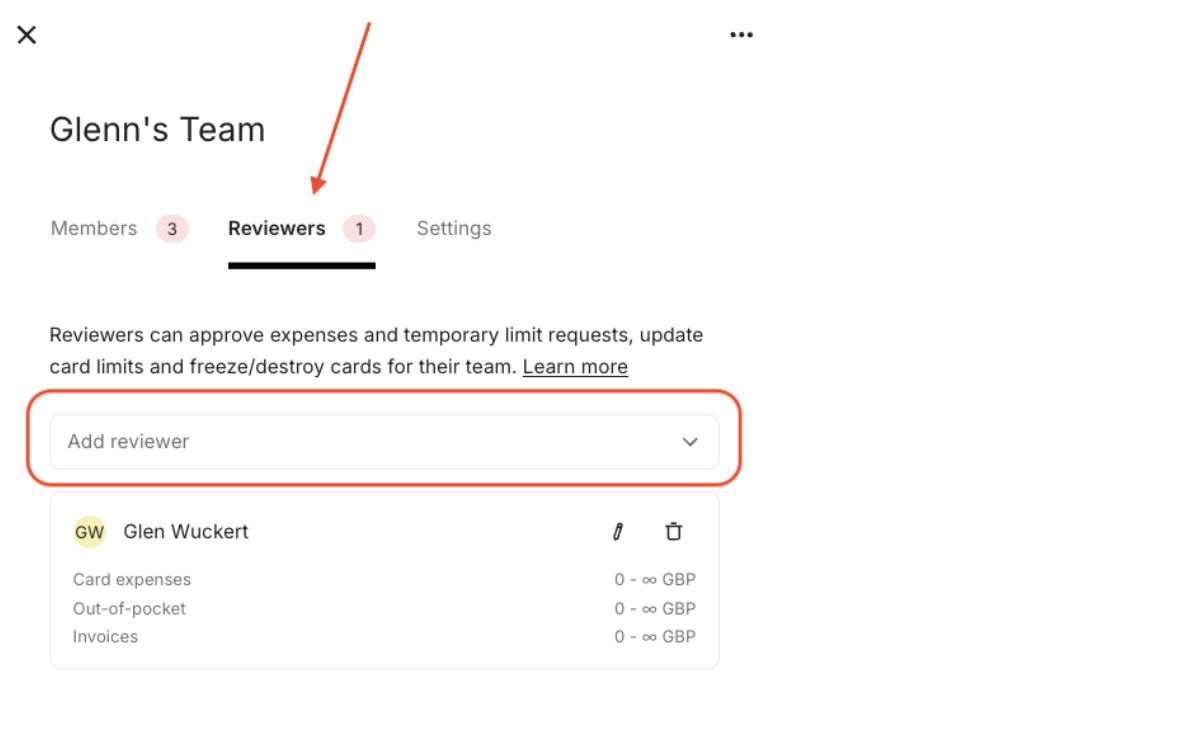
Angiv en midlertidig godkender for gennemgang baseret på tags.
Brug denne funktion, når godkendelser dirigeres ved hjælp af tags (f.eks. afdeling, projekt, kunde eller lokation).
- Gå til Indstillinger.
- Gå til Gennemgang.
- Åbn Gennemgang baseret på tags.
- Vælg den relevante tag-gruppe.
- Tildel den midlertidige godkender til det relevante tag eller de relevante tags.
- Klik på Opdater.
Når Godkenderen er tilbage, skal du gentage ovenstående trin for at tildele den oprindelige godkender til det relevante tag(s)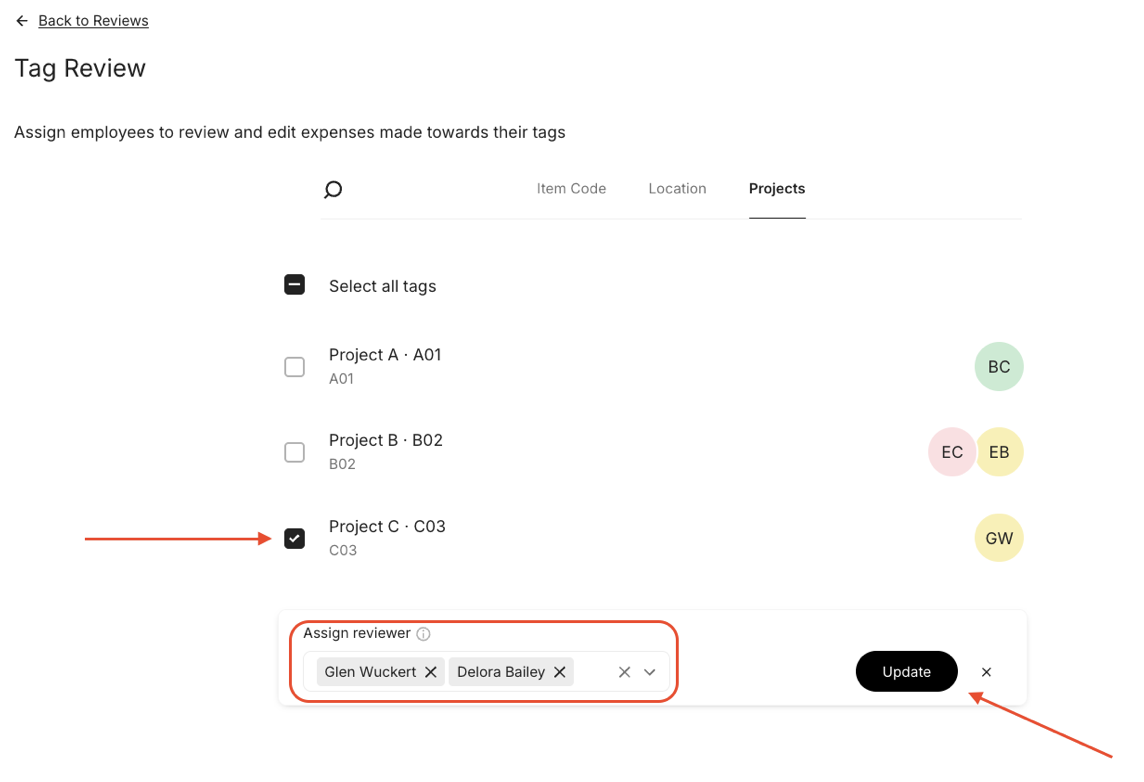
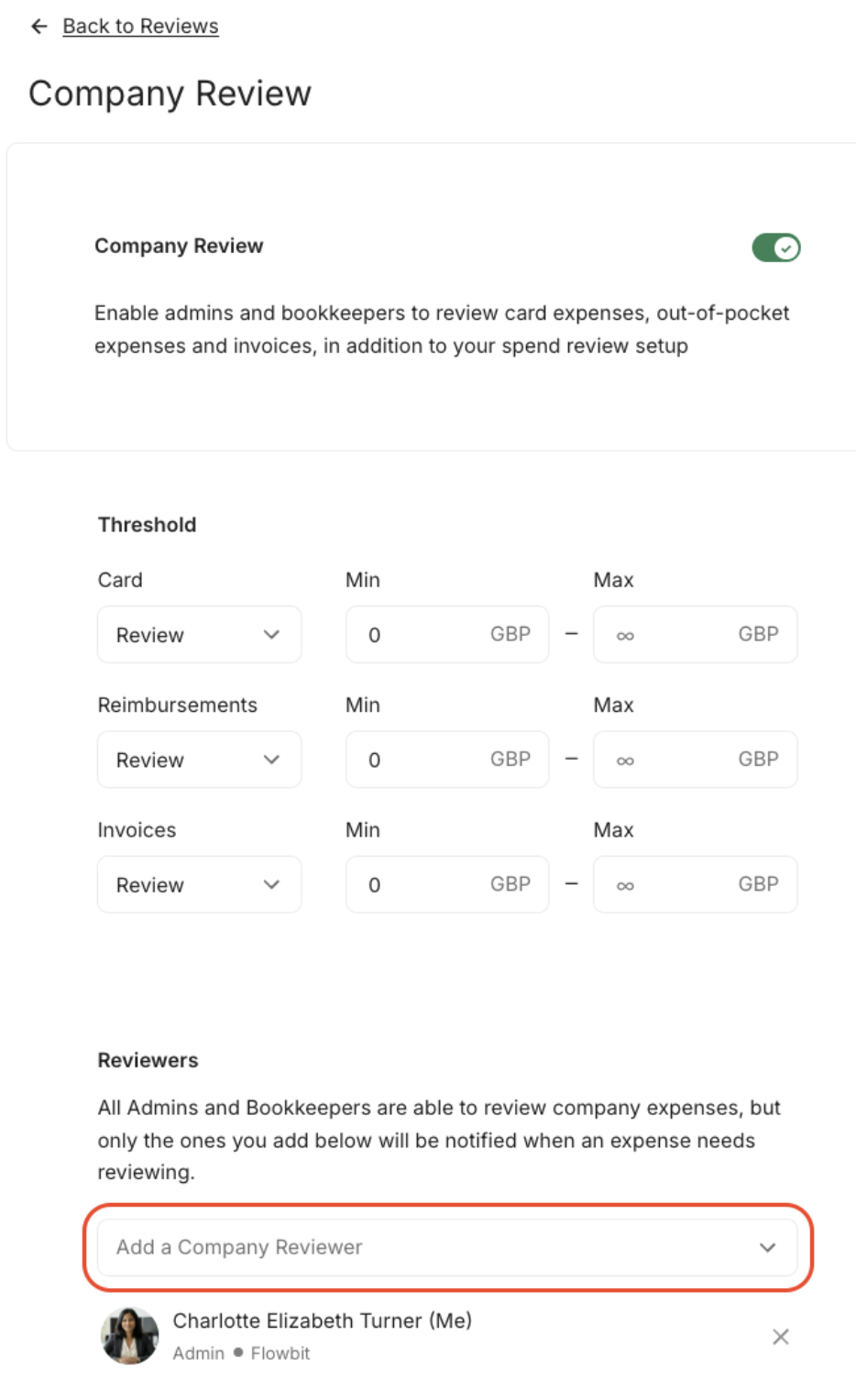
Angiv en midlertidig godkender for gennemgang på virksomhedsniveau.
Hvis du er den eneste administrator og godkender på virksomhedsniveau, og du skal på ferie, skal du tilføje en midlertidig ekstra Godkender på virksomhedsniveau. Du skal først gøre denne person til administrator.
Brug denne funktion, når du har brug for en backup-godkender på virksomhedsniveau (f.eks. hvis den primære godkender er ude af huset).
- Gå til Indstillinger.
- Gå til Gennemgang.
- Åbn Gennemgang på virksomhedsniveau.
- Tilføj en ekstra administrator som Godkender på virksomhedsniveau via rullemenuen.
- Ændringerne gemmes automatisk.
Når godkenderen vender tilbage, skal du gentage ovenstående trin for at fjerne den midlertidige Godkender på virksomhedsniveau
Hvis din gennemgang på virksomhedsniveau er det sidste godkendelsestrin, kan det påvirke mange godkendelser, hvis du ændrer godkenderen. Overvej kun at dække de nødvendige team- eller tag-regler, hvis du ikke har brug for dækning på tværs af hele virksomheden
Var denne artikel nyttig?
Fantastisk!
Tak for din feedback
Beklager, at vi ikke var nyttige
Tak for din feedback
Feedback sendt
Vi sætter pris på din indsats og vil forsøge at rette artiklen
