Kortudgifter, private udlæg og fakturaer kan gennemgås på forskellige niveauer:
- Gennemgang på teamniveau – gennemgangene er baseret på teamopsætningen
- Taggennemgang – gennemgange baseret på tags
- Gennemgang på virksomhedsniveau – gennemgangene er til økonomiteamet
Godt at vide:
- Udgifter, der skal gennemgås, vises under Gennemgang
- Udgifter kan blive tildelt følgende gennemgange: Godkend, Afvis eller Anmod om flere detaljer
- Administratorer kan tilsidesætte gennemgange ved at gennemgå udgifter under Udgifter eller Eksport
- Godkendere kan ikke gennemgå deres egne udgifter
- Team- og taggodkendere må ikke gennemgå deres egne udgifter
- Godkendere i teams, tags og gennemgang på virksomhedsniveau kan tildeles på tværs af flere enheder.
- Aktivér fortløbende gennemgange under Gennemgange, så gennemgange baseret på team eller tags altid bliver udført før gennemgangen på virksomhedsniveau.
Gennemgang på teamniveau
Giver teamledere mulighed for at bevare overblikket og holde styr på teamets forbrug.
Opsæt gennemgang på teamniveau.
- Gå til Brugere.
- Gå til Teams.
- Klik på Opret team, og angiv et teamnavn.
- Føj medlemmer til teamet
- Klik på Tilføj godkender for at tildele en godkender til teamet
- Rediger godkenderen for at sætte en minimum- og maksimumtærskel for gennemgangene
- Tærskler definerer, hvilke udgifter der kræver gennemgang: Minimum er det laveste udgiftsbeløb, der sendes til denne godkender; maksimum er det højeste. Udgifter uden for dette interval vil ikke aktivere denne godkender. Lad feltet være tomt for at alle beløb skal gennemgås af godkenderen.
- Tærskler definerer, hvilke udgifter der kræver gennemgang: Minimum er det laveste udgiftsbeløb, der sendes til denne godkender; maksimum er det højeste. Udgifter uden for dette interval vil ikke aktivere denne godkender. Lad feltet være tomt for at alle beløb skal gennemgås af godkenderen.
Godt at vide:
- Teamgodkendere kan også fastsætte forbrugsgrænser og aktivere/deaktivere kort for medlemmerne i teamet
- Flere teamgodkendere kan føjes til hvert team
- Team- og taggodkendere må ikke gennemgå deres egne udgifter
- Du kan også manuelt føje en ekstra godkender til en individuel udgift under sektionen Gennemgang for hver transaktion
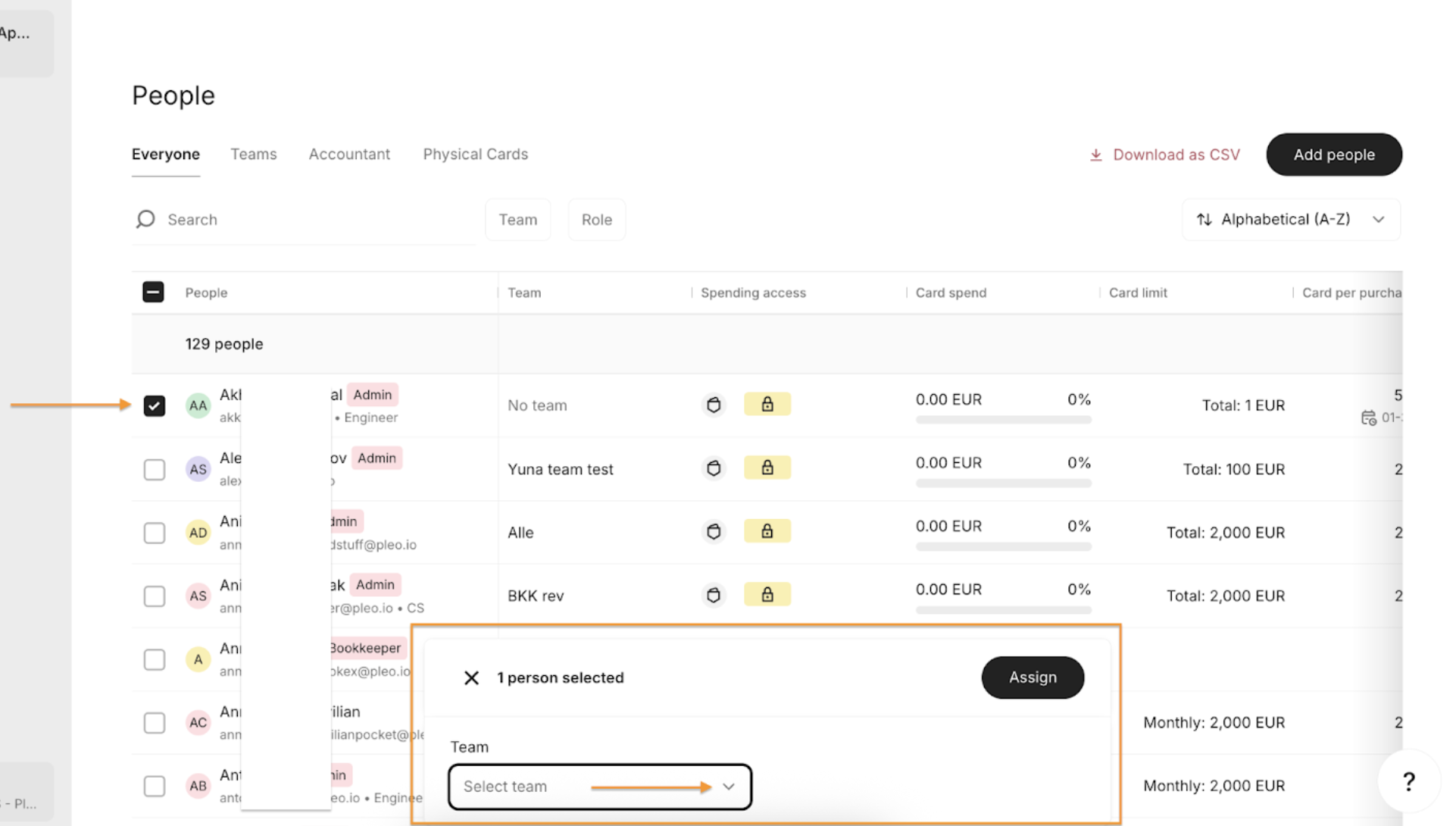
- Rediger teamopgaver direkte fra siden Brugere ved at vælge en eller flere brugere og tildele dem til et nyt team
Tag gennemgang
Tildel godkendere til at godkende udgifter og fakturaer baseret på tags (for eksempel: afdeling, projekt, kunde, placering osv.).
Opsæt gennemgang af tags.
- Gå til Indstillinger.
- Gå til Gennemgang.
- Klik på Baseret på tags.
- Vælg den tag-gruppe, du ønsker at føje til gennemgang.
- Vælg en godkender, som tagget skal tildeles.
- Klik på tildel.
Værd at vide: Gennemgange af tags kan ikke opsættes baseret på tærskler – alle gennemgange med tagget skal gennemgås.
Gennemgang på virksomhedsniveau
Yderligere gennemgang, der tillader økonomiteamet at godkende udgifter og tilbagebetalinger på tværs af virksomheden.
Opsæt gennemgang på virksomhedsniveau.
- Gå til Indstillinger.
- Gå til Gennemgang.
- Slå knappen til for at aktivereGennemgang på virksomhedsniveau.
- Angiv minimum-og maksimumtærsklerne for gennemgangene.
- Tærskler definerer, hvilke udgifter der kræver gennemgang: Minimum er det laveste udgiftsbeløb, der sendes til denne godkender; maksimum er det højeste. Udgifter uden for dette interval vil ikke aktivere denne godkender. Lad feltet være tomt for at alle beløb skal gennemgås af godkenderen.
- Tilføj en godkender i virksomheden.
Værd at vide! Det er kun administratorer og bogholdere, der kan blive udpeget som virksomhedsgodkendere
Genåbn en gennemgået udgift
Hvis en udgift er blevet gennemgået ved en fejl (f.eks. markeret som OK for tidligt), kan en administrator eller Controller genåbne den ved at ændre Status for gennemgang til en status, der anmoder om ændringer.
Mulighed 1: Genåbn fra Udgifter
- Gå til Udgifter
- Find den udgift, du vil genåbne (brug filtre som Status for gennemgang, Medarbejder eller Dato)
- Klik på udgiften for at åbne panelet med oplysninger
- I afsnittet Gennemgang skal du ændre status for gennemgang fra OK eller Ikke OK til Mangler oplysninger (eller den relevante status, du bruger til at anmode om ændringer)
- (Valgfrit) Tilføj en note, der forklarer, hvad du har brug for fra kortholderen
- Udgiften vil igen blive vist med statussen Afventer, indtil den bliver opdateret og gennemgået igen
Mulighed 2: Genåbn fra Eksport (før du eksporterer)
- Gå til Eksport (Ikke eksporteret)
- Find og åbn udgiften
- I afsnittet Gennemgang skal du opdatere Status for gennemgang (f.eks. sætte den til Mangler oplysninger)
- Når den er blevet opdateret, kan udgiften blive gennemgået igen, før den eksporteres
Var denne artikel nyttig?
Fantastisk!
Tak for din feedback
Beklager, at vi ikke var nyttige
Tak for din feedback
Feedback sendt
Vi sætter pris på din indsats og vil forsøge at rette artiklen
