Überblick
Installation
Verbindung
Konfiguration
Eine Ausgabe exportieren
Überblick
- Schnittstellentyp: In Business Central installierte App
- Cloud-, lokale und von Partnern gehostete Business-Central-Implementierungen (Version 24 und höher) werden unterstützt
- Exportieren
- Pleo-Ausgaben können als Journalbuchungen und Eingangsrechnungen für Käufe in Business Central exportiert werden
- Der Export von Kartenausgaben, Eingangsrechnungen, Privatauslagen, Kilometerpauschalen, Rückerstattungen, Privatausgaben und allen anderen Ausgaben wird unterstützt
- Anhänge für Ausgaben (Belege) werden zusammen mit den Ausgabendaten übertragen
- Tags Sync
- Dimensionen aus Business Central mit Tags in Pleo importieren und synchronisieren
- Sie können auswählen, welche Dimensionswerte als Tags in Pleo angezeigt werden sollen
- Tax Sync
- Importieren und synchronisieren Sie die MwSt-Einstellungen aus Business Central mit Steuercodes in Pleo
- Wählen Sie die MwSt-Einstellungen aus, die Sie als Steuercodes in Pleo sehen möchten
- Projekte und Aufgaben aus Business Central mit Tags in Pleo importieren und synchronisieren
- Kontenplan synchronisieren
- GL- und Bankkonten aus Business Central mit Pleo importieren und synchronisieren
- Händler-Tagging
- Händler:innen zwischen Pleo und Business Central synchronisieren
- Ausgaben bei tatsächlichen Händler:innen in Business Central verbuchen
- Sonstige
- Multi-Entity-Support: Verbinden Sie jede Pleo-Entität einfach mit einem separaten Unternehmen in Business Central
- Buchhaltung für geschlossene Buchhaltungszeiträume: Exportieren Sie Ausgaben, die zu geschlossenen Buchhaltungszeiträumen gehören
- Multi-Währung – aktivieren Sie die Multi-Währung in Pleo und exportieren Sie Ausgaben, die in verschiedenen Währungen bezahlt wurden
- Vertretung – Ausgaben für Vertretungen mit Teilnehmerdaten exportieren
Installation
Stellen Sie sicher, dass Folgendes gewährleistet ist, um die Schnittstellen-App zu installieren und einzurichten:
- Sie verfügen bei Pleo über die Rolle Admin oder Buchhalter:in.
- Erforderliche Benutzerberechtigungen in Business Central:
- Option 1:
- SUPER: Wenn Ihnen dieser Benutzerberechtigungssatz zugewiesen ist, können Sie die Schnittstelle selbst installieren und einrichten
- Wenn Ihnen SUPER nicht zugewiesen ist, siehe Option 2
- Option 2:
- Bitten Sie Nutzer:innen mit SUPER-Berechtigungssatz, die App für Sie zu installieren.
- Nach der Installation der App bitten Sie Ihren Business Central Super User, dem Nutzerkonto in Business Central sowie allen anderen Nutzerkonten, die die Schnittstelle verwenden werden, das PLEOINTADMIN-Berechtigungsset zuzuweisen (bitte beachten Sie bei Bedarf den Abschnitt „Gut zu wissen“ unten).
- Option 1:
Wie überprüft man Benutzerberechtigungen in Business Central?
- Rufen Sie in Business Central die Seite Nutzer:innen auf.
- Klicken Sie unter der Spalte mit dem Nutzernamen auf Ihren Nutzernamen
- Im Abschnitt mit den Benutzerberechtigungssätzen können Sie die diesem:dieser Nutzer:in zugewiesenen Berechtigungssätze sehen.

Es kann sein, dass die Berechtigung EXTEN. MGT. - ADMIN nicht in der Tabelle der Benutzerberechtigungssätze angezeigt wird. Dies können Sie wie folgt überprüfen:
- Klicken Sie oben auf einen beliebigen Berechtigungssatz
- Klicken Sie auf das Symbol mit den drei Punkten
- In der Liste nach EXTEN. MGT. - ADMIN suchen

Installation für Cloud Business Central
- Navigieren Sie in Microsoft AppSource zur Pleo-App
- Klicken Sie auf Jetzt holen.
- Verwenden Sie Ihre Zugangsdaten für Business Central, um sich anzumelden (falls erforderlich).
- Wählen Sie die Umgebung von Business Central aus, in der Sie die App installieren möchten
- Folgen Sie den Anweisungen auf dem Bildschirm
Installation für lokal oder von Partner gehostetes Business Central
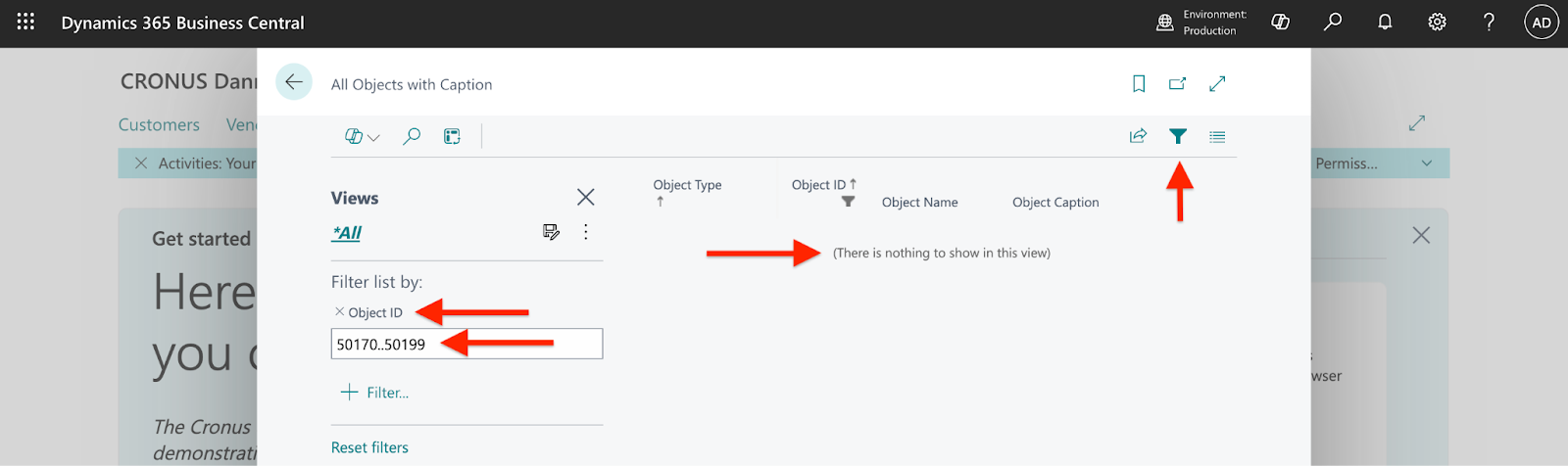
Die Schnittstelle verwendet den Objektbereich 50170–50199 – befolgen Sie die Schritte, um die Verfügbarkeit des Objektbereichs zu überprüfen und das Schnittstellenpaket von Pleo anzufordern:
- Greifen Sie auf die Seite Alle Objekte zu, indem Sie im Suchfeld auf „alle Objekte“ tippen
- Filtern Sie nach Objekt-ID und fügen Sie 50170..50199 in das Filterfeld einfügen
- Überprüfen Sie, ob der Objektbereich 50170_50199 in Ihrem Business Central verfügbar ist
- Wenn Sie „Es gibt nichts in dieser Ansicht anzuzeigen“ sehen, ist der Objektbereich verfügbar. Fordern Sie dann das BC Schnittstellen-App-Paket von Ihrem:Ihrer Pleo-Ansprechparter:in oder vom Support an und erwähnen Sie, dass der Objektbereich vollständig verfügbar ist.
- Wenn ein Objekt innerhalb dieses Bereichs bereits verwendet wird, wenden Sie sich an Ihre:n Pleo-Ansprechparter:in oder den Support und geben Sie an, dass alle Objekte bereits in Gebrauch sind, damit wir einen neuen Bereich zuweisen und Ihr Schnittstellenpaket anpassen können.
- Installieren Sie das Paket in Ihr Business Central über Erweiterungsverwaltung
Wie man das Schnittstellenpaket über die Erweiterungsverwaltung installiert
- Entpacken Sie die Paketdatei, wenn Sie sie im ZIP-Format erhalten haben
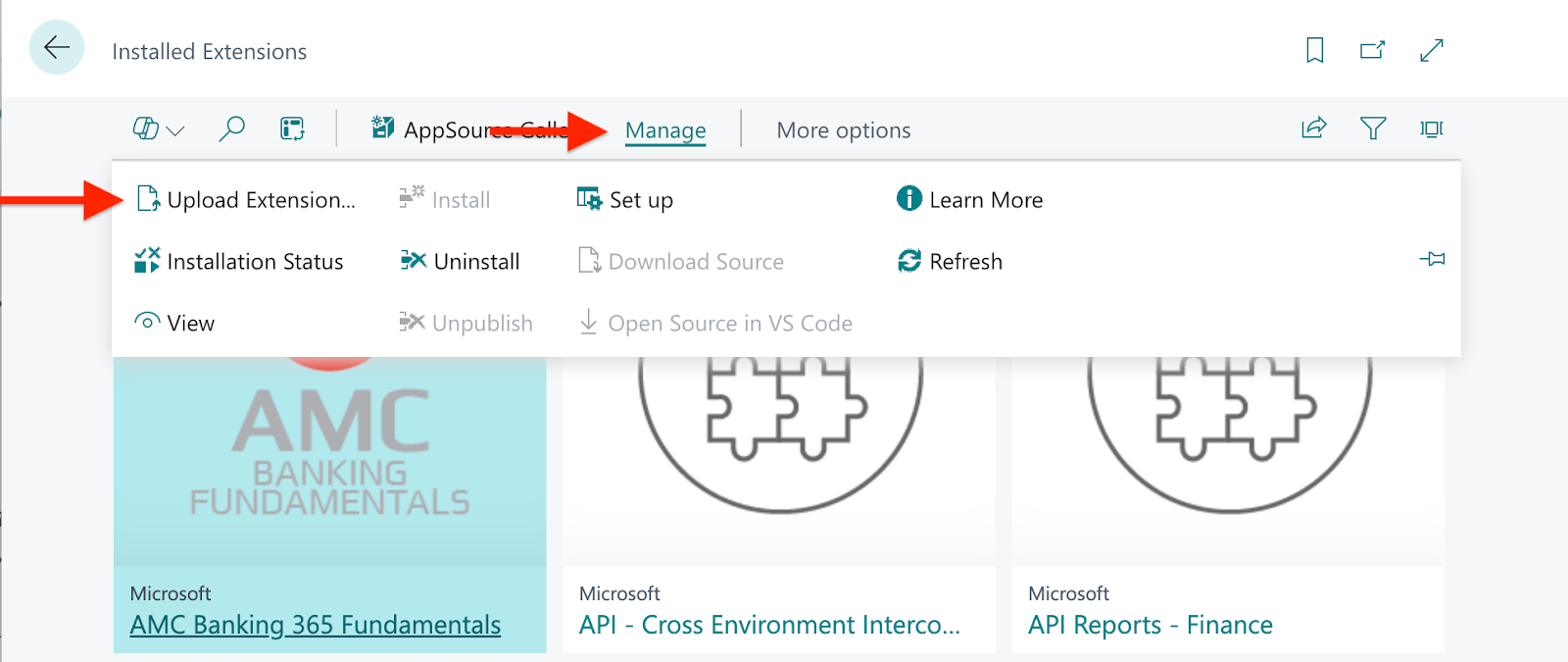
- Greifen Sie auf die Erweiterungsverwaltung in Business Central zu
- Klicken Sie auf Verwalten und Erweiterung hochladen
- Verwenden Sie .App-Datei auswählen, um die Erweiterung hochzuladen
- Stellen Sie sicher, dass Aktuelle Version ausgewählt ist
- Akzeptieren Sie den Haftungsausschluss zu den Datenschutzbestimmungen
- Klicken Sie auf Bereitstellen
- Wenn die Installation erfolgreich war, lautet der Status Abgeschlossen
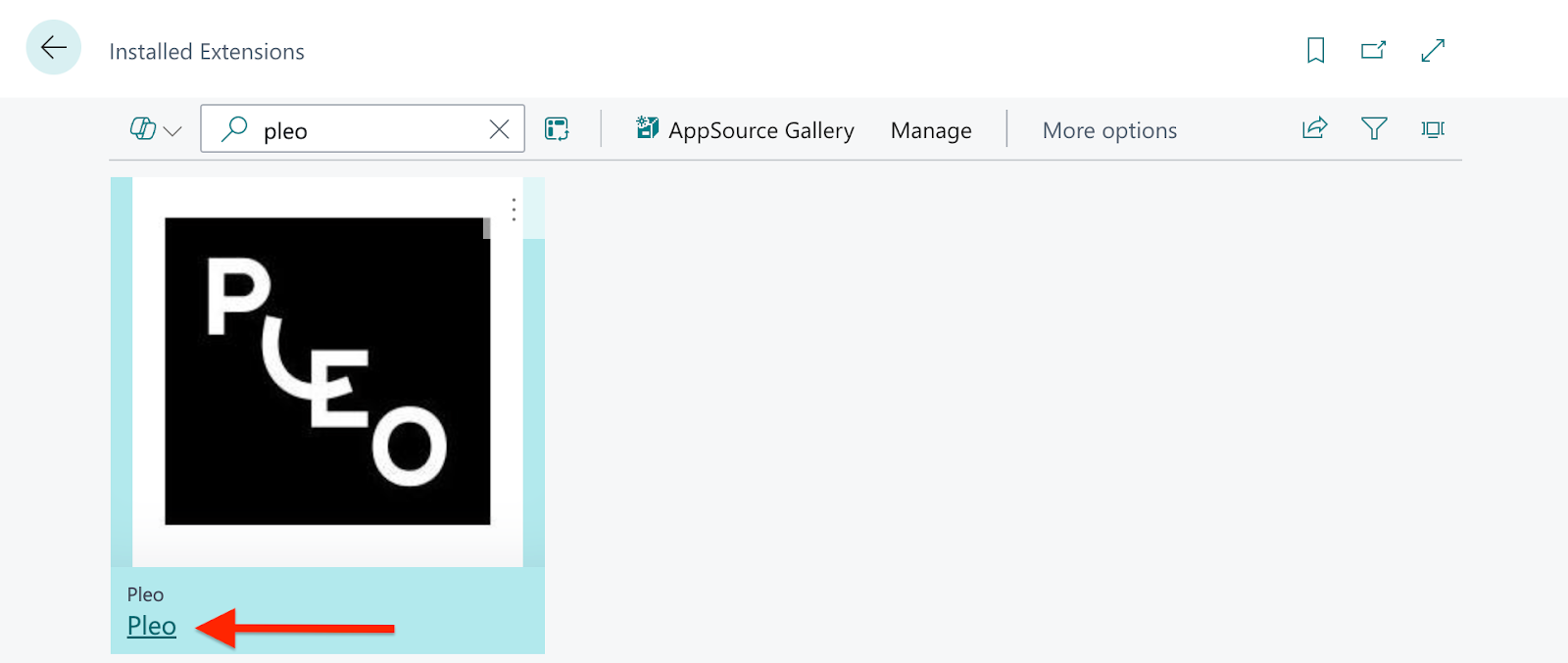
Hinweis: Es kann einige Minuten dauern – um den Status der Installation zu überprüfen, klicken Sie auf „Verwalten > Installationsstatus“ - Die Erweiterung wird auf der Seite zur Erweiterungsverwaltung angezeigt, indem Sie nach Pleo suchen
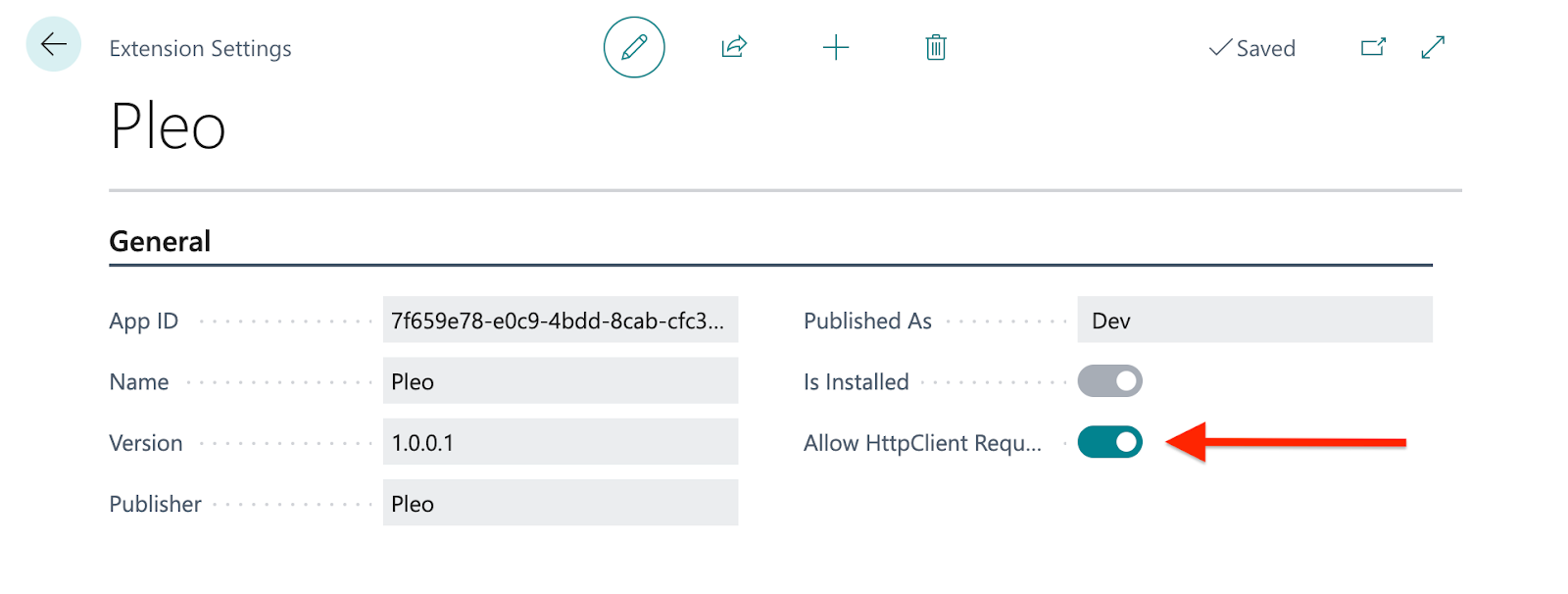
- Klicken Sie auf Pleo
- Stellen Sie sicher, dass der Schalter HttpClient-Anfragen zulassen aufEIN (grün) gesetzt ist
Verbindung
Für Cloud Business Central
- Öffnen Sie in Business Central das Setup für die Pleo-Schnittstelle.
- Klicken Sie zum Bearbeiten auf das Stiftsymbol.
- Klicken Sie auf Verbinden
- Folgen Sie den Schritten des Autorisierungsprozesses

Sobald die Schnittstelle verbunden ist, wird der Installationsstatus auf AKTIVIERT gesetzt

Für lokale Business Central-Implementierungen
- Gehen Sie in Pleo zu Einstellungen
- Klicken Sie auf Buchhaltung.
- Wählen Sie Business Central On-Premises aus
- Verbindung zulassen
- Kopieren und speichern Sie den API-Schlüssel
- Öffnen Sie in Business Central das Setup für die Pleo-Schnittstelle.
- Klicken Sie zum Bearbeiten auf das Stiftsymbol.
- Geben Sie den API-Schlüssel ein
- Klicken Sie auf Verbinden

Sobald die Schnittstelle verbunden ist, wird der Installationsstatus auf AKTIVIERT gesetzt

Konfiguration
Unterstütztes Setup
- Nach dem Verbinden der Schnittstelle öffnet sich das Pleo-Fenster für das unterstützte Setup in Business Central automatisch.
- Folgen Sie dem geführten Setup, um Folgendes zu konfigurieren:
- Journale
- Konten
- Tags synchronisieren
- Gegenkonten in Pleo
- Kategorien in Pleo
- Schließen Sie jeden Schritt im unterstützten Setup ab.
Steuercodes und Tags
Steuercodes einrichten (optional)
Gehen Sie in Business Central zum Setup für die Pleo-Schnittstelle
- Rufen Sie die Steuercode-Einrichtung auf
- Um bestimmte MwSt-Einstellungen nicht als Steuercodes in Pleo zu importieren, deaktivieren Sie das Kontrollkästchen „In Pleo anzeigen“ und klicken Sie auf „Mit Pleo synchronisieren“
Tags einrichten (optional)
- Verknüpfen einer Dimension mit bestehenden Tag-Gruppen
- Gehen Sie in Business Central zum Setup für die Pleo-Schnittstelle
- Klicken Sie auf Tag-Setup.
- Fügen Sie die Dimensionen aus Business Central hinzu, die Sie mit Pleo synchronisieren möchten
- Die Dimensionen, die bereits als aktive Tag-Gruppen vorhanden sind, sind automatisch vorausgewählt
- Die Dimensionen, die bereits als aktive Tag-Gruppen vorhanden sind, sind automatisch vorausgewählt
- Wählen Sie eine Dimension aus
- Klicken Sie auf OK
- Klicken Sie auf Mit Pleo synchronisieren.

- Bearbeiten der Dimensionswerte, die mit Pleo synchronisiert sind
- Klicken Sie neben dem Dimensionsfeld auf das Drei-Punkte-Symbol
- Deaktivieren Sie In Pleo anzeigen für Dimensionswerte, die Sie NICHT als Tags in Pleo haben möchten
- Klicken Sie auf Mit Pleo synchronisieren
- Klicken Sie neben dem Dimensionsfeld auf das Drei-Punkte-Symbol

BC-Projekte mit Pleo synchronisieren (optional)
- Sie können Projekte und Projektaufgaben als Tags in Pleo synchronisieren.
- Das bedeutet, dass Sie und Ihre Mitarbeitenden Projektdaten in Pleo Ausgaben zuordnen können und das entsprechende Projekt, die entsprechende Aufgabe und optional der entsprechende Projektzeilentyp beim Export automatisch in Business Central erfasst werden.
- Befolgen Sie die unter „Projekt-Synchronisierung für Business Central V2“ beschriebenen Schritte, um die Einrichtung vorzunehmen.
Händler-Tagging
Erfahren Sie wie Sie das Händler-Tagging in Pleo aktivieren.
Kategorien
Erfahren Sie, wie Sie Ihre Kategorien erstellen, und sobald sie erstellt sind, können Sie diese Schritte befolgen:
- Gehen Sie in Pleo zu Einstellungen.
- Klicken Sie auf Buchhaltung.
- Wählen Sie Kategorien aus.
- Für jede Kategorie
- Wählen Sie die relevante Kontonummer aus
- Wählen Sie einen Steuercode aus dem Dropdown-Menü
Eine Ausgabe exportieren
War dieser Artikel hilfreich?
Das ist großartig!
Vielen Dank für das Feedback
Leider konnten wir nicht helfen
Vielen Dank für das Feedback
Feedback gesendet
Wir wissen Ihre Bemühungen zu schätzen und werden versuchen, den Artikel zu korrigieren
