In Pleo helfen Ihnen Tags dabei, Ihre Ausgaben so zu kategorisieren, dass sie mit Ihren Buchhaltungsdaten übereinstimmen. In diesem Artikel erfahren Sie, wie Sie Ihre Tags einrichten, organisieren, bearbeiten und archivieren, um eine korrekte Buchführung zu gewährleisten.
Tag-Einrichtung
- So synchronisieren Sie Ihre Tags mit Ihrem Buchhaltungssystem
- So importieren Sie Tags aus einem Spreadsheet mit einem benutzerdefinierten Datei-Export
Tag-Management
- So verwalten Sie Tag-Gruppen
- So heben Sie eine Tag-Gruppe hervor
- So bearbeiten Sie einzelne Tags
- So archivieren oder entfernen Sie einzelne Tags
So synchronisieren Sie Ihre Tags mit Ihrem Buchhaltungssystem
Viele Schnittstellen ermöglichen es Ihnen, Tags direkt aus Ihrem Buchhaltungssystem zu importieren. Klicken Sie auf Ihre Buchhaltungsschnittstelle unten, um zu sehen, wie Sie sie einrichten.
- Visma e-conomic-Schnittstelle
- NetSuite
- Exact Online
- Xero
- DATEV Unternehmen Online
- Datev KR (Buchungsdatenservice Service)
- Business Central-Schnittstelle v2
So importieren Sie Tags aus einem Spreadsheet mit einem benutzerdefinierten Datei-Export
- Gehen Sie in der Pleo Web-Anwendung zu den Einstellungen.
- Klicken Sie auf Buchhaltung.
- Greifen Sie auf Tags zu.
- Klicken Sie auf Tag-Gruppe anlegen.
- Geben Sie manuell einen Namen für die Tag-Gruppe ein.
- Klicken Sie auf Tag-Gruppe anlegen > Importieren > Spreadsheet.
- Wählen Sie Durchsuchen, um ein Spreadsheet von Ihrem Computer hochzuladen.
Ordnen Sie die Spalten Ihres Spreadsheets zu
Sobald Sie Ihre Datei hochgeladen haben, müssen Sie die Spalten zuordnen, damit die Daten in Pleo korrekt angezeigt werden.
- Tag-Label: Wählen Sie, ob Sie eine oder zwei Tag-Bezeichnungen pro Ausgabe verwenden möchten. Ein:e Mitarbeiter:in könnte zum Beispiel sowohl ein „Land“ als auch einen „Job-Code“ auswählen. Pleo synchronisiert nur Spalten, die Ihren angegebenen Labels entsprechen.
- Tag-ID: Verwenden Sie dies für ein optionales internes Codierungssystem oder einen ERP-Code. Mitarbeiter:innen werden diese ID beim Abschicken einer Ausgabe nicht sehen.
- Vorschau der Tags: In diesem Abschnitt können Sie genau sehen, was die Mitarbeiter in der App sehen werden.
Ihre Tags aktualisieren
Sie können Ihre Liste von Tags manuell aktualisieren, indem Sie neue Namen eingeben oder ein neues Spreadsheet erneut importieren.
Tags erneut importieren
- Stellen Sie sicher, dass die Spaltennamen in Ihrem Spreadsheet exakt mit der bestehenden Tag-Gruppe übereinstimmen.
- Stellen Sie sicher, dass jede Zeile eindeutige Informationen enthält, um Importfehler zu vermeiden.
- Fügen Sie Ihrem bestehenden Spreadsheet neue Tags hinzu und laden Sie sie erneut hoch.
Tag-Gruppen verwalten
- Rufen Sie in Pleo die Einstellungen auf.
- Gehen Sie zu Buchhaltung.
- Greifen Sie auf Tags zu.
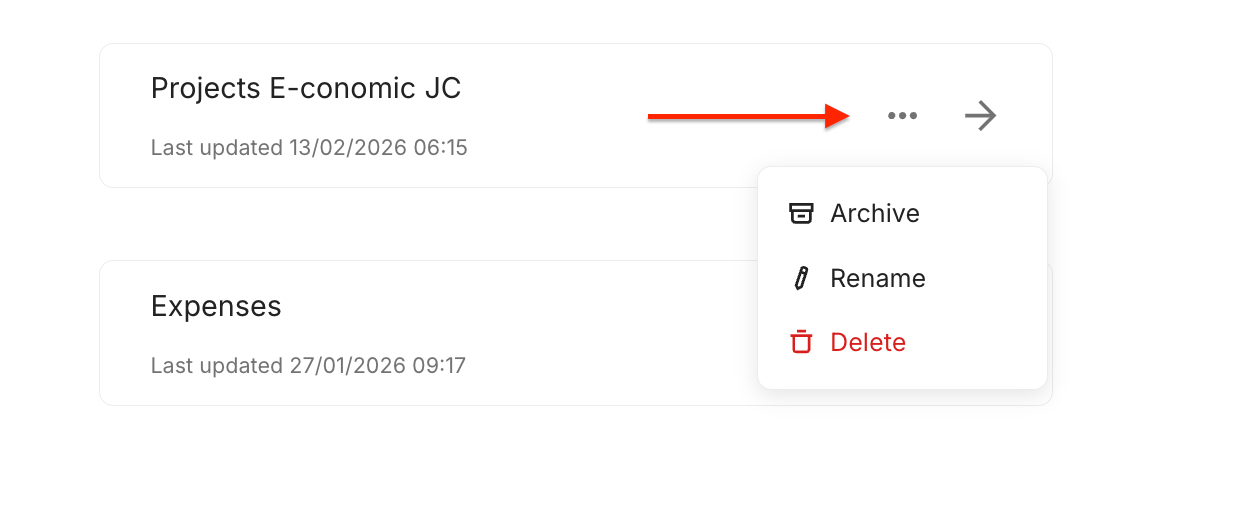
- Klicken Sie auf die drei Punkte der jeweiligen Tag-Gruppe.
- Archivieren Sie das Tag, benennen Sie es um oder Löschen Sie es.
So heben Sie eine Tag-Gruppe hervor
Sie können steuern, wie Tags für Ihr Team angezeigt werden, um den Einreichungsprozess reibungsloser zu gestalten. Wenn Sie eine Tag-Gruppe hervorheben, sticht sie in der App besonders hervor, wenn ein:e Mitarbeiter:in eine Ausgabe einreicht.
Wichtig: Das Verhalten unterscheidet sich je nach Ausgabenart:
- Kartenausgaben – das Tag wird als Hinweis hervorgehoben, aber die Ausgabe kann auch ohne Tag exportiert werden.
- Privatauslagen – das Tag muss hinzugefügt werden, bevor der/die Mitarbeiter:in die Ausgaben einreichen kann. Verwenden Sie dies nur, wenn Sie das Taggen für Erstattungsansprüche für Privatauslagen erzwingen möchten.
- Rufen Sie in Pleo die Einstellungen auf.
- Gehen Sie zu Buchhaltung.
- Greifen Sie auf Tags zu.
- Klicken Sie auf eine bestimmte Tag-Gruppe.
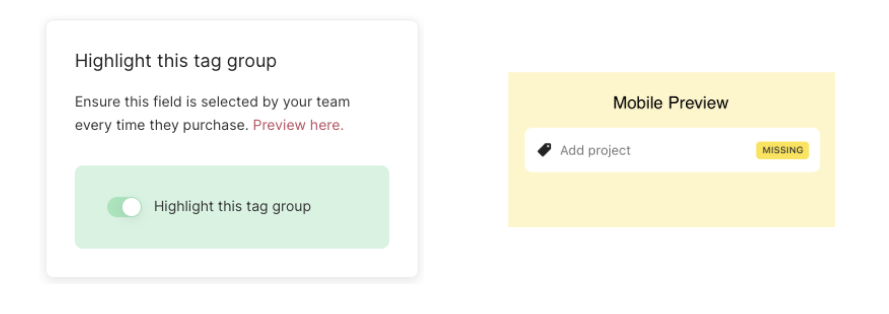
- Aktivieren Sie die Option Diese Tag-Gruppe hervorheben.
- Die Mobile App hebt das fehlende Feld innerhalb der Ausgabe hervor.
Einzelne Tags bearbeiten
Sie können anpassen, wie bestimmte Tags aussehen und wer sie innerhalb einer Gruppe sehen kann.
- Rufen Sie in Pleo die Einstellungen auf.
- Gehen Sie zu Buchhaltung.
- Greifen Sie auf Tags zu.
- Klicken Sie auf ein bestimmtes Tag, um es zu verwalten.
- Bearbeiten Sie die Sichtbarkeit, um einzuschränken, wer das Tag sehen kann (nicht verfügbar für Multi-Entity-Teams):
- Wählen Sie Verfügbarkeit aus, um Tags auf bestimmte Teams zu beschränken.
- Verwenden Sie Schalter Tag nicht verfügbar machen, um die Teamauswahl zu überschreiben und das Tag für alle zu verbergen.
Einzelne Tags archivieren oder entfernen
Wenn ein bestimmtes Tag nicht mehr benötigt wird, können Sie es aus der aktiven Liste entfernen.
- Rufen Sie in Pleo die Einstellungen auf.
- Gehen Sie zu Buchhaltung.
- Greifen Sie auf Tags zu.
- Klicken Sie auf das entsprechende Tag.
- Klicken Sie auf Archivieren oder Entfernen.
War dieser Artikel hilfreich?
Das ist großartig!
Vielen Dank für das Feedback
Leider konnten wir nicht helfen
Vielen Dank für das Feedback
Feedback gesendet
Wir wissen Ihre Bemühungen zu schätzen und werden versuchen, den Artikel zu korrigieren
