- Visibilidad de etiquetas en Pleo
- Sincronización de impuestos y visibilidad en Pleo
- Vincular la dimensión de Business Central a los equipos de Pleo
- Registrar proveedor en los gastos con tarjeta
- Etiquetado de proveedores
- Deshabilitar/habilitar Facturas de compra
- Libros diarios de facturas y pagos de facturas
- Fecha de publicación como Fecha de exportación
- Adjuntos
- Ignorar recargas de cartera/reembolsos externos
Visibilidad de etiquetas en Pleo
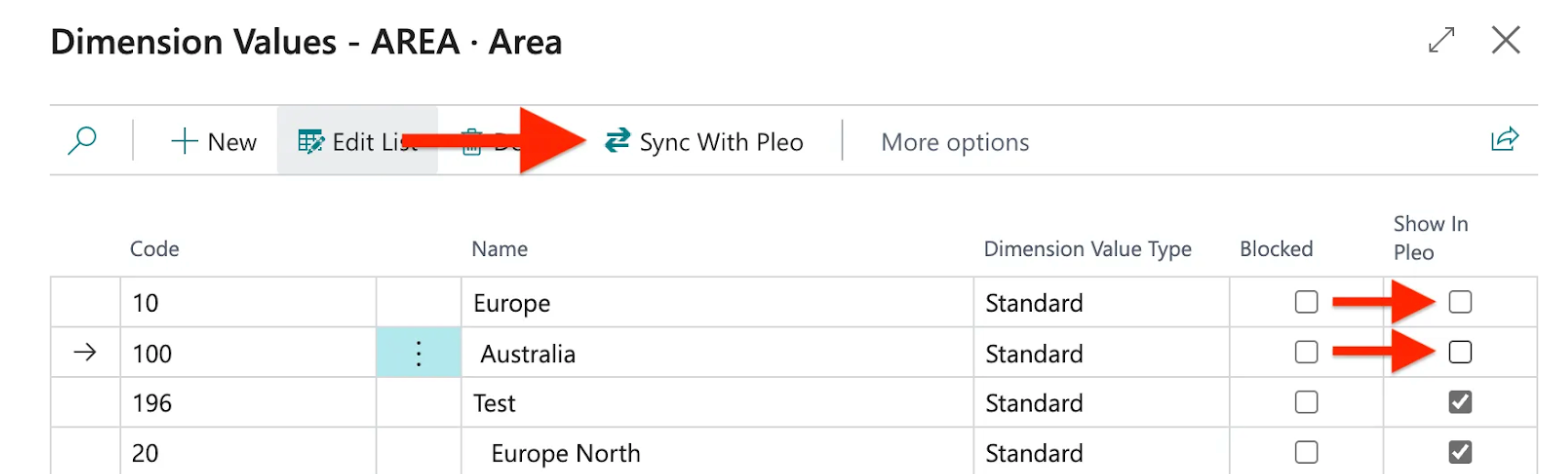
Puedes ajustar qué valores de dimensiones serán visibles como etiquetas en Pleo. Esto te permite establecer un límite en el número de etiquetas, lo que te facilitará encontrar la etiqueta correcta para un gasto.
- En Business Central, abre Configuración de integración de Pleo
- Haz clic en Configuración de etiquetas
- Haz clic en un icono de tres puntos junto a una dimensión sincronizada
- Desmarca Mostrar en Pleo para los Valores de dimensiones que NO deseas tener en Pleo como Etiquetas
- Haz clic en Sincronizar con Pleo para actualizar instantáneamente las etiquetas en Pleo

Sincronización de impuestos y visibilidad en Pleo
De forma predeterminada, todas las configuraciones de IVA Normal y de Inversión del sujeto pasivo que no están bloqueadas se sincronizan con Pleo. Aprende cómo excluir configuraciones específicas de IVA.
Vincular la dimensión de Business Central a los equipos de Pleo
Aprende cómo vincular los equipos de Pleo a una dimensión desde Business Central para asignar automáticamente valores de dimensión a los gastos según el equipo seleccionado.
Registrar proveedor para gastos con tarjeta
Puedes registrar gastos con tarjeta Pleo y devoluciones en un proveedor.
- En Business Central, abre Configuración de integración de Pleo
- En Configuración, ajusta Registrar proveedor para gastos con tarjeta:
- Si está desactivado (opción predeterminada), los gastos con tarjeta se registrarán como una sola entrada en el libro diario de gastos.
- Si está activada, los gastos de la tarjeta Pleo se registrarán en un proveedor en Business Central. Usa esta función junto con el etiquetado de proveedores.
Etiquetado de proveedores
Aprende a activar el etiquetado de proveedores en Pleo. Puedes usar esta función en combinación con Registrar proveedor para gastos con tarjeta.
Deshabilitar/habilitar Facturas de compra
Si prefieres tener todos tus gastos de Pleo registrados como asientos en el libro diario, puedes desactivar las facturas de compra para la integración:
- En Business Central, abre Configuración de integración de Pleo
- Accede a la sección Avanzada
- Selecciona el botón Facturas de compra:
- Si está habilitado (opción predeterminada), las facturas y todos los demás gastos registrados en un proveedor se contabilizarán como facturas de compra en Business Central
- Si está deshabilitado, todos los gastos (incluidas las facturas) se registrarán en Business Central como asientos del libro diario
Libros diarios de facturas y pagos de facturas
Si desactivaste las Facturas de compra para la integración, puedes configurar libros diarios dedicados para registrar por separado los asientos de diario de facturas y pagos:
- En Business Central, abre Configuración de integración de Pleo
- Haz clic en Mostrar más
- Configura el Libro diario de facturas
- Se utiliza para registrar facturas y gastos con tarjeta/por cuenta propia anotados para un proveedor.
- Plantilla: Se recomienda Compra
- Configurar el Libro diario de pago de facturas
- Se utiliza para registrar entradas de pago y reembolsos contabilizados en un proveedor.
- Plantilla: Se recomienda Pagos
Fecha de exportación como Fecha de publicación
Aprende cómo usar la fecha de publicación como fecha de exportación para tus gastos de Pleo en Business Central.
Adjuntos
De forma predeterminada, los archivos adjuntos de gastos se transfieren a Business Central junto con los gastos exportados. Para desactivar la exportación de archivos adjuntos:
- En Business Central, abre Configuración de integración de Pleo
- Accede a la sección Avanzada
- Desactiva el botón Adjuntos
Ignorar recargas de cartera/reembolsos externos
Si tu banco ya importa las recargas de Pleo o los reembolsos externos, puedes desactivar su exportación desde Pleo para evitar duplicados en Business Central:
- En Business Central, abre Configuración de integración de Pleo
- Accede a la sección Avanzada
- Desactiva el botón Ignorar recargas de Cartera o Ignorar reembolsos externos
¿Le ha sido útil este artículo?
¡Qué bien!
Gracias por sus comentarios
¡Sentimos mucho no haber sido de ayuda!
Gracias por sus comentarios
Sus comentarios se han enviado
Agradecemos su esfuerzo e intentaremos corregir el artículo
