Na Pleo, as etiquetas ajudam a categorizar as despesas para corresponderem aos teus dados contabilísticos. Neste artigo poderás encontrar a seguinte informação: como configurar, organizar, editar e arquivar as tuas etiquetas para manter a contabilidade correta.
Configuração de etiquetas
- Como sincronizar as tuas etiquetas com o teu sistema de contabilidade
- Como importar etiquetas de uma folha de cálculo com uma exportação de ficheiro personalizada
Gestão de etiquetas
- Como gerir grupos de etiquetas
- Como destacar um grupo de etiquetas
- Como editar etiquetas individuais
- Como arquivar ou remover etiquetas individuais
Como sincronizar as tuas etiquetas com o teu sistema de contabilidade
Muitas integrações permitem importar etiquetas diretamente do teu sistema de contabilidade. Clica na tua integração de contabilidade abaixo para veres como configurá-la.
- Integração Visma e-conomic
- Netsuite
- Exact Online
- Xero
- DATEV Unternehmen Online
- Datev KR (Serviço Buchungsdatenservice)
- Business Central integration v2
Como importar etiquetas de uma folha de cálculo com uma exportação de ficheiro personalizada
- Acede às Definições na aplicação web da Pleo
- Clica em Contabilidade
- Acede às Etiquetas
- Clica em Criar grupo de etiquetas
- Escreve manualmente um nome para o grupo de etiquetas
- Clica em Criar grupo de etiquetas > Importar > Folha de cálculo
- Seleciona Procurar para carregar uma folha de cálculo do teu computador
Mapeia as colunas da tua folha de cálculo
Depois de carregares o ficheiro, vais precisar de mapear as colunas para garantir que os dados são apresentados corretamente na Pleo.
- Identificador da etiqueta: escolhe ter um ou dois identificadores de etiqueta por despesa. Por exemplo, um colaborador pode selecionar tanto "País" como "Código de trabalho". A Pleo sincroniza apenas as colunas que correspondam aos identificadores que definires.
- ID daetiqueta: utiliza este ID para um sistema de codificação interno ou código ERP opcional. Os colaboradores não verão este ID quando enviam uma despesa.
- Pré-visualização da etiqueta: utiliza esta secção para veres exatamente o que os colaboradores vão ver na app.
Atualiza as tuas etiquetas
Podes atualizar a tua lista de etiquetas manualmente, escrevendo novos nomes ou reimportando uma folha de cálculo atualizada.
Para reimportar etiquetas
- Certifica-te de que os nomes das colunas da folha de cálculo correspondem exatamente ao grupo de etiquetas existente
- Verifica que cada linha contém informações únicas para evitar erros na importação
- Adiciona novas etiquetas à tua folha de cálculo existente e volta a carregá-la
Gerir grupos de etiquetas
- Na Pleo, acede às Definições
- Navega até Contabilidade
- Acede às Etiquetas
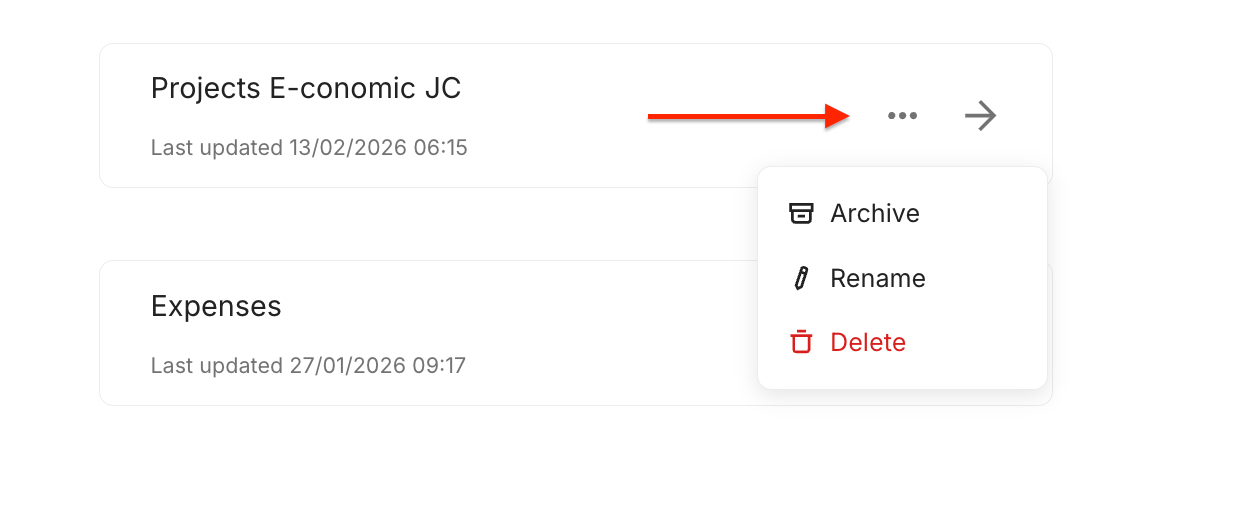
- Clica nos três pontos do grupo de etiquetas específico
- Arquivar, Renomear ou Eliminar a etiqueta
Como destacar um grupo de etiquetas
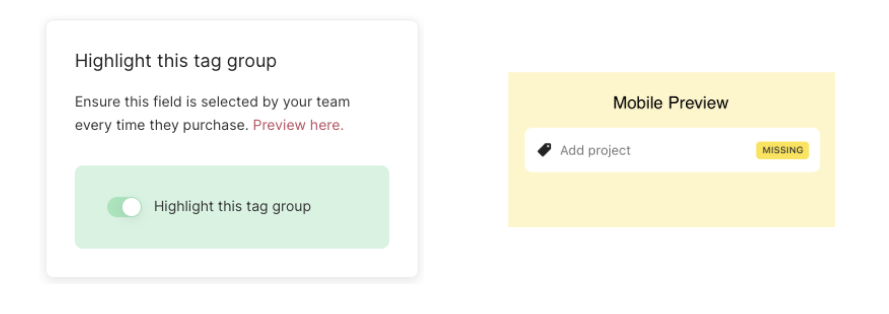
Podes controlar como as etiquetas aparecem à tua equipa para tornar o processo de submissão mais simples. Destacar um grupo de etiquetas torna-o mais visível na app quando um colaborador submete uma despesa.
Importante: O comportamento varia consoante o tipo de despesa:
- Despesas do cartão: a etiqueta é destacada como um aviso, mas a despesa pode ser exportada sem uma.
- Despesas por conta própria: a etiqueta é obrigatória antes que o colaborador possa fazer a submissão. Usa esta opção apenas se quiseres exigir a utilização de etiquetas para pedidos de reembolso de despesas por conta própria.
- Na Pleo, acede às Definições
- Navega até Contabilidade
- Acede às Etiquetas
- Clica num grupo de etiquetas específico
- Ativa a opção Destacar este grupo de etiquetas
- A app móvel irá destacar o campo em falta na despesa
Editar etiquetas individuais
Podes personalizar a apresentação de etiquetas específicas e quem as pode ver dentro de um grupo.
- Na Pleo, acede às Definições
- Navega até Contabilidade
- Acede às Etiquetas
- Clica numa etiqueta específica para a gerir
- Edita a visibilidade para limitar quem vê a etiqueta (não disponível para equipas de entidades múltiplas):
- Seleciona Disponibilidade para restringir a etiqueta a equipas específicas
- Utiliza a opção Tornar etiqueta indisponível para substituir as seleções das equipas e ocultar a etiqueta para todos
Arquiva ou remove etiquetas individuais
Se uma etiqueta específica já não for necessária, podes removê-la da lista ativa.
- Na Pleo, acede às Definições
- Navega até Contabilidade
- Acede às Etiquetas
- Clica na etiqueta específica
- Clica em Arquivar ou Remover
Este artigo foi útil?
Isso é ótimo!
Obrigado pelo seu feedback
Lamentamos por não termos podido ajudá-lo(a)
Obrigado pelo seu feedback
Comentário enviado
Agradecemos o seu esforço e iremos tentar corrigir o artigo