Fler funktioner
Installation
Anslutning
Konfiguration
Exportera en utgift
Fler funktioner
- Integrationstyp – app installerad i Business Central
- Cloud, On-Premises & Partner-Hosted Business Central stöds (version 24 och högre)
- Export
- Pleo-utgifter kan exporteras till Business Central som Journalposter och Köpfakturor
- Export av kortbetalningar, fakturor, utlägg, milersättning, utbetalningar, personliga utgifter och alla andra utgifter stöds
- Utgiftsbilagor (kvitton) överförs tillsammans med utgiftsdata
- Taggsynkronisering
- Importera och synka dimensioner från Business Central med taggar i Pleo
- Välj vilka dimensionsvärden du vill se som taggar i Pleo
- Momssynkronisering
- Importera och synka momsinställningar från Business Central med momskoder i Pleo
- Välj de momsinställningar du vill se som momskoder i Pleo
- Importera och synka projekt och uppgifter från Business Central med taggar i Pleo
- Synka kontoplan
- Importera och synkronisera huvudbok och bankkonton från Business Central med Pleo
- Leverantörstaggning
- Synkronisera leverantörer mellan Pleo och Business Central
- Bokför exporterade utgifter på faktiska leverantörer i Business Central
- Annat
- Koncernsupport - anslut enkelt varje Pleo-bolag till ett separat företag i Business Central
- Bokföring av stängda kontoperioder – exportera utgifter som tillhör stängda bokföringsperioder
- Flera valutor – aktivera flera valutor i Pleo och exportera utgifter betalda i olika valutor
- Representation – exportera representationsutgifter med deltagardata
Installation
Installera och konfigurera integrationsappen genom att se till att du har:
- Rollen som Administratör eller Bokföringsansvarig i Pleo
- Nödvändiga användarbehörigheter i Business Central:
- Alternativ 1:
- AVANCERAD – om du har den här användarbehörigheten kan du installera och konfigurera integrationen själv
- Om du inte har AVANCERAD, se alternativ 2
- Alternativ 2:
- Be en användare med SUPER-behörighetsuppsättning att installera appen åt dig.
- När du har installerat appen ber du den avancerade användaren i Business Central att tilldela PLEOINTADMINbehörighetsuppsättning till ditt användarkonto i Business Central, samt till alla andra användarkonton som kommer att använda integrationen (vänligen värva till avsnittet Bra att veta nedan om det behövs).
- Alternativ 1:
Så här kontrollerar du användarbehörighet i Business Central
- I Business Central går du till sidan Användare
- I kolumnen Användarnamn klickar du på ditt användarnamn
- I avsnittet Användarbehörigheter kan du se behörigheter som är tilldelade denna användare

Behörigheten EXT. HANT. – ADMIN kanske inte visas i tabellen. Sök efter den så här:
- Klicka längst upp på valfri behörighetsuppsättning
- Klicka på ikonen med tre punkter
- Sök efter EXT. HANT. – ADMIN i listan

Installation för Cloud Business Central
- Gå till Pleo app i Microsoft AppSource
- Klicka på Hämta nu
- Använd dina Business Central-inloggningsuppgifter för att logga in (om det behövs)
- Välj den Business Central-miljö där du vill installera appen
- Följ anvisningarna på skärmen
Installera för lokalt installerad eller partner-hostad Business Central
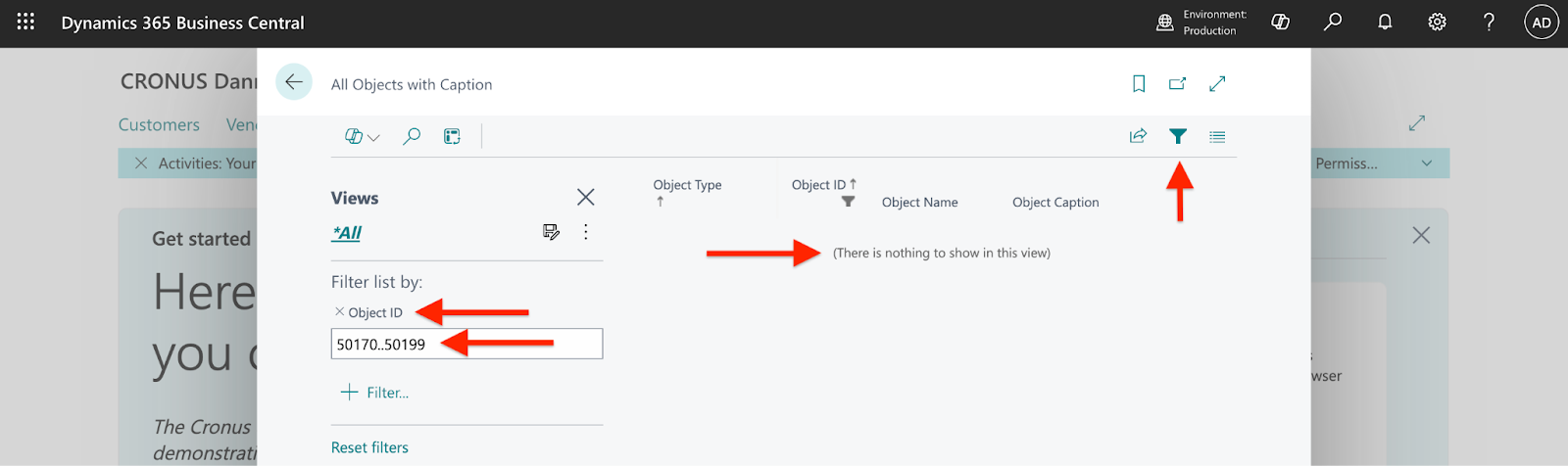
Integrationen använder objektintervallet 50170–50199 – följ stegen för att kontrollera objektintervallets tillgänglighetsintervall och begär integrationspaketet från Pleo:
- Gå till Alla objekt-sidan genom att trycka på “alla objekt” i sökningen
- Använd filter efter Objekt-ID och sätt in 50170..50199 i filterfältet
- Kontrollera om objektintervallet 50170_50199 är tillgängligt i din Business Central
- Om du ser ”Det finns inget att visa i den här vyn", är objektintervallet tillgängligt – be om BC integration app-paketet från din Pleo-kontakt eller support, och nämn att objektintervallet är fullt tillgängligt.
- Om något objekt inom detta intervall redan används, kontakta din Pleo-kontakt eller Support och specificera att alla objekt redan används, så att vi kan tilldela ett nytt intervall och justera ditt integration-paket
- Installera paketet i din Business Central via Extension Management
Så här installerar du integrationspaketet via Tilläggshantering
- Packa upp paketfilen om du fick den i zip-format
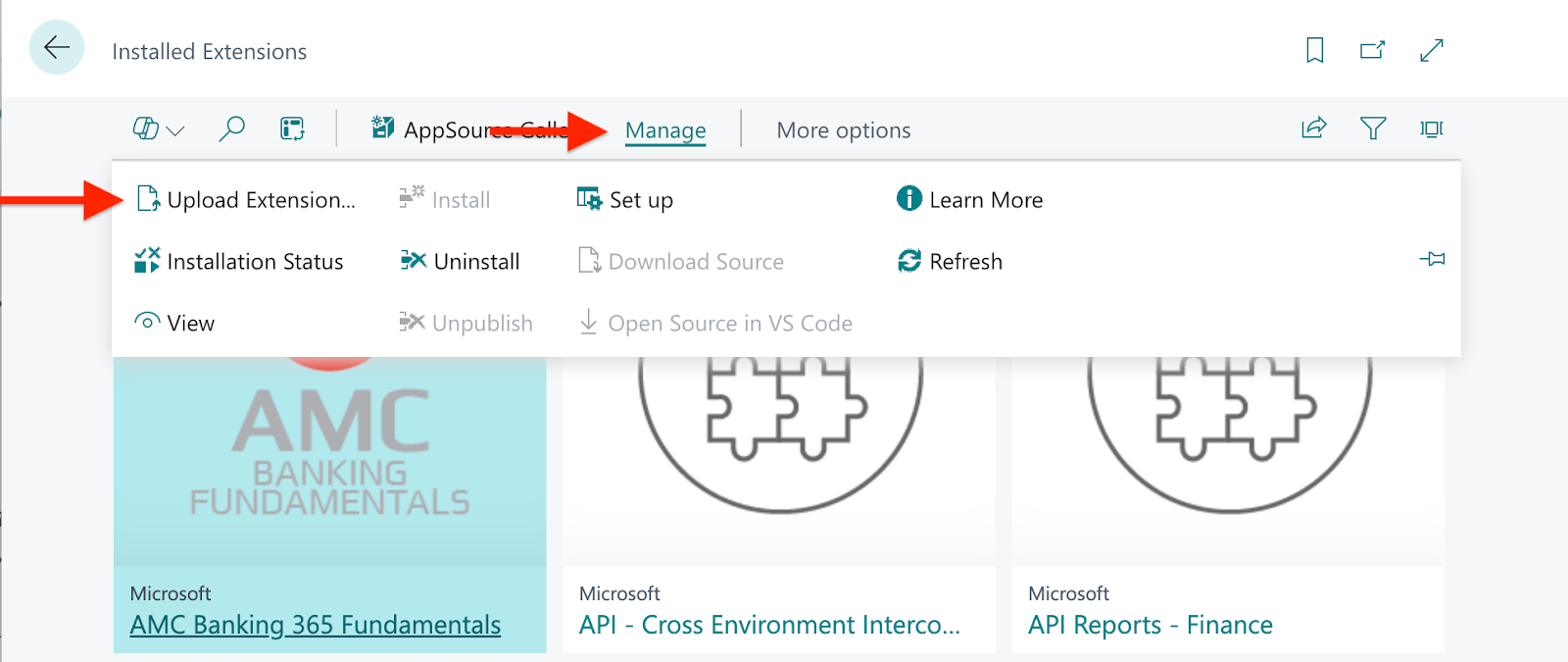
- Gå till Tilläggshantering i Business Central
- Klicka på Hantera och Ladda upp tillägg
- Använd Välj .app-fil för att ladda upp tillägget
- Säkerställ att Nuvarande version är vald
- Acceptera växlingsknappen för ansvarsfriskrivning av integritetspolicy
- Klicka på Distribuera
- Om det har installerats är statusen Slutförd
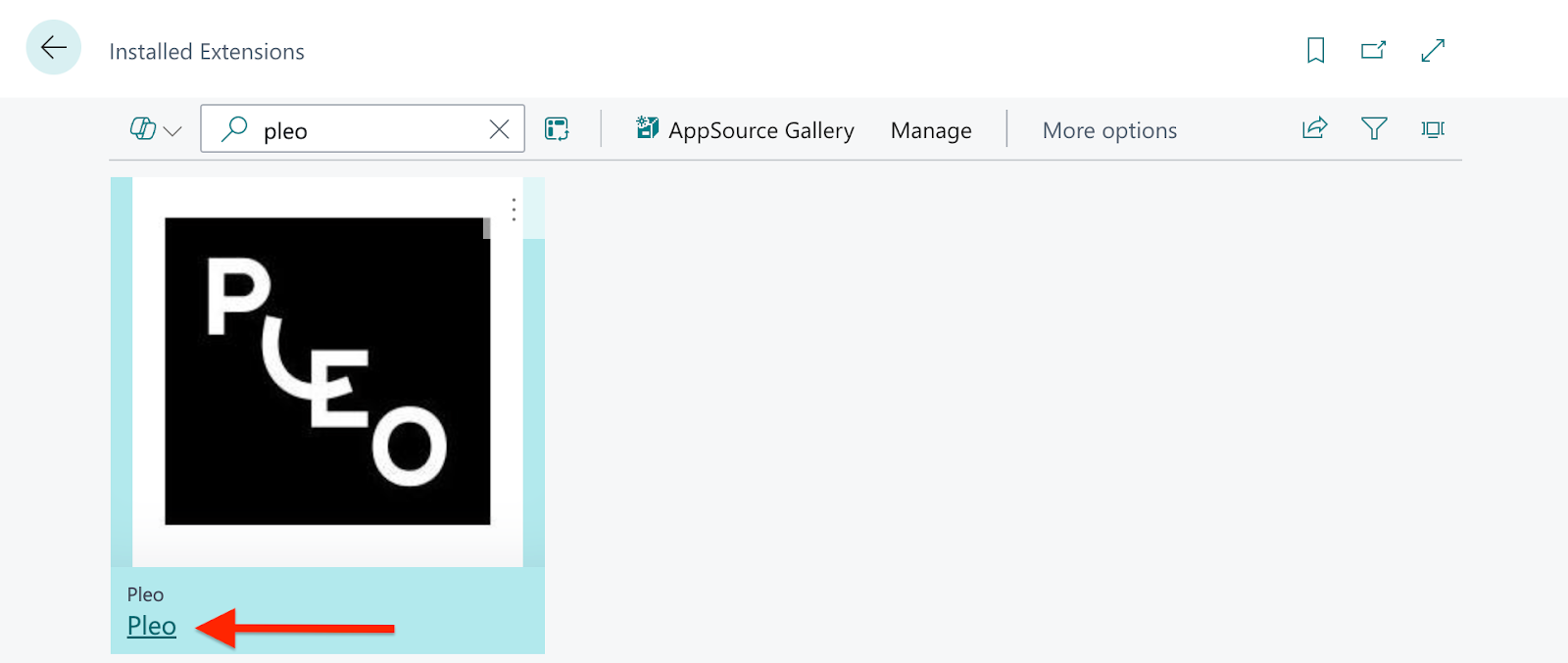
Obs! Det kan ta några minuter att kolla statusen för installationen. Klicka på Hantera > Installationsstatus - Tillägget visas på sidan för hantering av tillägg genom att du söker i Pleo
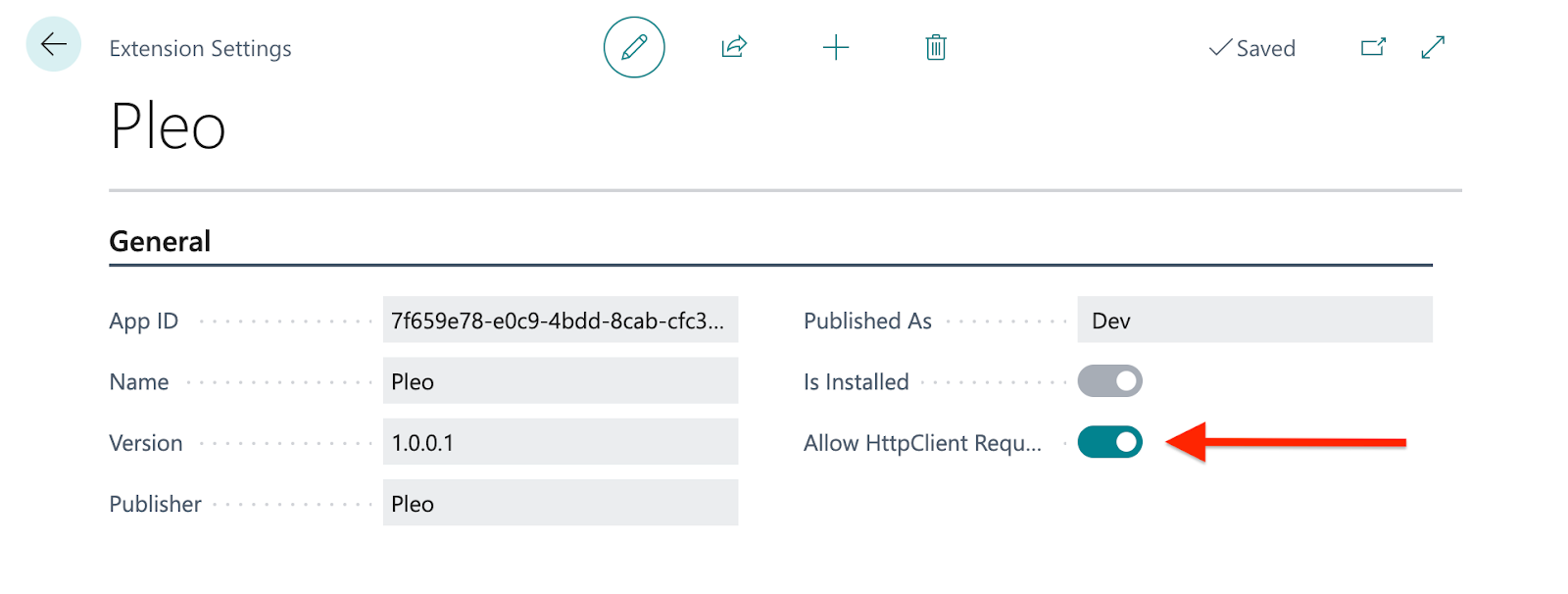
- Klicka på Pleo
- Kontrollera att reglaget Tillåt HttpClient-begäranden är PÅ (grönt)
Anslutning
För Cloud Business Central
- I Business Central öppnar du Pleos integrationskonfiguration
- Klicka på pennikonen för att redigera
- Klicka på Anslut
- Följ stegen i auktorisationsprocessen

När integrationen är ansluten blir installationsstatusen AKTIVERAD

För lokal Business Central
- Gå till Inställningar i Pleo
- Klicka på Bokföring
- Välj Business Central lokalt
- Tillåt anslutningen
- Kopiera och spara API-nyckeln
- I Business Central öppnar du Pleos integrationskonfiguration
- Klicka på pennikonen för att redigera
- Ange API-nyckeln
- Klicka på Anslut

När integrationen är ansluten blir installationsstatusen AKTIVERAD

Konfiguration
Assisterad konfiguration
- När du har anslutit integrationen öppnas popup-fönstret Pleo Assisterad konfiguration automatiskt i Business Central.
- Följ den guidade installationen för att konfigurera:
- Journaler
- Konton
- Taggsynkronisering
- Motkonton i Pleo
- Kategorier i Pleo
- Slutför varje steg i Assisterad konfiguration.
Momskoder och taggar
Ställ in momskoder (valfritt)
I Business Central går du till Pleos integrationskonfiguration
- Gå till Konfiguration av momskoder
- Om du inte vill importera vissa momsinställningar som momskoder i Pleo avmarkerar du kryssrutan Visa i Pleo och klickar på Sync With Pleo
Ställ in taggar (valfritt)
- Så här länkar du dimension till befintliga taggrupper
- I Business Central går du till Pleos integrationskonfiguration
- Klicka på Taggkonfiguration
- Lägg till de dimensioner från Business Central som du vill synka med Pleo
- De dimensioner som redan finns som aktiva taggrupper är automatiskt förvalda
- De dimensioner som redan finns som aktiva taggrupper är automatiskt förvalda
- Välj en dimension
- Klicka på OK
- Klicka på Sync With Pleo

- Så här redigerar du dimensionsvärdena som har synkats till Pleo
- Bredvid dimensionsfältet klickar du på ikonen med tre punkter
- Avmarkera Visa i Pleo för dimensionsvärden som du INTE vill ha i Pleo som taggar
- Klicka på Synka med Pleo
- Bredvid dimensionsfältet klickar du på ikonen med tre punkter

Synkronisera BC-projekt med Pleo (valfritt)
- Du kan synka projekt och projektuppgifter till Pleo som taggar.
- Det innebär att du och dina medarbetare kan koppla projektdata till utgifter i Pleo och få motsvarande projekt, uppgift och eventuell projektradtyp registrerad automatiskt i Business Central vid export.
- Följ Projects Sync för Business Central V2 för att komma igång.
Leverantörstaggning
Lär dig hur du aktiverar leverantörstaggning i Pleo.
Kategorier
Lär dig att skapa dina kategorier och när de är skapade kan du följa dessa steg:
- I Pleo går du till Inställningar
- Klicka på Bokföring
- Välj Kategorier
- För varje kategori
- Välj relevant kontonummer
- Välj en momskod från rullgardinsmenyn
Exportera en utgift
Var artikeln till hjälp?
Toppen!
Tack för din feedback
Vi beklagar att det inte var till hjälp
Tack för din feedback
Feddback skickat
Vi uppskattar din feedback och uppdaterar artikeln vid behov
