- Synka BC-projekt med Pleo
- Synlighet för taggar i Pleo
- Momsynkronisering och synlighet i Pleo
- Länka Business Central-dimension till Pleo-team
- Registrera leverantör på kortutgifter
- Leverantörstaggning
- Inaktivera/aktivera köpfakturor
- Faktura och fakturabetalningsjournaler
- Bokföringsdatum som exportdatum
- Bilagor
- Ignorera Wallet-insättningar/externa utbetalningar
- Momskoder för Full VAT
Synka BC-projekt med Pleo
Projects Sync låter dig synka projekt och projektuppgifter till Pleo som taggar. Det innebär att du och dina medarbetare kan koppla projektdata till utgifter i Pleo och få motsvarande projekt, uppgift och eventuell projektradtyp registrerad automatiskt i Business Central vid export.
Följ Projects Sync för Business Central V2 för att komma igång.
Synlighet för taggar i Pleo
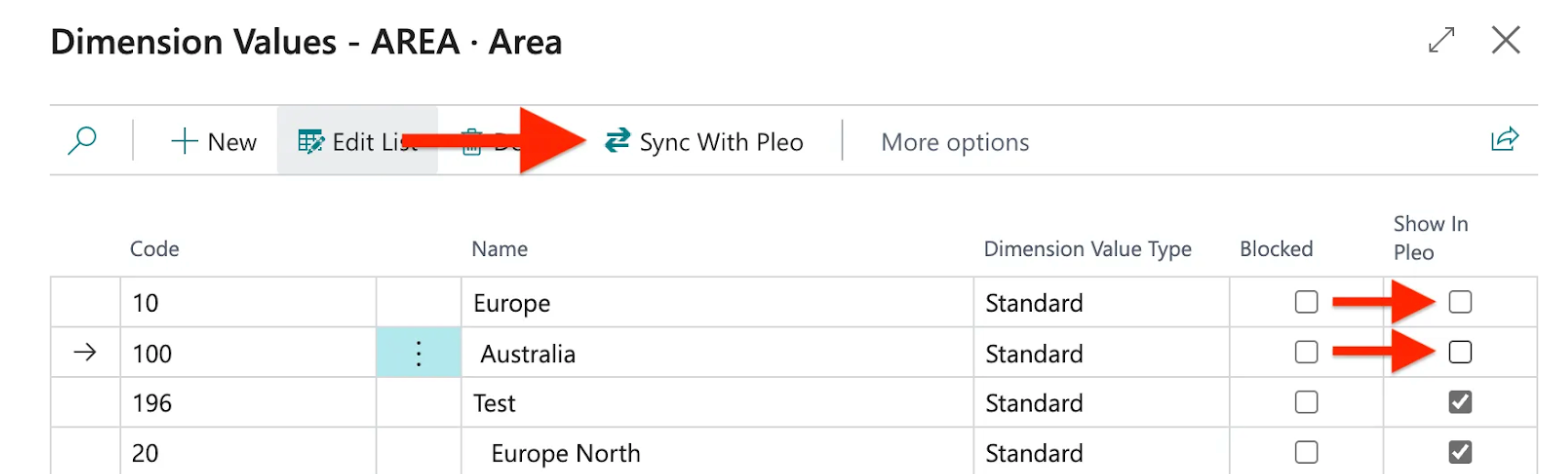
Du kan justera vilka dimensionsvärden som kommer att vara synliga som taggar i Pleo. Detta gör att du kan sätta en gräns på antalet taggar, vilket gör det enklare att hitta rätt tagg för en utgift.
- I Business Central öppnar du Pleos integrationskonfiguration
- Klicka på Taggkonfiguration
- Klicka på en trepunktsikon bredvid en synkroniserad dimension
- Avmarkera Visa i Pleo för dimensionsvärden du INTE vill ha i Pleo som taggar
- Klicka på Synka med Pleo för att omedelbart uppdatera taggar i Pleo

Momsynkronisering och synlighet i Pleo
Som standard synkas alla icke-blockerade Normal och Reverse Charge Momsinställningar med Pleo. Läs hur du kan exkludera specifika Momsinställningar.
Länka Business Central-dimension till Pleo-team
Lär dig att länka Pleo Teams till en dimension från Business Central för att automatiskt tilldela dimensionsvärden till utgifter baserat på det valda teamet.
Registrera leverantör på kortutgifter
Du kan boka Pleo-kortutgifter och återbetalningar på en leverantör.
- I Business Central öppnar du Pleos integrationskonfiguration
- Under Konfigurationer justerar du Registrera leverantör på kortutgifter:
- Om funktionen är inaktiverad (standard) – kortutgifter registreras som en post i utgiftsjournalen.
- Om funktionen är aktiverad – Pleo-kort utgifter bokförs på en leverantör i Business Central. Använd den här funktionen tillsammans med leverantörstagging.
Leverantörstaggning
Lär dig att aktivera leverantörstaggning i Pleo. Du kan använda den här funktionen i kombination med att registrera leverantör för kortutgifter.
Inaktivera/aktivera köpfakturor
Om du föredrar att ha alla dina Pleo-utgifter redovisade som journalposter, kan du inaktivera köp-fakturor för integrationen:
- I Business Central öppnar du Pleos integrationskonfiguration
- Gå till avsnittet Avancerat
- Ställ in reglaget Köpfakturor:
- Om funktionen är aktiverad (standard), registreras fakturor och alla andra utgifter so bokförs på en leverantör som köpfakturor i Business Central
- Om funktionen är inaktiverad registreras alla utgifter (inkl. fakturor) som journalposter i Business Central
Faktura och Fakturabetalningsjournaler
Om du inaktiverade Köpfakturor för integrationen, kan du ställa in dedikerade journaler för att separat registrera faktura- och betalningsjournalposter:
- I Business Central öppnar du Pleos integrationskonfiguration
- Klicka på Visamer
- Ställ in Fakturajournal
- Används för att registrera fakturor och kort/utlägg som är bokförda på en leverantör.
- Mall: Köp rekommenderas
- Ställ in Fakturabetalningsjournal
- Används för att registrera betalningsposter och utbetalningar bokförda på en leverantör.
- Mall: Betalningar rekommenderas
Exportera datum som bokföringsdatum
Lär dig hur du kan ha bokföringsdatum som exportdatum för dina Pleo-utgifter i Business Central.
Bilagor
Som standard överförs utgiftsbilagor till Business Central tillsammans med exporterade utgifter. För att inaktivera export av bilagor:
- I Business Central öppnar du Pleos integrationskonfiguration
- Gå till avsnittet Avancerat
- Inaktivera reglaget Bilagor
Ignorera Wallet-insättningar/externa utbetalningar
Om ditt bankflöde redan importerar Pleo-insättningar eller externa utbetalningar, kan du inaktivera att exportera dessa från Pleo för att undvika dubbletter i Business Central:
- I Business Central öppnar du Pleos integrationskonfiguration
- Gå till avsnittet Avancerat
- Inaktivera reglagen Ignorera Wallet-påfyllningar och/eller Ignorera externa utbetalningar
Momskoder för Full VAT
Från och med integrationsappens version 1.7.1.2 stöds synkronisering av momsinställningar av typen Full VAT från Business Central med Pleo. Som standard är synkronisering av momskoder för Full VAT inaktiverad.
Följ de här stegen för att aktivera synkronisering av momskoder för full moms:
- I Business Central öppnar du Pleos integrationskonfiguration
- Klicka på Inställningar (kugghjulsikonen)
- Gå till Anpassa
- Klicka på +Fält
- Välj Full VAT i sidofältet
- Klicka på det nyligen visade reglaget för Full VAT i avsnittet Avancerat
- Klicka på Visa
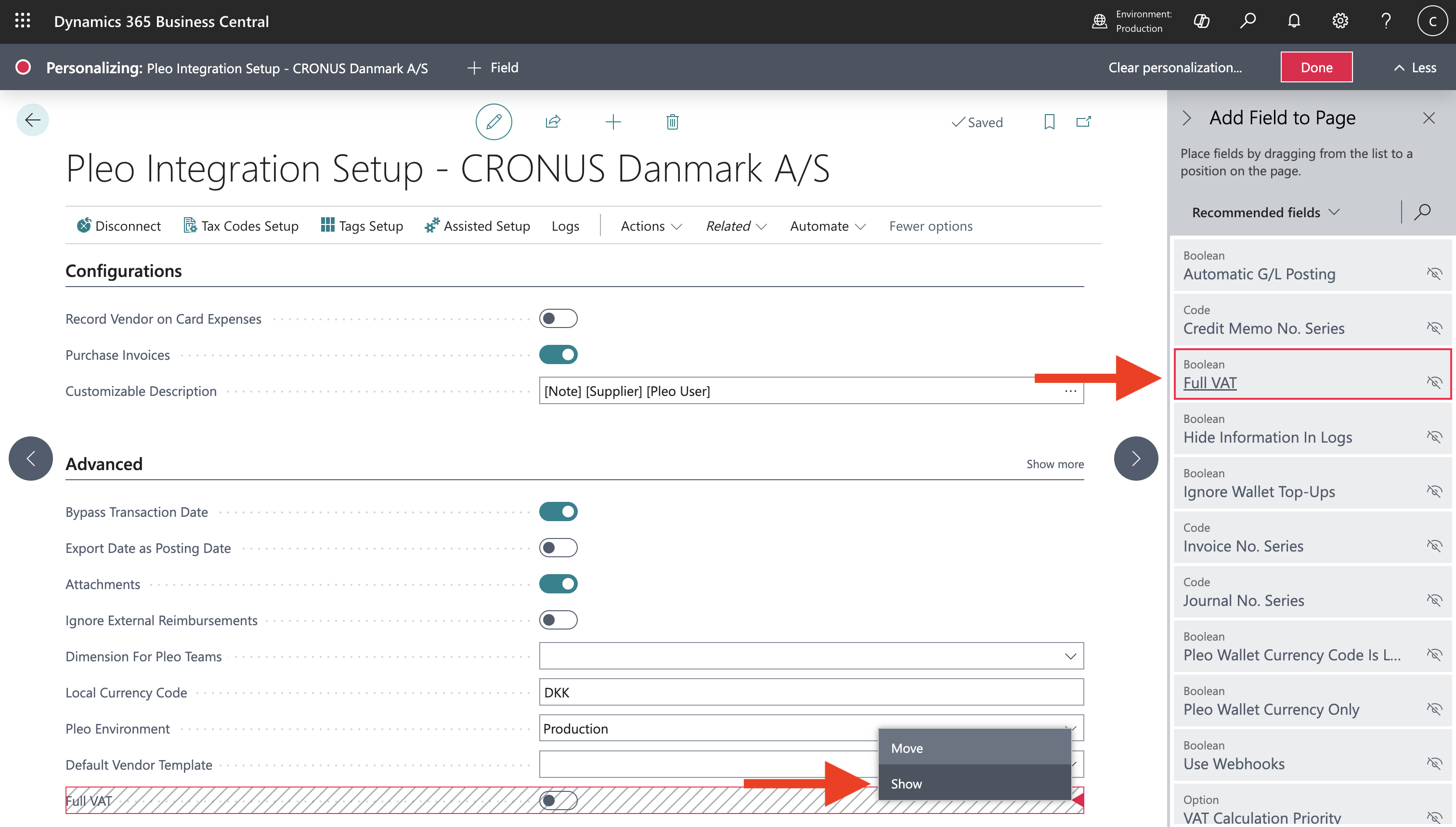
- Klicka på Klar och aktivera reglaget för FULL VAT
- I Konfiguration av Pleo-integration går du till Konfiguration av momskoder
- Kontrollera att momskoder för FULL VAT har ”Visa i Pleo” markerat
- Klicka på Synkronisera med Pleo
- Vid behov lägger du till de nyligen skapade momskoderna i kategorier i Pleo
- Slutligen exporterar du en utgift med en momskod för full moms och kontrollerar hur utgiften hamnar i Business Central
Var artikeln till hjälp?
Toppen!
Tack för din feedback
Vi beklagar att det inte var till hjälp
Tack för din feedback
Feddback skickat
Vi uppskattar din feedback och uppdaterar artikeln vid behov
