1. Hent SCIM-loginoplysninger fra Pleo.
- Gå til Indstillinger i Pleo.
- Klik på Integrationer, og gå til fanen Brugerhåndtering.
- Vælg Microsoft Entra.
- Tillad adgang.
- Kopiér URL-adressen til lejeren og det hemmelige token
2. Opret en virksomhedsapp, der ikke er en galleriapp, i Microsoft Entra ID.
- Log ind på Microsoft Entra-administratorcenter.
- Gå til Identitet → Apps → Enterprise-apps.
- Klik på + Ny app og + Opret din egen app.
- Navngiv appen (eksempel: Pleo-opsætning af bruger).
- Markér Integrer en anden app, du ikke finder i galleriet (Ikke-galleri).
- Klik på Opret.
3. Konfigurer automatisk opsætning af bruger.
- I Enterprise-appen skal du åbne Onboarding.
- Klik på Kom i gang.
- Angiv Onboardingtilstand til Automatisk.
- Indsæt følgende under Administrator loginoplysninger:
- URL-adresse til lejer (fra Pleo).
- Hemmeligt token (fra Pleo).
- Klik på Test forbindelse.
- Klik på Gem.
4. Vælg, hvilke brugere (eller grupper) der skal opsættes.
- I Enterprise-appen skal du gå til Oversigt.
- Åbn Brugere og grupper.
- Klik på + Tilføj bruger/gruppe.
- Vælg de brugere og/eller grupper, du vil onboarde til Pleo.
- Gå tilbage til Onboarding.
- Under Indstillinger skal du angive Onboardingstatus til Til.
- Klik på Gem.
- Onboardingprocessen starter.
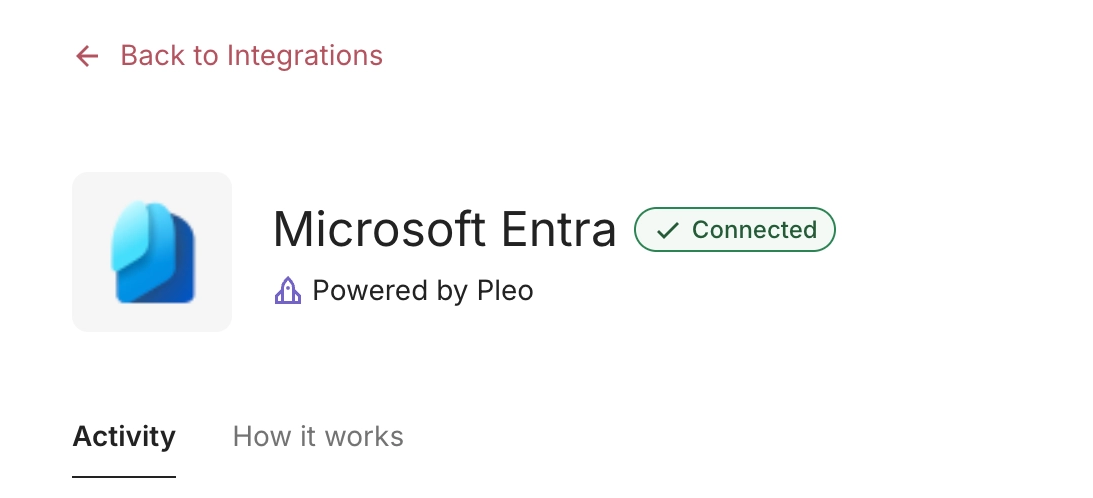
Bemærk! Synkroniseringen kan tage noget tid, afhængigt af antallet af tildelte brugere. - Integrationsstatussen i Pleo ændres til Forbundet.
5. Inviter de valgte brugere i Pleo.
- Gå til Brugere i Pleo.
- Find de medlemmer, der er onboardet fra Microsoft Entra.
- Vælg de brugere, du ønsker at aktivere.
- Inviter brugerne.
Var denne artikel nyttig?
Fantastisk!
Tak for din feedback
Beklager, at vi ikke var nyttige
Tak for din feedback
Feedback sendt
Vi sætter pris på din indsats og vil forsøge at rette artiklen
