Überblick
Vorbereitung
Verbindung
Konfiguration
Eine Ausgabe exportieren
Überblick
Die Schnittstelle unterstützt alle Odoo-Hosting-Optionen sowie die Odoo-Versionen 16, 17 und 18
Wichtigste Funktionen der Schnittstelle
- Ausgaben (einschließlich der Belege und anderer Anhänge) von Pleo werden automatisch nach Odoo exportiert
- Die exportierten Ausgaben können wie folgt erfasst werden:
- Journal-Einträge oder Händlerrechnungen
- Im Entwurfsstatus oder automatisch verbucht
- Analysepläne aus Odoo werden mit Pleo-Tag-Gruppen synchronisiert
- Steuern aus Odoo werden synchronisiert und sind in Pleo immer auf dem neuesten Stand
- Gehen Sie in Odoo zu Einstellungen
- Klicken Sie auf Allgemeine Einstellungen
- Öffnen Sie die Nutzerverwaltung
- Wählen Sie Ihre:n Nutzer:in aus
- Stellen Sie sicher, dass die folgenden Konfigurationen eingerichtet wurden:
- Stellen Sie sicher, dass Sie im Feld „Zugelassene Unternehmen“ allen Unternehmen zugewiesen sind. Wenn Sie einem Odoo-Unternehmen, das Sie mit Pleo integrieren möchten, nicht zugewiesen sind, stellen Sie die Zuweisung sicher.
- Im Feld „Buchhaltung“ muss Ihr:e Nutzer:in der Gruppe „Steuerberater:in oder Berater:in“ zugewiesen sein. Diese Rolle ist erforderlich, um Buchhaltungsdaten wie Journal-Einträge, Händlerrechnungen, Konten und analytische Konten zu verwalten.
- Im Feld „Administration“ muss Ihr:e Nutzer:in der Gruppe „Einstellungen“ zugewiesen sein, um auf erweiterte Konfigurationsoptionen zuzugreifen, einschließlich der Verwaltung von API-Schlüsseln.
Vorbereitung
API-Schlüssel generieren
- Klicken Sie in Odoo oben rechts auf Ihr Profil
- Wählen Sie Mein Profil aus
- Klicken Sie auf Kontosicherheit
- Klicken Sie unter API-Schlüssel auf Neuer API-Schlüssel
- Geben Sie Ihr Passwort ein und bestätigen Sie es
- Geben Sie einen Schlüsselnamen ein
- Wählen Sie die Gültigkeitsdauer des Schlüssels aus (1 Jahr ist sehr empfehlenswert)
- Klicken Sie auf Schlüssel generieren
- Kopieren Sie den API-Schlüssel und speichern Sie ihn
Mitarbeitermodul installieren
- Klicken Sie in Odoo in der Modulübersicht auf Apps
- Suchen Sie nach Mitarbeiter:innen
- Klicken Sie auf Installieren
- Folgen Sie den Anweisungen auf dem Bildschirm
Gegenkonten in Odoo erstellen
- Gehen Sie in Odoo zu „Buchhaltung“
- Wählen Sie unter Konfiguration die Option Konten aus
- Klicken Sie auf Neu, um ein Konto zu erstellen
- Erstellen Sie die folgenden Konten:
- Pleo Wallet-Konto – mit einem beliebigen Typ. Dieses Konto repräsentiert Ihr Pleo Wallet und fungiert als Geldquelle für Ihre Pleo-Ausgaben
- Pleo-Privatauslage-Konto – mit einem beliebigen Typ. Sie nutzen dieses Konto, um die Privatauslagen Ihrer Mitarbeiter:innen zu verfolgen
- Gegenkonto von Pleo für Rückerstattungen außerhalb Pleos – mit einem beliebigen Typ. Dieses Konto wird verwendet, um außerhalb von Pleo vorgenommene Rückerstattungen zu verfolgen
- Rechnungsverwaltungskonto – mit Typ „Rechnungsverwaltung“. Dieses Konto wird für alle in Odoo als Händlerrechnungen erfassten Ausgaben verwendet, um Verbindlichkeiten gegenüber Händler:innen zu verfolgen.
Journale in Odoo erstellen
- Gehen Sie in Odoo zu „Buchhaltung“
- Wählen Sie unter Konfiguration die Option Journale aus
- Klicken Sie auf Neu, um ein Journal hinzuzufügen
- Erstellen Sie die folgenden Journale:
- Journal für Pleo-Kartenausgaben – vom Typ Sonstiges
- Händlerrechnungen – vom Typ „Kauf“. Weisen Sie das im vorherigen Schritt erstellte Rechnungsverwaltungskonto als Standard-Ausgabenkonto zu
Verbindung
- Navigieren Sie in Pleo zu Einstellungen.
- Klicken Sie auf Buchhaltung.
- Suchen Sie nach Odoo.
- Wählen Sie die Odoo-Schnittstelle aus und klicken Sie auf Weiter.
- Autorisieren Sie die Schnittstelle und wählen Sie die Pleo-Entität aus, mit der Sie sich verbinden möchten.
- Fügen Sie die folgenden Details hinzu:
- Instanzstandort: Öffnen Sie Ihr Odoo-Konto in einer neuen Registerkarte, kopieren Sie die URL und geben Sie sie hier ein – die URL sollte mit „https“ beginnen und auf „.com“ enden (z. B. „https://pleo-integration.odoo.com“).
- Datenbank: Geben Sie den Domainnamen ein (wie Sie den Datenbanknamen finden, erfahren Sie weiter unten).
- Nutzername: Geben Sie die E-Mail-Adresse des Nutzers bzw. der Nutzerin ein, der bzw. die den API-Schlüssel erstellt hat (Schritt 1).
- API-Schlüssel: Geben Sie den zuvor erstellten, gespeicherten API-Schlüssel ein (Schritt 1).
- Klicken Sie auf Prüfen.
- Wählen Sie ein Unternehmen aus, mit dem Sie in Odoo verbunden werden möchten.
- Klicken Sie auf Verbinden.
Odoo-Datenbanknamen finden
Es gibt mehrere Möglichkeiten, den Namen Ihrer Odoo-Datenbank zu finden.
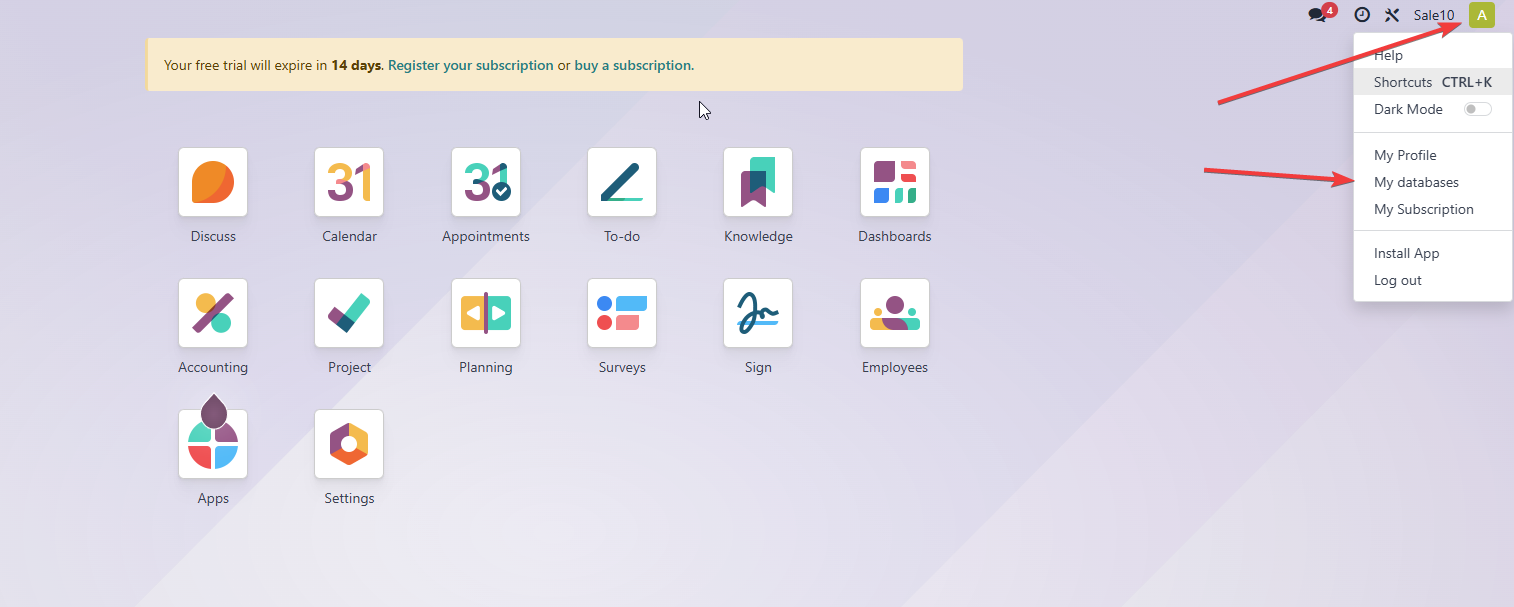
- Klicken Sie oben rechts auf das Nutzersymbol.
- Wählen Sie Meine Datenbanken aus.
- Den Datenbanknamen finden Sie auf der neu geöffneten Seite:
Notiz: Falls „Meine Datenbanken“ nicht im Dropdown-Menü angezeigt wird, befolgen Sie die nächsten Schritte.

Entwicklermodus aktivieren
- Gehen Sie zu Einstellungen
- Klicken Sie auf Allgemeine Einstellungen.
- Klicken Sie unter „Entwicklertools“ auf Entwicklermodus aktivieren.

Nach der Aktivierung wird der Datenbankname unter dem Nutzersymbol angezeigt:

Notiz: Wenn auch die Aktivierung des Entwicklermodus nicht geholfen hat, befolgen Sie die nächsten Schritte.
„Element untersuchen“ verwenden
- Klicken Sie mit der rechten Maustaste in Odoo auf einen leeren Bereich einer beliebigen Seite.
- Wählen Sie Untersuchen oder Element untersuchen aus.
- Drücken Sie Strg + F (oder Befehlstaste + F auf dem Mac).
- Suchen Sie nach dem Schlüsselwort db.
- Im HTML-Quellcode finden Sie den Datenbanknamen – es handelt sich um ein Wort in Anführungszeichen nach „db“.
- Kopieren Sie den Datenbanknamen und fügen Sie ihn in die Schnittstellenkonfiguration ein (auf unserem Screenshot lautet er „db17“).


Konfiguration
Buchhaltungszuordnung
Wenn Sie möchten, dass Kartenausgaben und/oder Privatauslagen als Händlerrechnungen erfasst werden, schalten Sie den Toggle Buchhaltungsmodus um. Weisen Sie die in Odoo erstellten Journale und Konten zu (Schritt 1).
Tags
Wenn Sie möchten, dass Ihre Analytical Plans mit Ihren Pleo-Tag-Gruppen synchronisiert werden:
Steuern
Wenn Sie möchten, dass Ihre Steuern mit Ihrer Pleo-Schnittstelle synchronisiert werden, schalten Sie den Toggle auf Steuersynchronisierung aktivieren.
- Schalten Sie den Toggle auf Tag-Synchronisierung aktivieren.
- Wählen Sie einen Analytics Plan aus (über ein Dropdown-Menü auf der linken Seite).
- Wählen Sie eine bestehende Pleo-Tag-Gruppe aus oder erstellen Sie eine neue (über das Dropdown-Menü auf der rechten Seite).
- Wiederholen Sie den Vorgang, wenn Sie weitere Analytics Plans synchronisieren möchten (Sie können mit Pleo bis zu 5 synchronisieren).
- Klicken Sie auf Jetzt synchronisieren.
Exportieren
- Synchronisierung der Export-Warteschlange: Legen Sie fest, wie häufig die Schnittstelle nach Ausgaben, die der Export-Warteschlange hinzugefügt wurden, sucht (5 Minuten sind empfehlenswert).
Pleo Wallet-Aufladungen ignorieren: Wenn aktiviert, werden Wallet-Überweisungen nicht in Odoo erfasst. Wenn deaktiviert, werden sie als Journal-Einträge erfasst.
- Odoo-Exportbelege: Wenn aktiviert, werden Belege und andere Anhänge exportiert nach
- Odoo-Export im Entwurfsstatus: Wenn aktiviert, werden Ausgaben im Entwurfsstatus nach Odoo exportiert, statt verbucht zu werden.
Kategorien
- Gehen Sie in Pleo zu Einstellungen.
- Klicken Sie auf Buchhaltung.
- Wählen Sie Kategorien aus.
- Kategorien erstellen
- Für jede Kategorie
- Fügen Sie die Gegenkontonummern hinzu.
- Wählen Sie einen Steuercode aus dem Dropdown-Menü aus.
Eine Ausgabe exportieren
War dieser Artikel hilfreich?
Das ist großartig!
Vielen Dank für das Feedback
Leider konnten wir nicht helfen
Vielen Dank für das Feedback
Feedback gesendet
Wir wissen Ihre Bemühungen zu schätzen und werden versuchen, den Artikel zu korrigieren
