Vorbereitung
Verbindung
Konfiguration
Eine Ausgabe exportieren
Schritt 1. Vorbereitung
Dienste in DATEV aktivieren
- In DATEV
- Gehen Sie zu Verwaltung → Rechteverwaltung online → Mandanten
- Aktivieren Sie die folgenden Dienste:
- Rechnungsdatenservice 1.0
Ermöglicht es, DATEV mit anderen Apps zu verbinden und Daten sicher zu übertragen - Kassenbuch online
Hiermit können Sie Ausgabendatensätze in Datev Unternehmen Online verwalten
Konten einrichten
| Konto | Beschreibung | Art des Kontos |
| Kartenausgaben- Kassenbuch | Für Ausgaben, die mit Pleo-Karten oder direkt von Ihrem Pleo-Guthaben bezahlt werden. | In der Regel ein Bankkonto. |
Privatauslagen- Kassenbuch | Für Geld, das Mitarbeiter:innen geschuldet wird (oder das Mitarbeiter:innen Ihnen schulden). | In der Regel ein Verbindlichkeitskonto. |
| Externe Rückerstattungen / Geldtransit | Für Rückerstattungen von Geld, das Mitarbeiter:innen geschuldet wird (oder das Mitarbeiter:innen Ihnen schulden), und Guthabenüberweisungen. | In der Regel ein Geldtransitkonto. |
| Eingangsrechnungen (optional) | Für Zahlungen von Eingangsrechnungen über das Pleo-Konto (zum Abgleich mit Händler:innen in DATEV). | In der Regel ein Geldtransitkonto. |
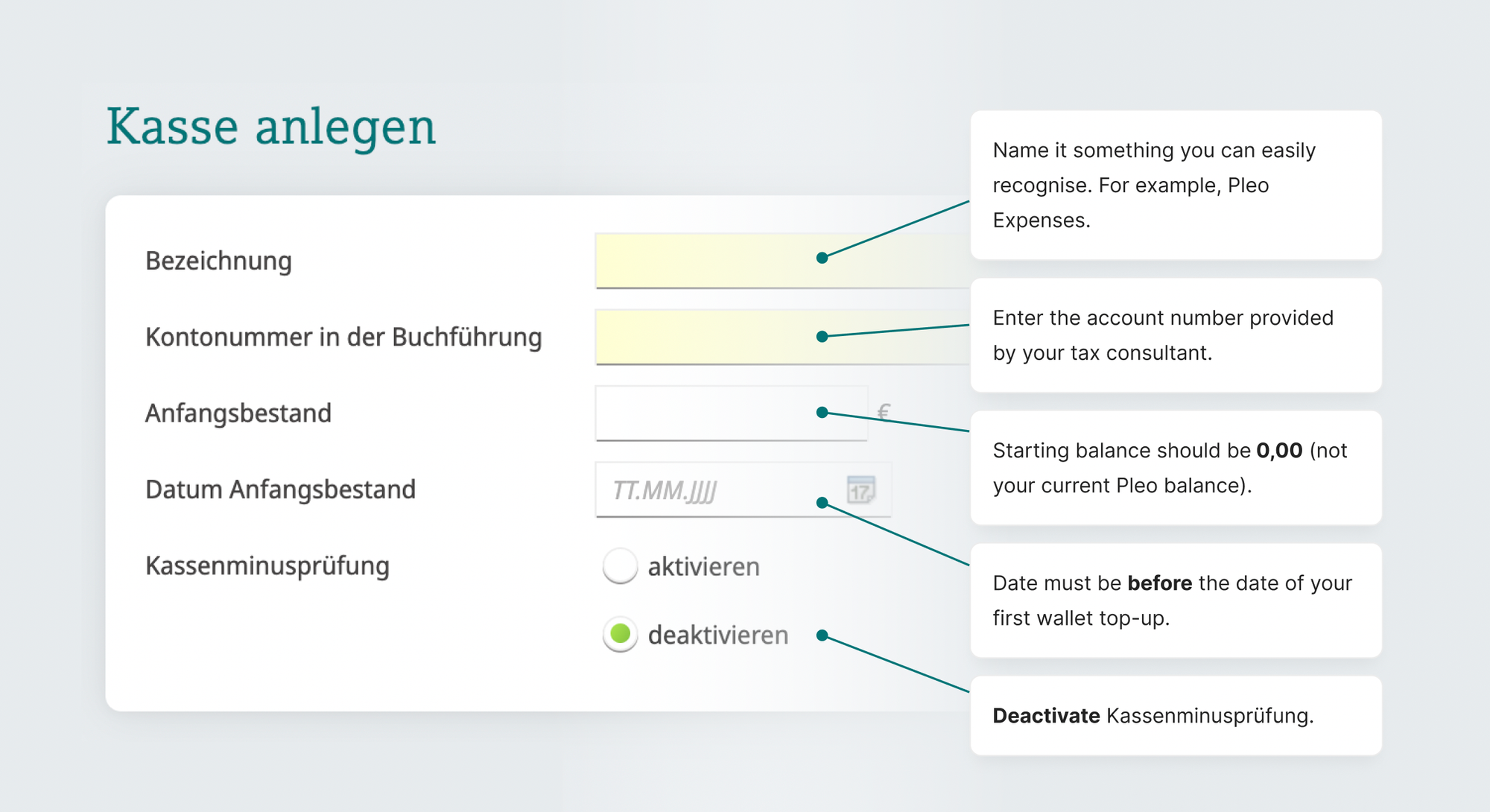
Neue Kassenbücher in DATEV erstellen
- Wechseln Sie zu DATEV → Anwendungen → Kassenbuch → Kasse anlegen.
- Erstellen Sie ein Kassenbuch für:
- Pleo Kartenzahlungen
- Privatauslagen
Einstellungen anwenden
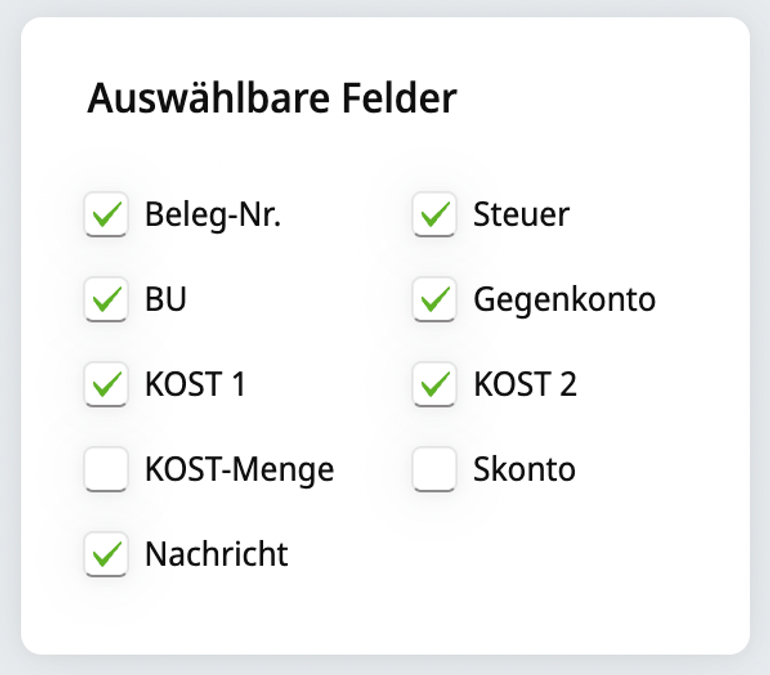
- Wechseln Sie in DATEV zu Einstellungen → Erfassungsmaske konfigurieren.
- Aktivieren Sie die folgenden Kontrollkästchen:
Schritt 2. Verbindung
- Navigieren Sie in Pleo zu Einstellungen
- Klicken Sie auf Buchhaltung.
- Suchen Sie nach DATEV
- Wählen Sie DATEV Unternehmen online aus und klicken Sie auf Weiter
- Befolgen Sie die weiteren Anweisungen.
Schritt 3. Konfiguration
1. Schließen Sie die Setup-Seite ab
Wechseln Sie in Pleo zu Einstellungen → Buchhaltung, öffnen Sie Ihre DATEV Unternehmen online-Schnittstelle und füllen Sie die folgenden Felder auf der Setup-Seite aus:
- Externe Rückerstattungen / Geldtransit
- Geben Sie das Konto ein, das als Geldtransitkonto für Rückerstattungen außerhalb Pleos und Wallet-Aufladungen verwendet wird
- Das Konto muss bereits in Ihrem DATEV-Kontenplan vorhanden sein. Fragen Sie bei Bedarf Ihre:n Steuerberater:in nach der korrekten Kontonummer
- Privatauslagen-Kasse
- Wählen Sie das DATEV Kassenbuch aus, das für Privatauslagen verwendet wird
- Stellen Sei bei Nutzung von Rückerstattungen nutzen sicher, dass das entsprechende Privatauslagen-Kassenbuch bereits in DATEV Unternehmen online vorhanden ist
- Benutzerdefinierter Buchungstext (Buchungstext)
- Wählen Sie die Ausgabeninformationen aus, die im an DATEV gesendeten Buchungstext angezeigt werden sollen
- Ordnen Sie die ausgewählten Felder in der Reihenfolge an, in der sie angezeigt werden sollen
- Dies legt die Informationen fest, die zu jeder Ausgabe in DATEV angezeigt werden. Damit können Sie den Buchungstext an Ihre Buchhaltungskonventionen anpassen
2. Kartenausgaben-Kasse konfigurieren
- Öffnen Sie in den Einstellungen der DATEV Unternehmen online-Schnittstelle die Registerkarte Gegenkonten
- Suchen Sie Kartenausgaben- Kasse und wählen Sie das DATEV Kassenbuch aus, das für Kreditkarten-Ausgaben verwendet wird
- Wählen Sie das entsprechende Kassenbuch aus, das Sie während der Vorbereitung in DATEV Unternehmen online erstellt haben
3. Tags konfigurieren (Kostenstellen)
Tags in Pleo spiegeln Kostenstellen (KOST1 und KOST2) in DATEV wider.
- Navigieren Sie in Pleo zu Einstellungen
- Klicken Sie auf Buchhaltung
- Wählen Sie Tags
- Klicken Sie auf Tag-Gruppe hinzufügen
- Bitte beachten Sie, dass Sie bis zu drei Tag-Gruppen in Pleo haben können.
- Geben Sie einen leicht verständlichen Namen ein und wählen Sie die Tag-Gruppe als entweder KOST1 oder KOST2 aus.
- Klicken Sie auf Tag-Gruppe erstellen
4. Kategorien einrichten
Navigieren Sie in Pleo zu Einstellungen
Klicken Sie auf Buchhaltung
Wählen Sie Kategorien aus
Kategorien-Gruppen wurden automatisch ausgefüllt – bearbeiten Sie sie, indem Sie auf den Titel „Kategorien erstellen“ unter jeder Kategorien-Gruppe klicken
Zum Beispiel könnten unter einer Kategoriegruppe „Marketing“ die Kategorien „Facebook“ und „Google“ sein
Schritt 4. Eine Ausgabe exportieren
Loggen Sie sich in DUO ein und klicken Sie auf das relevante Gegenkonto (Kassenbuch)
Klicken Sie auf Kassenbewegungen
Wählen Sie den Kontomonat aus
Klicken Sie auf die Details der Ausgaben
Überprüfen Sie, ob alle Pleo-Ausgabeinformationen in Ordnung sind
Wenn alles gut aussieht, klicken Sie auf Festschreiben & Bereitstellen, um die Pleo-Ausgabe-Informationen in DATEV zu speichern
Weisen Sie einer bestimmten Kategorie einen Steuercode zu, damit alle zukünftigen Ausgaben unter dieser Kategorie automatisch mit dem entsprechenden Steuerprozentsatz versehen werden
War dieser Artikel hilfreich?
Das ist großartig!
Vielen Dank für das Feedback
Leider konnten wir nicht helfen
Vielen Dank für das Feedback
Feedback gesendet
Wir wissen Ihre Bemühungen zu schätzen und werden versuchen, den Artikel zu korrigieren
