Información general
Instalación
Conexión
Configuración
Exportar un gasto
Información general
- Tipo de integración: aplicación instalada dentro de Business Central
- Son compatibles Business Central En la nube, Local y Alojado por Partners (versión 24 y superiores)
- Exportar
- Los gastos de Pleo se pueden exportar a Business Central como asientos del libro diario y facturas de compra
- Se admite la exportación de gastos con tarjeta, facturas, gastos personales, kilometraje, reembolsos, gastos personales y cualquier otro gasto
- Los archivos adjuntos de gastos (recibos) se transfieren junto con los datos de gastos
- Sincronización de etiquetas
- Importar y sincronizar dimensiones desde Business Central con etiquetas en Pleo
- Selecciona qué valores de dimensión quieres ver como etiquetas en Pleo
- Sincronización de impuestos
- Importar y sincronizar configuraciones de IVA desde Business Central con códigos de impuestos en Pleo
- Selecciona las configuraciones de IVA que quieras ver como códigos de impuestos en Pleo
- Importar y sincronizar proyectos y tareas desde Business Central con etiquetas en Pleo
- Sincronización del plan contable
- Importar y sincronizar cuentas GL y cuentas bancarias desde Business Central con Pleo
- Etiquetado de proveedores
- Sincronizar proveedores entre Pleo y Business Central
- Registrar los gastos exportados en los proveedores reales en Business Central
- Otro
- Soporte para multientidad: conecta fácilmente cada entidad de Pleo a una empresa independiente en Business Central
- Contabilidad de periodos de cuentas cerradas: exporta gastos pertenecientes a periodos contables cerrados
- Multidivisa: habilita la multidivisa en Pleo y exporta los gastos pagados en diferentes divisas
- Representación: exporta los gastos de representación con datos de asistentes
Instalación
Para instalar y configurar la aplicación de integración, asegúrate de tener:
- El rol de Administrador o Contable en Pleo
- Permisos de usuario requeridos en Business Central:
- Opción 1:
- SUPER: Si tienes asignado este conjunto de permisos, podrás instalar y configurar la integración tú mismo
- Si no tienes asignado SUPER, consulta la opción 2
- Opción 2:
- Solicita a un usuario con el conjunto de permisos SUPER que instale la aplicación por ti.
- Después de instalar la aplicación, pide a tu Superusuario de Business Central que asigne el conjunto de permisos PLEOINTADMIN a tu cuenta de usuario en Business Central, así como a cualquier otra cuenta de usuario que vaya a usar la integración (si lo necesitas, consulta la sección “Información útil” más abajo).
- Opción 1:
¿Cómo puedes consultar los permisos de usuario en Business Central?
- En Business Central, accede a la página Usuarios
- En la columna Nombre de usuario, haz clic en tu nombre de usuario
- En la sección Conjuntos de permisos de usuario, puedes ver los conjuntos de permisos asignados a este usuario

Para el permiso ADMIN. GEST. EXTENS, es posible que no aparezca en la tabla de Conjuntos de permisos de usuario. Para comprobarlo:
- Haz clic en la parte superior de cualquier conjunto de permisos
- Haz clic en el icono de tres puntos
- Busca ADMIN. GEST. EXTENS en la lista

Instalación para Cloud Business Central
- Ve a la aplicación Pleo en Microsoft AppSource
- Haz clic en Obtener ahora
- Usa tus credenciales de Business Central para iniciar sesión (si es necesario)
- Selecciona el entorno de Business Central en el que deseas instalar la aplicación
- Sigue las instrucciones que aparecen en pantalla
Instalación para Business Central local o alojado por un partner
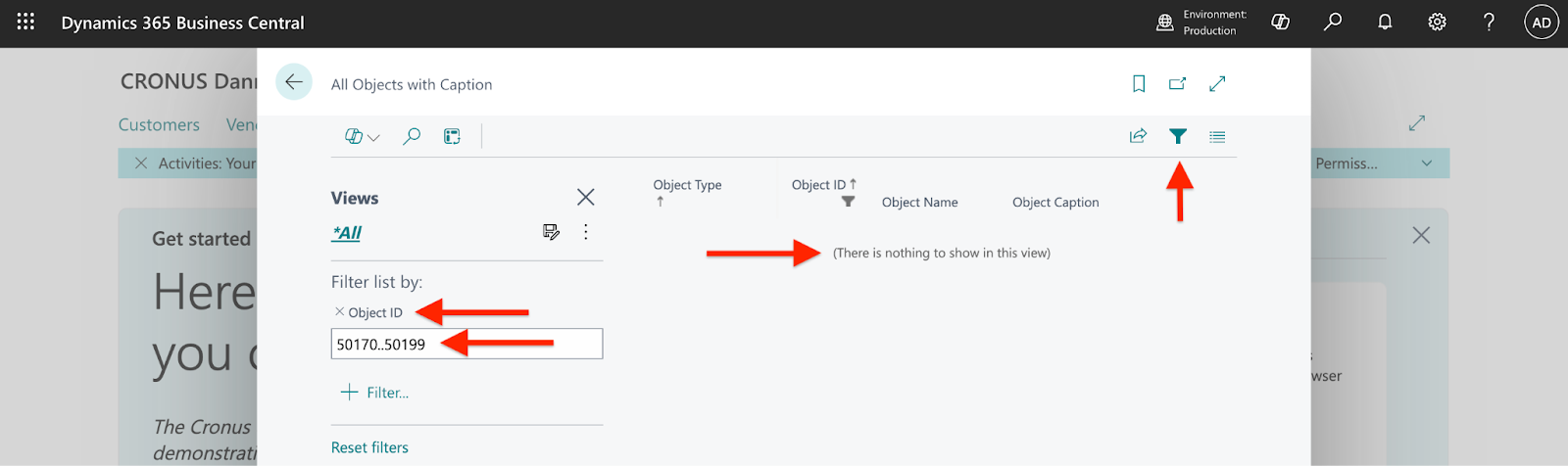
La integración utiliza el rango de objetos 50170–50199. Sigue los pasos indicados a continuación para comprobar la disponibilidad del rango de objetos y solicitar el paquete de integración de Pleo:
- Accede a la página Todos los objetos pulsando “Todos los objetos” en la búsqueda
- Aplica el filtro por ID de objeto e inserta 50170..50199 en el campo de filtro
- Comprueba si el rango de objetos 50170_50199 está disponible en tu Business Central
- Si ves “No hay nada que mostrar en esta vista”, el rango de objetos está disponible: solicita el paquete de aplicación de integración BC a tu contacto de Pleo o a Soporte, mencionando que el rango de objeto está completamente disponible.
- Si algún objeto dentro de este rango ya está en uso, habla con tu persona de contacto en Pleo o con el equipo de Soporte y especifica que todos los objetos ya están en uso, para que podamos asignar un nuevo rango y ajustar tu paquete de integración.
- Instala el paquete en tu Business Central a través del Administración de extensiones
Cómo instalar el paquete de integración a través de la Administración de extensiones
- Descomprime el archivo del paquete si lo recibiste en formato ZIP
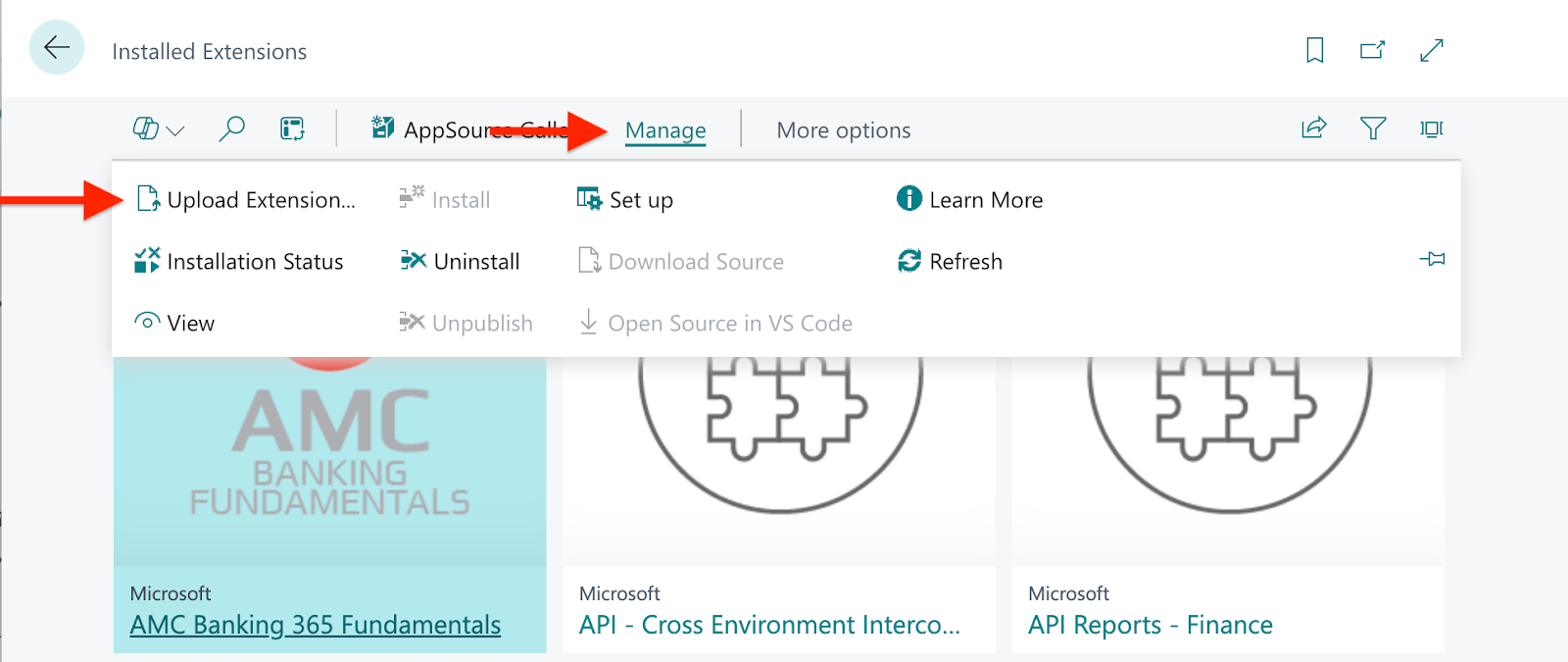
- Accede a la Administración de extensiones en Business Central
- Haz clic en Gestionar y Subir extensión
- Usa Seleccionar archivo .app para subir la extensión
- Asegúrate de que la opción Implementar aversión actual esté seleccionada
- Haz clic en el botón para aceptar la exención de responsabilidad de la política de privacidad
- Haz clic en Implementar
- Si se instala correctamente, el estado será Completado
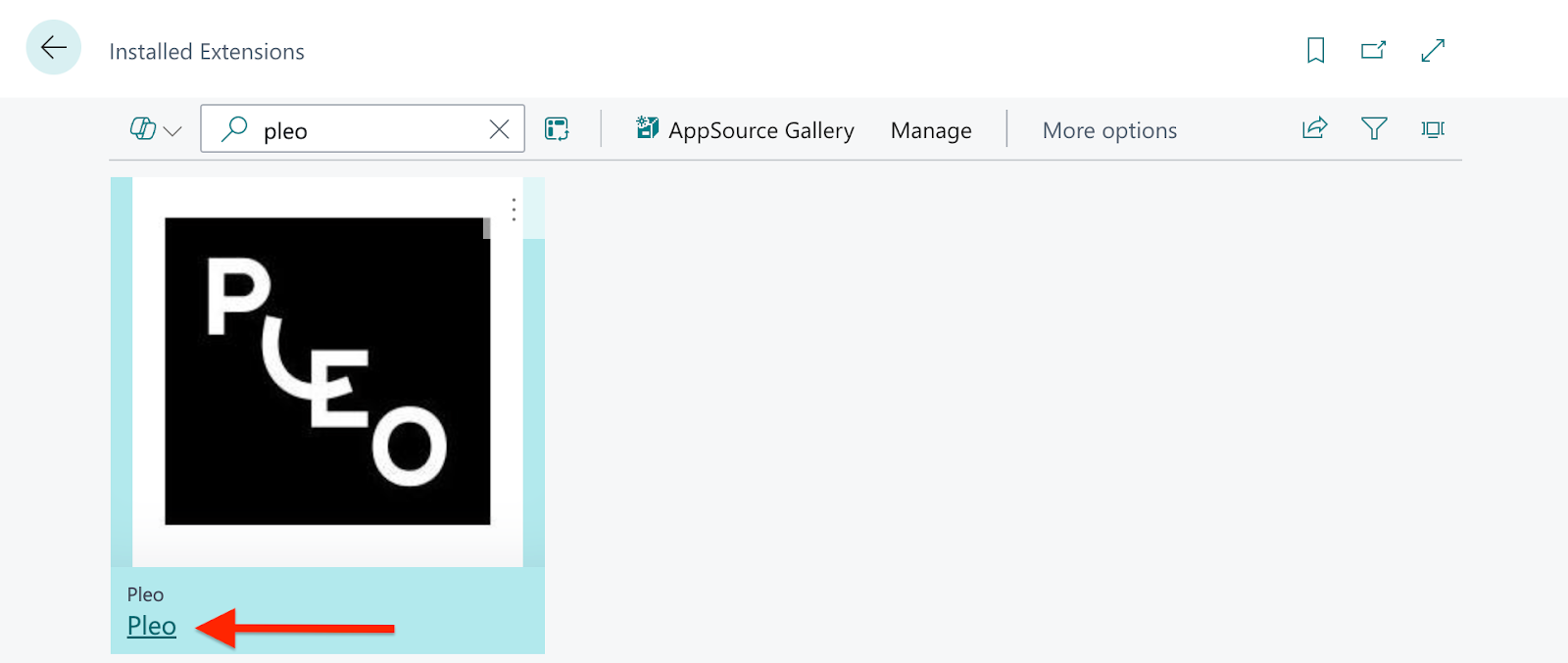
Nota: Esto puede tardar algunos minutos. Para comprobar el estado de la instalación, haz clic en Administrar > Estado de instalación - La extensión aparecerá en la página de gestión de extensiones al buscar Pleo
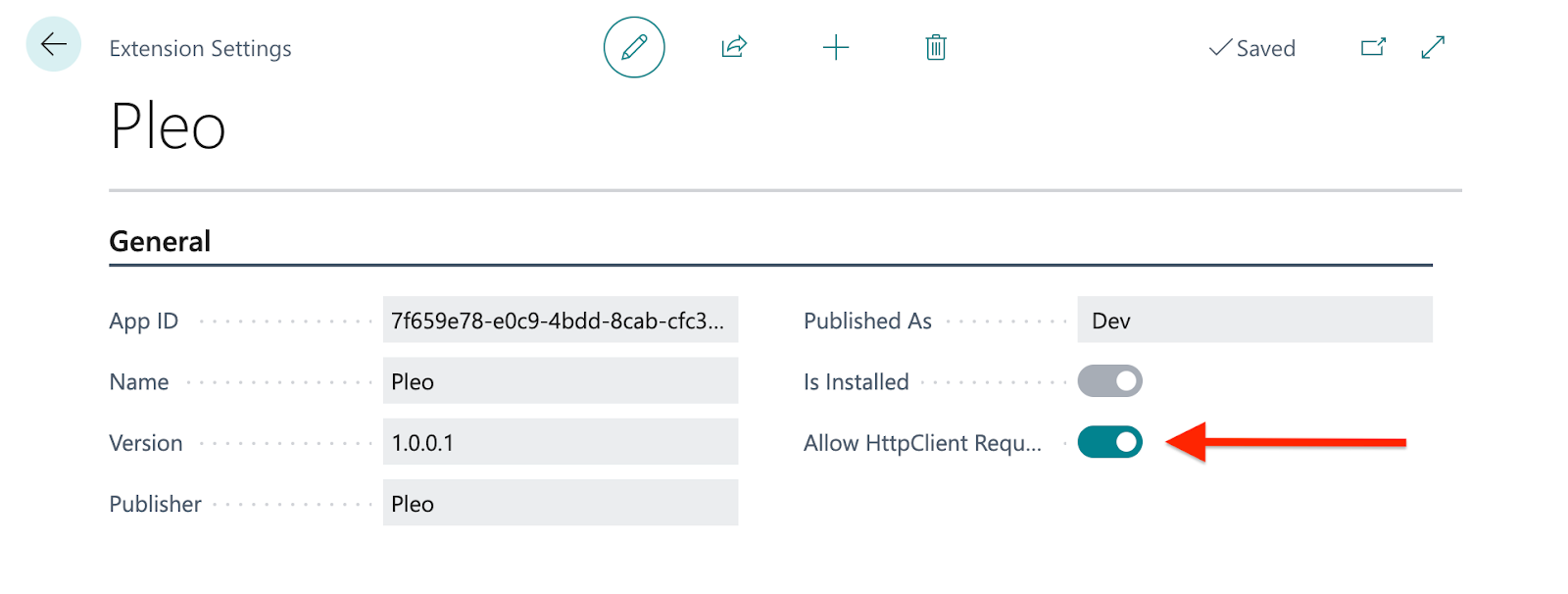
- Haz clic en Pleo
- Asegúrate de que el botón Permitir solicitudes HttpClient esté ACTIVADO (verde)
Conexión
Para Cloud Business Central
- En Business Central, abre Configuración de integración de Pleo
- Haz clic en el icono del lápiz para editar
- Haz clic en Conectar
- Sigue los pasos del proceso de autorización

Una vez que la integración esté conectada, el estado de la instalación estará ACTIVADO

Para Business Central local
- En Pleo, ve a Configuración
- Haz clic en Contabilidad
- Selecciona Business Central local
- Permite la conexión
- Copia y guarda la clave API
- En Business Central, abre Configuración de integración de Pleo
- Haz clic en el icono del lápiz para editar
- Introduce la clave API
- Haz clic en Conectar

Una vez que la integración esté conectada, el estado de instalación será ACTIVADO

Configuración
Configuración asistida
- Después de conectar la integración, se abrirá automáticamente en Business Central la ventana emergente de configuración asistida de Pleo.
- Sigue la configuración guiada para configurar:
- Libros diarios
- Cuentas
- Sincronización de etiquetas
- Cuentas de contrapartida en Pleo
- Categorías en Pleo
- Completa todos los pasos de la configuración asistida.
Códigos de impuestos y etiquetas
Configurar códigos de impuestos (opcional)
En Business Central, ve a Configuración de la integración de Pleo
- Accede a Configuración de códigos de impuestos
- Para no importar ciertas configuraciones de IVA como códigos de impuestos en Pleo, desmarca la casilla Mostrar en Pleo y haz clic en Sincronizar con Pleo
Configurar etiquetas (opcional)
- Para vincular Dimensión a Grupos de etiquetas existentes:
- En Business Central, ve a Configuración de la integración de Pleo
- Haz clic en Configuración de etiquetas
- Añade las Dimensiones de Business Central que quieras sincronizar con Pleo
- Las dimensiones que ya existen como grupos de etiquetas activos se seleccionan automáticamente
- Las dimensiones que ya existen como grupos de etiquetas activos se seleccionan automáticamente
- Selecciona una dimensión
- Haz clic en Aceptar
- Haz clic en Sincronizar con Pleo

- Para editar los valores de Dimensión sincronizados con Pleo:
- Junto al campo de dimensión, haz clic en el icono de tres puntos
- Desmarca Mostrar en Pleo para los Valores de dimensión que NO deseas tener en Pleo como Etiquetas
- Haz clic en Sincronizar con Pleo
- Junto al campo de dimensión, haz clic en el icono de tres puntos

Sincronizar proyectos de BC con Pleo (opcional)
- Puedes sincronizar proyectos y tareas de proyecto en Pleo como etiquetas.
- Esto significa que tú y tus empleados podéis asignar datos de proyecto a los gastos en Pleo y que el proyecto, la tarea y, opcionalmente, el tipo de línea de proyecto correspondiente se registren automáticamente en Business Central durante la exportación.
- Consulta Sincronización de proyectos para Business Central V2 para llevar a cabo esta configuración.
Etiquetado de proveedores
Aprende cómo activar el etiquetado de proveedores en Pleo.
Categorías
Aprende cómo crear tus categorías, y una vez creadas, puedes seguir estos pasos:
- En Pleo, ve a Ajustes
- Haz clic en Contabilidad
- Selecciona Categorías
- Para cada categoría
- Selecciona el número de cuenta relevante
- Elige un código de impuestos del menú desplegable
Exportar un gasto
¿Le ha sido útil este artículo?
¡Qué bien!
Gracias por sus comentarios
¡Sentimos mucho no haber sido de ayuda!
Gracias por sus comentarios
Sus comentarios se han enviado
Agradecemos su esfuerzo e intentaremos corregir el artículo
