Se un revisore è in ferie (o comunque non è disponibile), l’amministratore può evitare che le approvazioni si blocchino assegnando temporaneamente un altro revisore.
- Per modificare i revisori del team, di tag e aziendali, è necessario il ruolo di amministratore, mentre per aggiungere un revisore occasionale a una spesa specifica serve il ruolo di amministratore o revisore.
- Le modifiche hanno effetto immediato e si applicano sia alle spese che alle fatture che corrispondono alla configurazione di revisione
- Puoi assegnare più revisori per la revisione del team, di tag e aziendale.
- Quando cambi revisori per un team, un tag o l’intera azienda, le modifiche si applicano a:
- Spese e fatture esistenti in attesa di approvazione
- Spese e fatture inviate da quel momento in poi
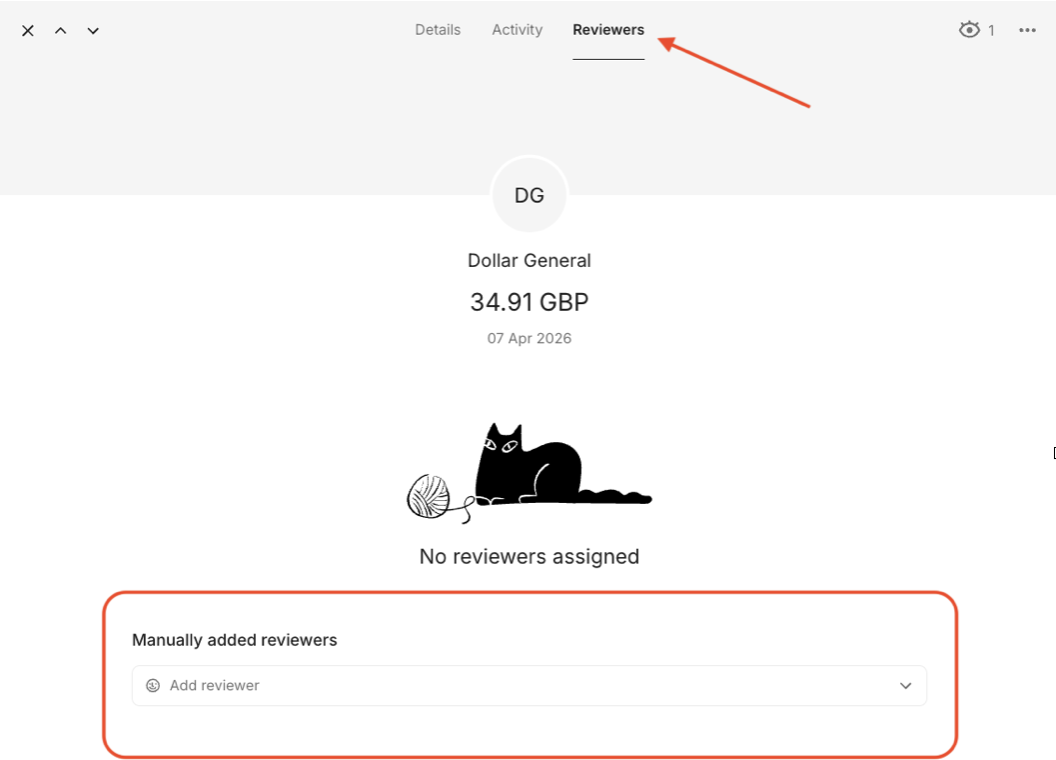
Aggiungi un revisore occasionale a una spesa specifica (soluzione rapida)
Usa questa opzione quando hai bisogno di copertura solo per un numero limitato di spese. Sia i revisori che gli amministratori possono cambiare il processo di revisione per ogni spesa.
- Vai a Spese
- Apri la spesa pertinente
- Vai su Revisori in alto
- Apri Aggiungi revisori manualmente e scegli un revisore
- La spesa viene reindirizzata al revisore selezionato
Imposta un revisore temporaneo per la revisione del team
Usa questa opzione quando un revisore del team va in ferie.
- Vai su Utenti
- Apri Team
- Seleziona il team pertinente
- Aggiungi un revisore sostitutivo tramite Aggiungi revisore
- Le modifiche vengono salvate automaticamente
Quando il revisione rientra, ripeti i passaggi sopra e rimuovi il revisore temporaneo dal team.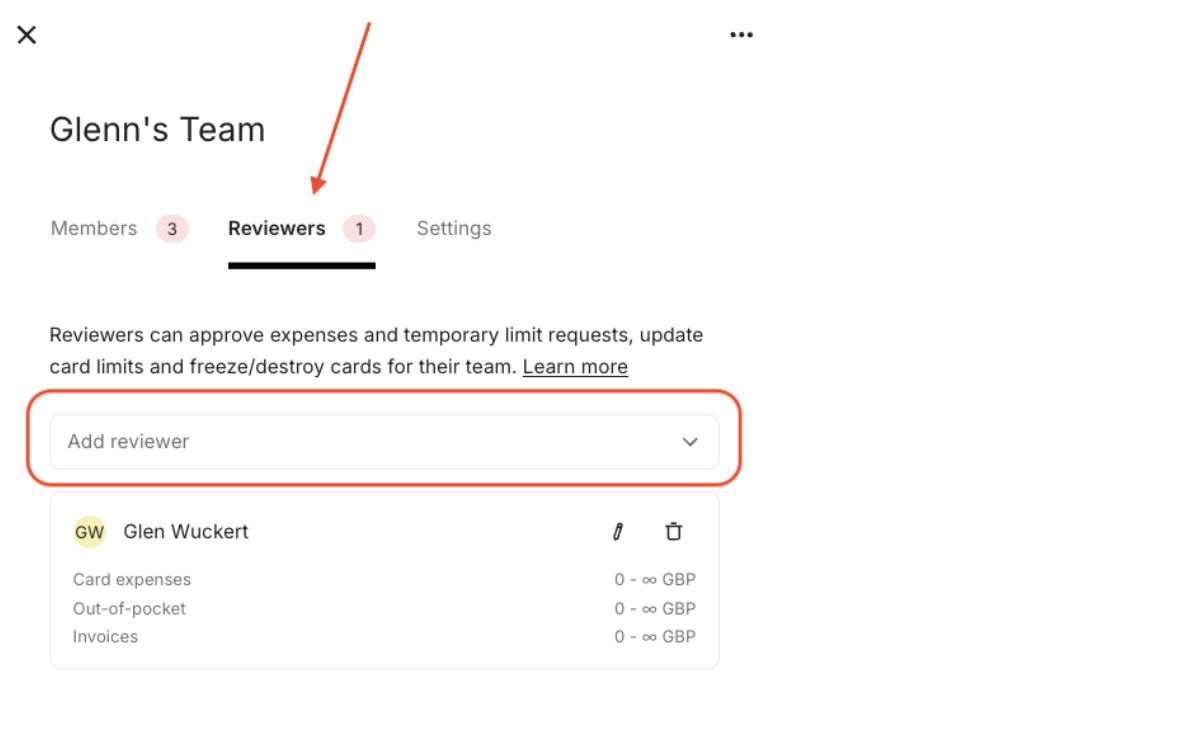
Imposta un revisore temporaneo per la revisione di tag
Usa questa opzione quando le approvazioni vengono instradate tramite tag (ad esempio: reparto, progetto, cliente o sede).
- Vai a Impostazioni
- Vai su Rivedi
- Apri Revisione di tag
- Seleziona il gruppo di tag pertinente
- Assegna il revisore temporaneo al tag o ai tag pertinenti
- Clicca su Aggiorna
Quando il revisione rientra, ripeti i passaggi sopra per riassegnare il revisore originale al tag o ai tag rilevanti.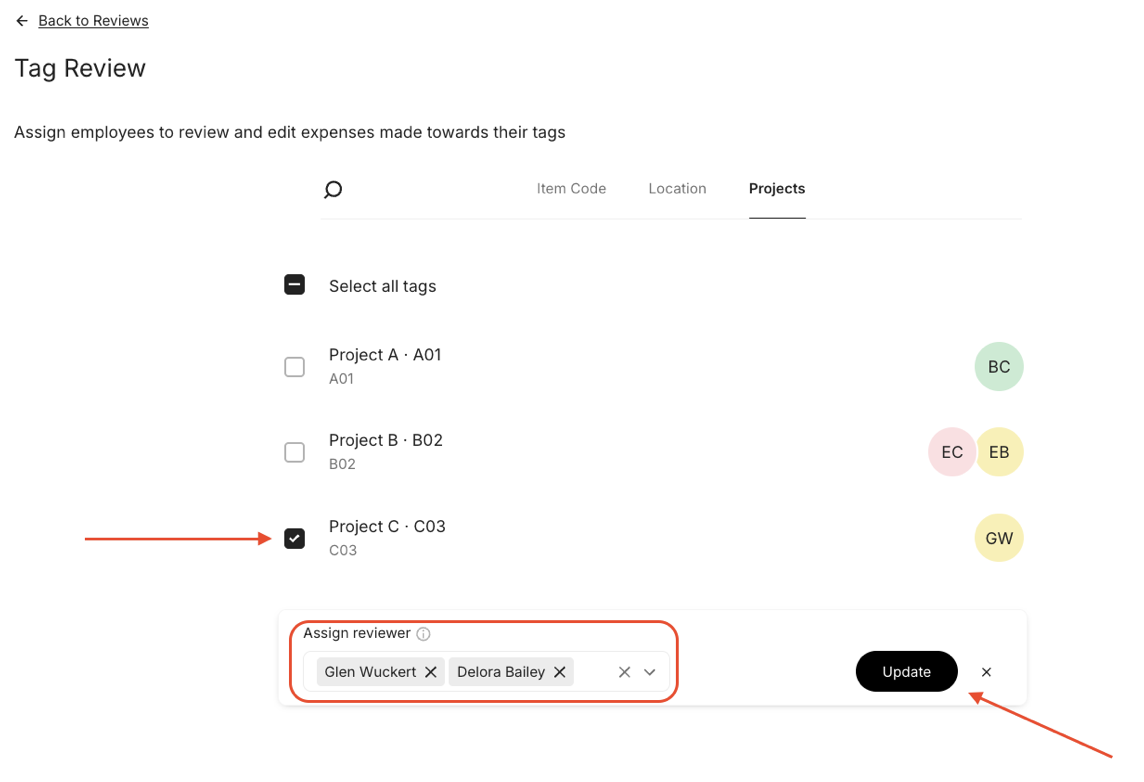
Imposta un revisore temporaneo per la revisione aziendale
Se sei l’unico amministratore e revisore aziendale e stai per andare in ferie, dovrai aggiungere un secondo revisore aziendale temporaneo. Prima devi rendere questa persona un amministratore.
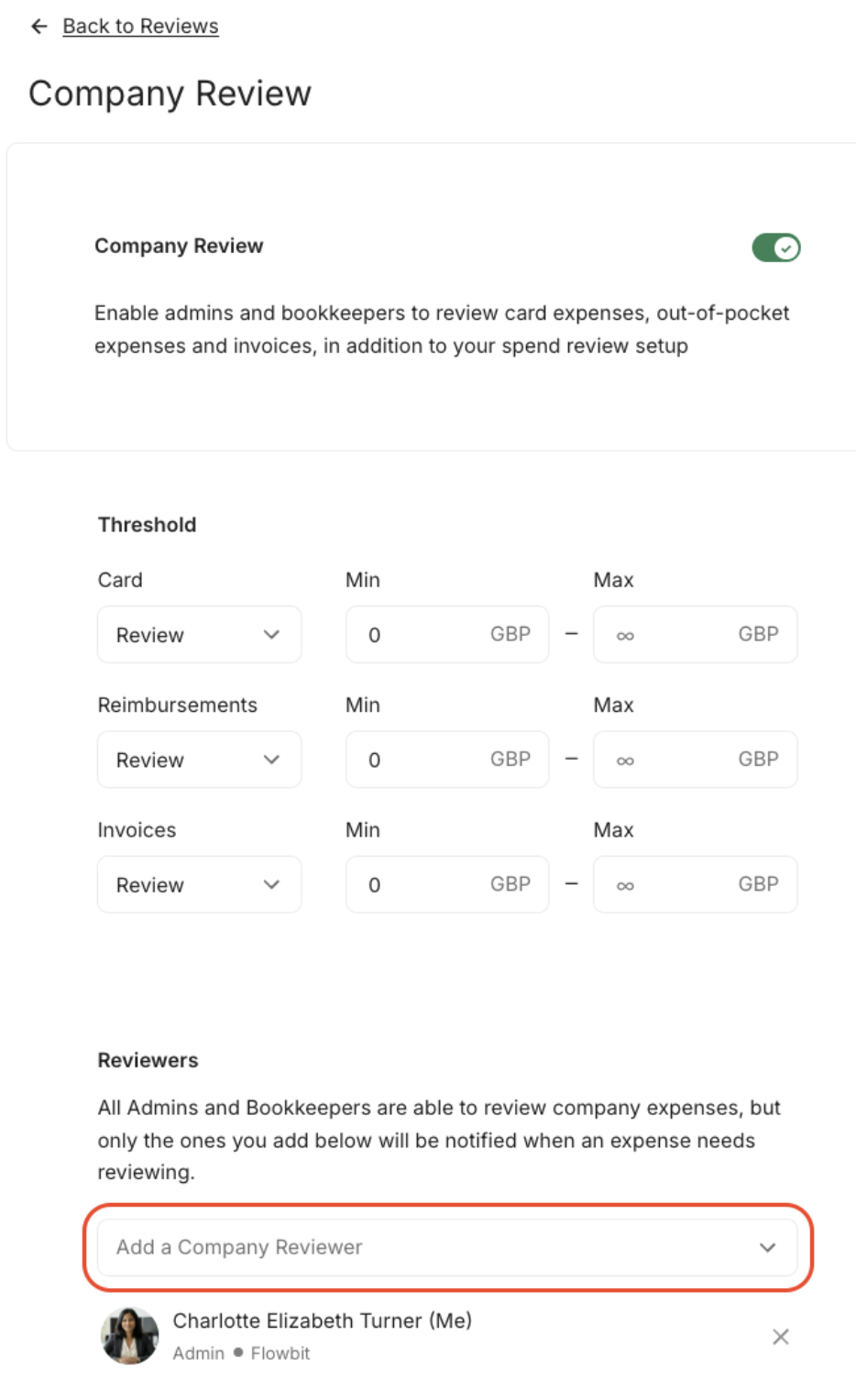
Usa questa opzione quando hai bisogno di un revisore di riserva per tutta l'azienda (ad esempio: se il revisore principale dell'azienda è assente).
- Vai a Impostazioni
- Vai su Rivedi
- Apri Revisione aziendale
- Aggiungi un amministratore aggiuntivo come Revisore aziendale tramite il menu a discesa
- Le modifiche vengono salvate automaticamente
Quando il revisione rientra, ripeti i passaggi sopra per rimuovere il revisore temporaneo aziendale
Se la revisione aziendale è l’ultimo passaggio di approvazione, cambiare il revisore può influire su un gran numero di approvazioni. Valuta di coprire solo le regole necessarie per team o tag se non hai bisogno di una copertura a livello aziendale
Questa risposta ti è stata utile?
Fantastico!
Grazie per il tuo feedback
Siamo spiacenti di non poterti essere di aiuto
Grazie per il tuo feedback
Feedback inviato
Apprezziamo il tuo sforzo e cercheremo di correggere l’articolo