Le spese effettuate con la carta, le spese di tasca propria e le fatture possono essere riviste a diversi livelli:
- Revisione del team - Revisioni basate sulla configurazione del team
- Revisione di tag - Revisioni basate sui tag
- Revisione aziendale - Revisioni per il team finanziario
Informazioni utili:
- Le spese da rivedere verranno mostrate in Rivedi
- Alle spese possono essere assegnate le seguenti revisioni: Approva, Rifiuta o Richiedi più dettagli
- Gli amministratori possono rivedere le recensioni esaminando le spese in Spese o Esporta
- I revisori non possono rivedere le proprie spese
- I revisori del team e di tag non possono rivedere le proprie spese
- I revisori nei team, i tag e le revisioni aziendali possono essere assegnati su più entità.
- Abilita Revisioni sequenziali in Revisioni così il team e le revisioni dei tag vengono sempre effettuati prima della revisione aziendale.
Revisione del team
Permette ai team leader di supervisionare e controllare le spese del loro team.
Configura la revisione del team
- Vai alla sezione Utenti
- Vai su Team
- Clicca su Crea team e inserisci un nome team
- Aggiungi membri al team
- Clicca su Aggiungi Revisore per assegnare un revisore al team
- Modifica il revisore per impostare le soglie minime e massime per le revisioni
- Le soglie definiscono quali spese richiedono una revisione: il minimo è l'importo più basso di spesa che verrà inviato a questo revisore; il massimo è l’importo più alto. Le spese fuori da questo intervallo non attiveranno questo revisore. Lascia vuoto per applicare il revisore a tutti gli importi.
- Le soglie definiscono quali spese richiedono una revisione: il minimo è l'importo più basso di spesa che verrà inviato a questo revisore; il massimo è l’importo più alto. Le spese fuori da questo intervallo non attiveranno questo revisore. Lascia vuoto per applicare il revisore a tutti gli importi.
Informazioni utili:
- I revisori del team possono anche impostare i limiti di spesa e abilitare/disabilitare le carte per i membri del team
- Possono essere aggiunti più revisori per ogni team
- I revisori del team e di tag non possono rivedere le proprie spese
- Puoi anche aggiungere manualmente un revisore aggiuntivo a una singola spesa nella sezione rivedi di ogni transazione
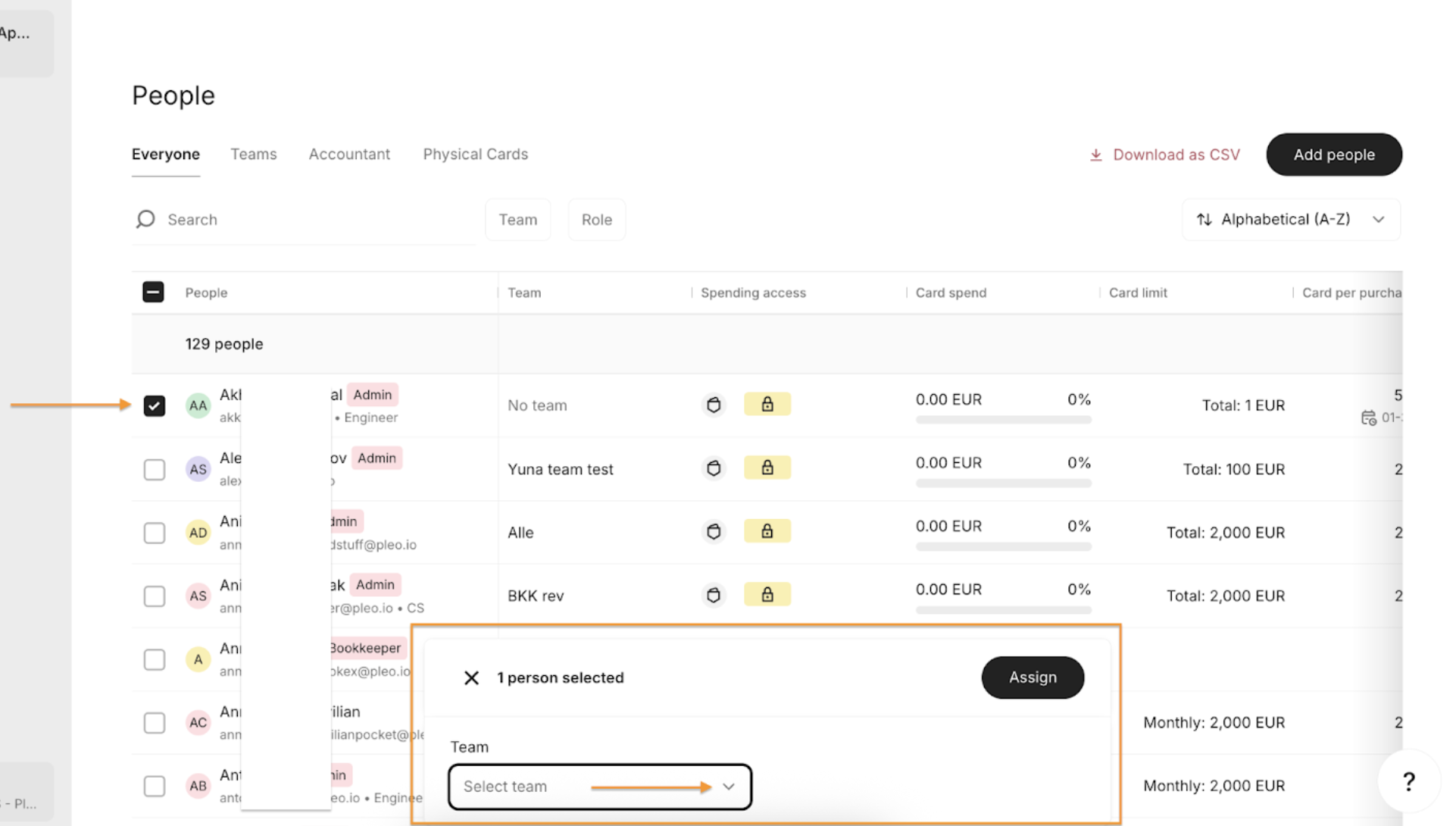
- Modifica le assegnazioni del team direttamente dalla pagina Utenti, selezionando uno o più utenti e assegnandoli a un nuovo team
Revisione di tag
Assegna revisori per approvare spese e fatture in base ai tag (per esempio: reparti, progetto, client, posizione ecc.).
Configura la revisione dei tag
- Vai su Impostazioni
- Vai su Rivedi
- Clicca su Basato sui tag
- Seleziona il gruppo di tag per cui desideri aggiungere revisioni
- Seleziona un revisore da assegnare al tag
- Clicca su assegna
Informazioni utili: Le revisioni dei tag non possono essere impostate in base alle soglie - tutte le revisioni con il tag verranno assegnate per la revisione.
Revisione aziendale
Revisione aggiuntiva che consente al team finanziario di autorizzare le spese e i rimborsi in tutta l'azienda.
Configura revisione aziendale
- Vai su Impostazioni
- Vai su Rivedi
- Attiva il pulsante per abilitare Revisione aziendale
- Imposta le soglie minime e massime per le recensioni
- Le soglie definiscono quali spese richiedono una revisione: il minimo è l'importo più basso di spesa che verrà inviato a questo revisore; il massimo è l’importo più alto. Le spese fuori da questo intervallo non attiveranno questo revisore. Lascia vuoto per applicare il revisore a tutti gli importi.
- Aggiungi un revisore aziendale
Informazioni utili: Solo gli amministratori e i commercialisti possono essere assegnati come revisori aziendali
Riapri una spesa revisionata
Se una spesa è stata revisionata per errore (ad esempio, contrassegnata come OK troppo presto), un amministratore o controller può riaprirla modificando lo stato della revisione in uno stato che richiede modifiche.
Opzione 1: riapri da Spese
- Vai a Spese
- Trova la spesa che vuoi riaprire (usa filtri come Stato della revisione, Dipendente o Data)
- Fai clic sulla spesa per aprire il pannello dei dettagli
- Nella sezione Rivedi, modifica lo stato della revisione da OK o Non OK a Necessità di dettagli (o lo stato pertinente che utilizzi per richiedere modifiche)
- (Facoltativo) Aggiungi una nota spiegando di cosa hai bisogno dal titolare della carta
- La spesa risulterà di nuovo in attesa finché non sarà aggiornata e nuovamente rivista
Opzione 2: riapri da Esporta (prima dell'esportazione)
- Vai a Esporta (Non esportate)
- Trova e apri la spesa
- Nella sezione Rivedi, aggiorna lo stato della revisione (ad esempio, impostalo su Necessità di dettagli)
- Una volta aggiornata, la spesa può essere nuovamente rivista prima di essere esportata
Questa risposta ti è stata utile?
Fantastico!
Grazie per il tuo feedback
Siamo spiacenti di non poterti essere di aiuto
Grazie per il tuo feedback
Feedback inviato
Apprezziamo il tuo sforzo e cercheremo di correggere l’articolo
