In Pleo helpen labels je om je uitgaven te categoriseren zodat ze overeenkomen met je boekhoudgegevens. In dit artikel leer je hoe je je labels instelt, organiseert, bewerkt en archiveert om je boekhouding correct te houden.
Labels instellen
- Labels met je boekhoudsysteem synchroniseren
- Labels importeren uit een spreadsheet met een aangepaste bestands‑export
Labelbeheer
- Labelgroepen beheren
- Een labelgroep markeren
- Individuele labels bewerken
- Individuele labels archiveren of verwijderen
Labels met je boekhoudsysteem synchroniseren
Veel integraties stellen je in staat om labels rechtstreeks vanuit je boekhoudsysteem te importeren. Klik hieronder op je boekhoudintegratie om te zien hoe je deze instelt.
- Visma e-conomic-integratie
- Netsuite
- Exact Online
- Xero
- DATEV Unternehmen online
- Datev KR (Buchungsdatenservice Service)
- Business Central-integratie v2
Labels importeren uit een spreadsheet met een aangepaste bestands‑export
- Ga naar Instellingen in de web-app van Pleo
- Klik op Boekhouding
- Ga naar Labels
- Klik op Labelgroep maken
- Typ handmatig een naam voor de labelgroep
- Klik op Labelgroep maken > Importeren > Spreadsheet
- Selecteer Bladeren om een spreadsheet vanaf je computer te uploaden
Wijs je spreadsheet-kolommen toe
Zodra je je bestand hebt geüpload, moet je de kolommen toewijzen om ervoor te zorgen dat de gegevens correct in Pleo worden weergegeven.
- Label van label: kies of je één of twee labels per uitgave wilt hebben. Een werknemer kan bijvoorbeeld zowel een 'Land' als een 'Functiecode' selecteren. Pleo synchroniseert alleen kolommen die overeenkomen met je opgegeven labels.
- Label-ID: gebruik dit voor een optioneel intern coderingssysteem of ERP-code. Werknemers zien dit ID niet wanneer zij een uitgave indienen.
- Labelvoorbeeld: gebruik dit gedeelte om precies te zien wat werknemers in de app te zien krijgen.
Werk je labels bij
Je kunt je lijst met labels handmatig bijwerken door nieuwe namen te typen of door een nieuw spreadsheet opnieuw te importeren.
Labels opnieuw importeren
- Zorg ervoor dat de namen van de kolommen in je spreadsheet exact overeenkomen met de bestaande labelgroep
- Controleer of elke rij unieke informatie bevat om importfouten te voorkomen
- Voeg nieuwe labels toe aan je bestaande spreadsheet en upload deze opnieuw
Labelgroepen beheren
- Ga in Pleo naar Instellingen
- Navigeer naar Boekhouding
- Ga naar Labels
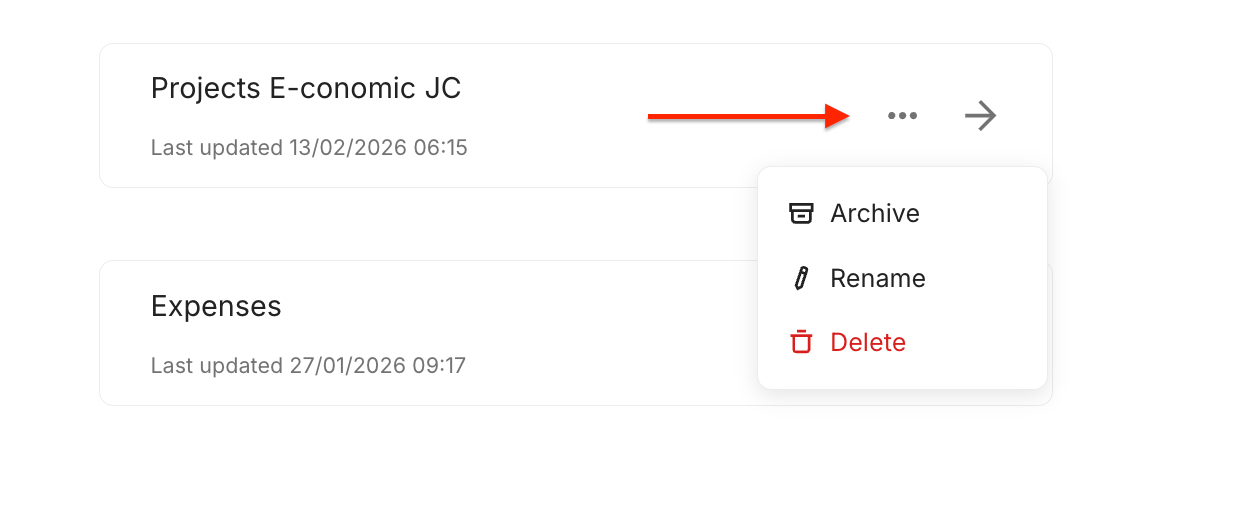
- Klik op de drie puntjes van de specifieke labelgroep
- Archiveer, wijzig de naam van of verwijder het label
Een labelgroep markeren
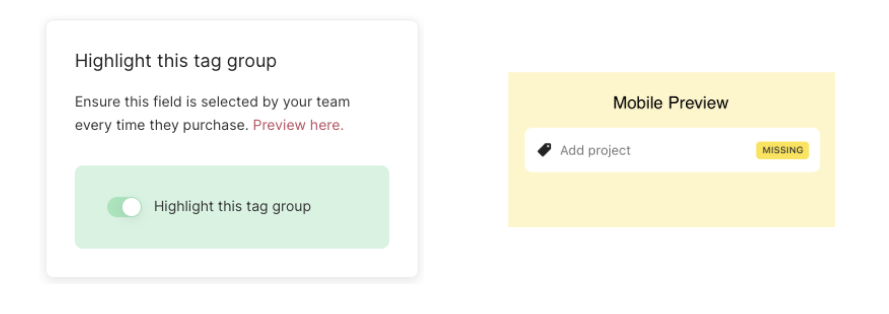
Je kunt bepalen op welke manier labels verschijnen voor je team om het indienen van uitgaven makkelijker te maken. Door een labelgroep te markeren, valt deze extra op in de app wanneer een werknemer een uitgave indient.
Belangrijk: het gedrag verschilt per soort uitgave:
- Kaartuitgaven: het label wordt gemarkeerd als een herinnering, maar de uitgave kan nog steeds zonder label worden geëxporteerd.
- Zelf voorgeschoten uitgaven: werknemers kunnen alleen uitgaven indienen als er een label is toegevoegd. Gebruik deze functie alleen als je wilt dat het label verplicht is voor claims voor zelf voorgeschoten uitgaven.
- Ga in Pleo naar Instellingen
- Navigeer naar Boekhouding
- Ga naar Labels
- Klik op een specifieke labelgroep
- Schakel de optie Deze labelgroep markeren in
- De mobiele app markeert het ontbrekende veld binnen de uitgave
Bewerk individuele labels
Je kunt aanpassen hoe specifieke labels eruitzien en wie ze binnen een groep kan zien.
- Ga in Pleo naar Instellingen
- Navigeer naar Boekhouding
- Ga naar Labels
- Klik op een specifiek label om dit te beheren
- Wijzig de zichtbaarheid om te beperken wie het label kan zien (niet beschikbaar voor multi-entity-teams):
- Selecteer Beschikbaarheid om het label alleen zichtbaar te maken voor specifieke teams
- Gebruik de schakelknop Label niet beschikbaar maken om teamselecties te overschrijven en het label voor iedereen te verbergen
Archiveer of verwijder individuele labels
Als een specifiek label niet langer nodig is, kun je het uit de actieve lijst verwijderen.
- Ga in Pleo naar Instellingen
- Navigeer naar Boekhouding
- Ga naar Labels
- Klik op het specifieke label
- Klik op Archiveren of Verwijderen
Was dit artikel nuttig?
Dat is fantastisch!
Hartelijk dank voor uw beoordeling
Sorry dat we u niet konden helpen
Hartelijk dank voor uw beoordeling
Feedback verzonden
We stellen uw moeite op prijs en zullen proberen het artikel te verbeteren
