In questo articolo viene spiegato come gestire la contabilità dei clienti utilizzando la Panoramica della contabilità nel Portale Partner di Pleo.
- Accedi all’account Pleo del cliente
- Usa la panoramica della contabilità per individuare cosa richiede attenzione
- Filtra e ordina la lista dei clienti
- Attiva le notifiche email per le attività residue
Accedi all’account Pleo del cliente
Completerai le attività di contabilità dall’account Pleo di ogni cliente.
- Accedi al Portale Partner
- Vai su Contabilità
- Cerca il cliente nella lista Clienti
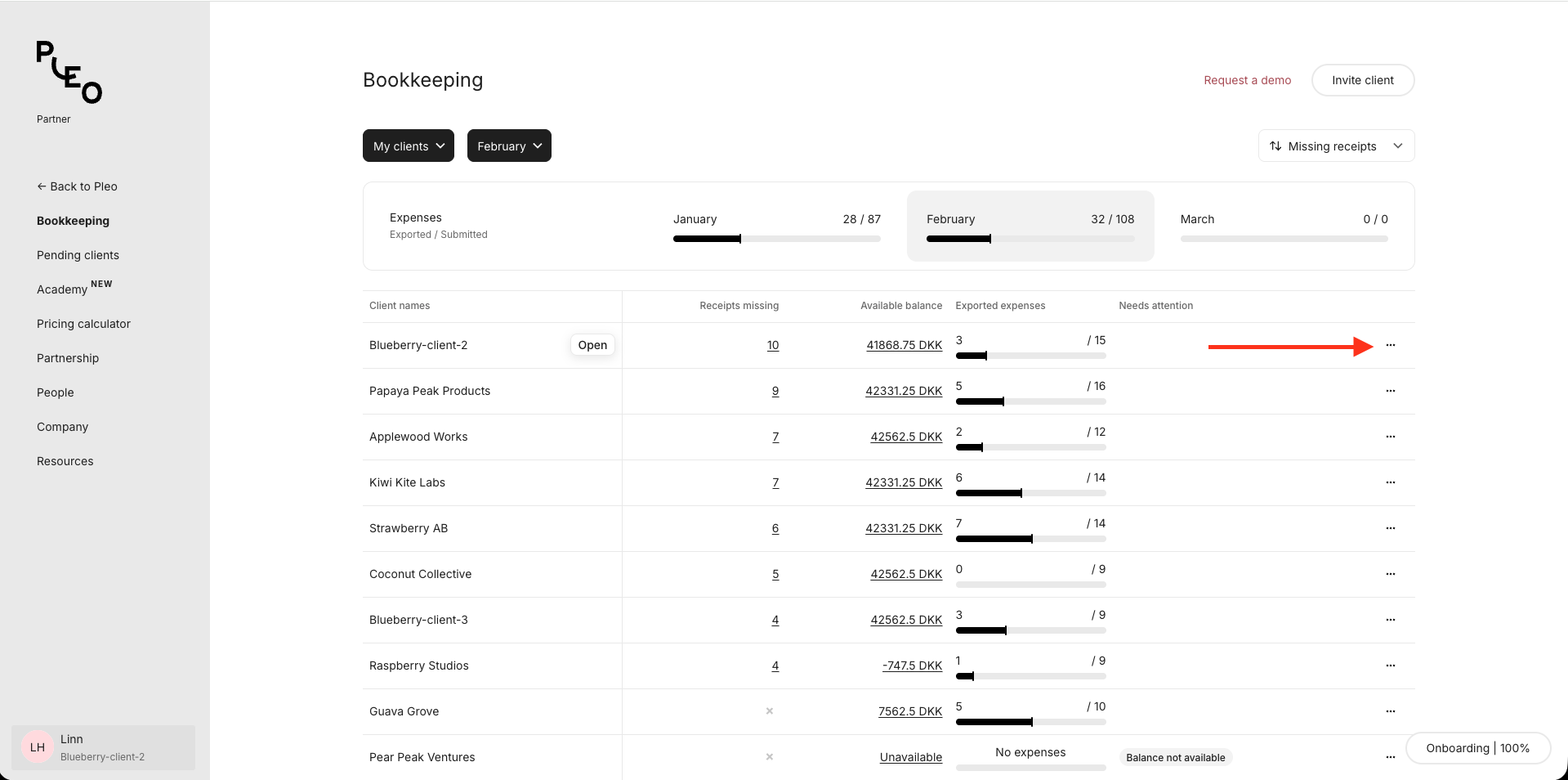
- Nella colonna Nomi clienti, passa il cursore del mouse sul nome del cliente e clicca su Apri
- Seleziona Vai all’account Pleo del cliente nell'angolo in alto a destra
- Naviga nel menu a sinistra (ad es. Spese, Esporta e Gestione dei contanti).
Usa la panoramica della contabilità per individuare cosa richiede attenzione
La panoramica della contabilità è uno spazio di lavoro centralizzato che ti permette di vedere subito quali clienti richiedono attenzione e cosa fare dopo.
Lista dei clienti
Ecco cosa puoi vedere nella lista dei clienti:
- Indicatori di ricevute mancanti
- Avanzamento dell’esportazione e segnali di fine mese
- Stato del Wallet e indicatori di attenzione per saldo ridotto
Puoi anche usare il menu con i tre puntini per azioni rapide, come:
- Apri i dettagli (ad es. accesso all'account del cliente, aggiunta di un collega come commercialista, visualizzazione delle informazioni su abbonamento e fatturazione)
- Rimuovi l’assegnazione a te del cliente
- Apri le aree rilevanti (ad es Esporta o Gestione dei contanti)
Panoramica mensile
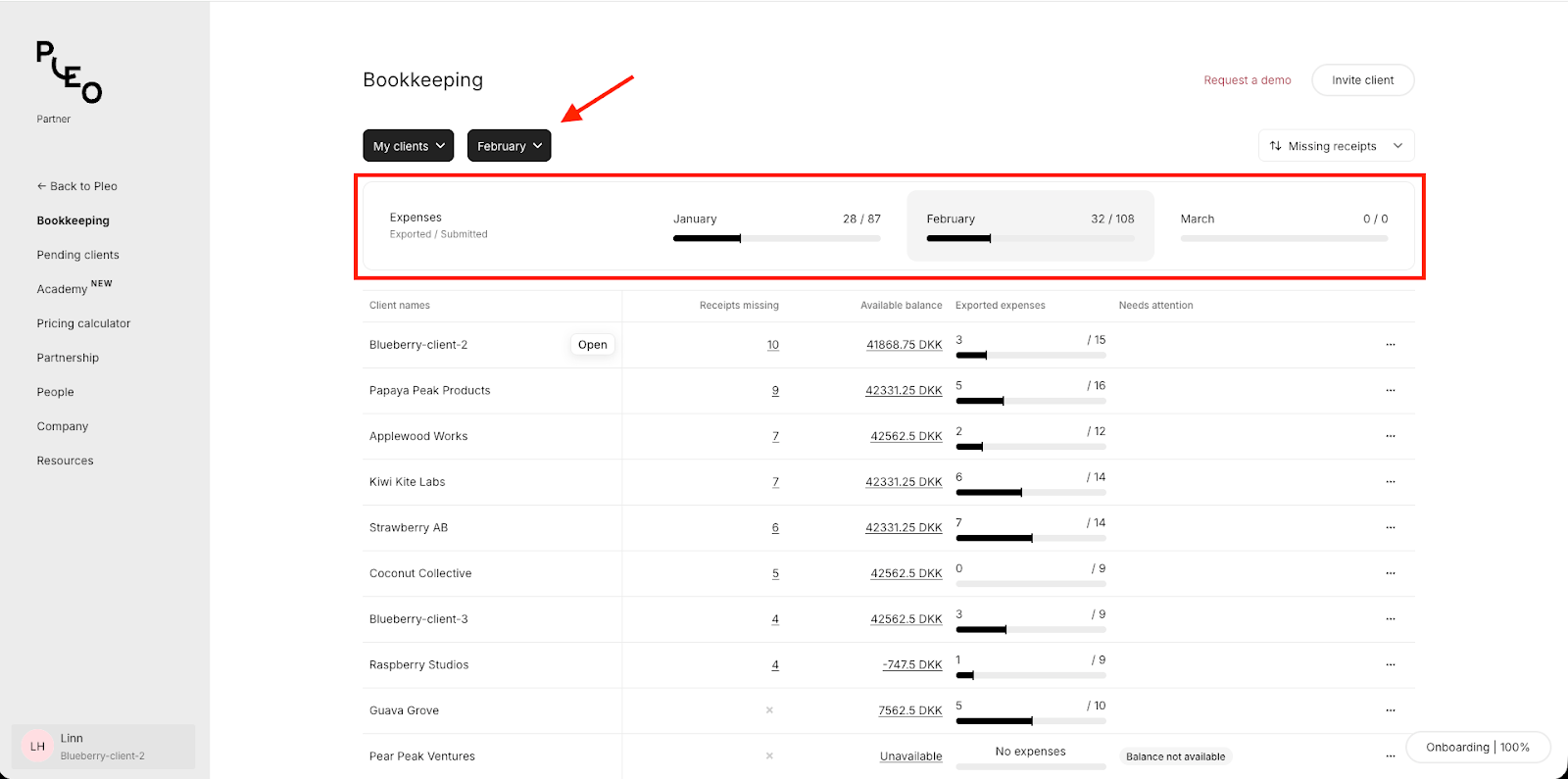
La panoramica mensile offre una visione d’insieme delle spese esportate e inviate negli ultimi 3 mesi.
Quando scegli un mese, Pleo filtra la lista dei clienti per aiutarti a concentrarti su quel periodo:
Filtra e ordina la lista dei clienti
Se lavori con molte organizzazioni, i filtri e l’ordinamento possono aiutarti a trovare quello che ti serve più velocemente.
A seconda della configurazione, puoi filtrare per cliente, commercialista o intervallo di tempo recente (ultimi 3 mesi). Puoi anche ordinare per nome o ricevute mancanti.
Attiva le notifiche email per le attività residue
Puoi scegliere di ricevere promemoria via email ogni giorno, ogni settimana o ogni mese per avere aggiornamenti su un cliente.
- Vai su Contabilità nel Portale Partner
- Cerca il cliente nella lista
- Nella colonna Nomiclienti, passa il cursore del mouse sul nome del cliente e clicca su Apri
- Seleziona Apridettagli
- In Generale, seleziona la casella Email in Notifiche
- Seleziona una frequenza
Questa risposta ti è stata utile?
Fantastico!
Grazie per il tuo feedback
Siamo spiacenti di non poterti essere di aiuto
Grazie per il tuo feedback
Feedback inviato
Apprezziamo il tuo sforzo e cercheremo di correggere l’articolo
