Oversigt
Installation
Forbindelse
Opsætning
Eksportér en udgift
Oversigt
- Integrationstype – app er installeret i Business Central
- Cloud, On-Premises og Partner-Hosted Business Central understøttes (version 24 og højere)
- Eksport
- Pleo-udgifter kan eksporteres til Business Central som kassekladdeposter og købsfakturaer
- Eksport af kortudgifter, fakturaer, udlæg, kørsel, tilbagebetalinger, personlige udgifter og alle andre udgifter understøttes
- Vedhæftede udgiftsfiler (kvitteringer) overføres sammen med udgiftsdataene
- Synkronisering af tags
- Importér og synkroniser Dimensions fra Business Central med Tags i Pleo
- Vælg, hvilke Dimension-værdier du vil se som Tags i Pleo
- Synkronisering af moms
- Importér og synkroniser momsopsætninger fra Business Central med momskoder i Pleo
- Vælg de momsopsætninger, du gerne vil se som momskoder i Pleo
- Importér og synkroniser Projects og Tasks fra Business Central med Tags i Pleo
- Synkronisering af kontoplaner
- Importér og synkroniser hovedkonti og bankkonti fra Business Central til Pleo
- Leverandørtagging
- Synkroniser leverandører mellem Pleo og Business Central
- Bogfør eksporterede udgifter på faktiske leverandører i Business Central
- Andet
- Support til virksomhed med flere enheder – opret nemt forbindelse mellem hver Pleo-enhed og en separat virksomhed i Business Central
- Bogføring af lukkede regnskabsperioder – eksportér udgifter, der tilhører lukkede regnskabsperioder
- Multivaluta – aktivér multivaluta i Pleo, og eksportér udgifter, der er betalt i forskellige valutaer
- Repræsentation – eksportér repræsentationsudgifter med deltagerdata
Installation
Du skal sikre dig, at du har følgende for at installere og opsætte integrationsappen:
- Rollen Administrator eller Bogholder i Pleo
- Påkrævede brugerrettigheder i Business Central:
- Valgmulighed 1:
- SUPER – hvis dette sæt brugertilladelser er tildelt til dig, kan du selv installere og opsætte integrationen
- Se valgmulighed 2, hvis SUPER ikke er tildelt
- Valgmulighed 2:
- Bed en bruger med tilladelsessættet SUPER om at installere appen for dig.
- Efter installation af appen skal du bede din Business Central-superbruger om at tildele PLEOINTADMIN-tilladelsessættet til din brugerkonto i Business Central, samt til alle andre brugerkonti, der vil bruge integrationen (henvis om nødvendigt til afsnittet "Værd at vide" nedenfor).
- Valgmulighed 1:
Hvordan tjekker du brugerens tilladelse i Business Central?
- Åbn siden Users i Business Central.
- Klik på dit brugernavn i kolonnen User Name.
- I afsnittet User Permission Sets kan du se de tilladelsessæt, der er tildelt til denne Bruger.

Tilladelsen EXTEN. MGT. - ADMIN vises muligvis ikke i tabellen med tilladelsessæt til brugere. Du kan tjekke det ved at benytte følgende fremgangsmåde:
- Klik øverst på et vilkårligt tilladelsessæt.
- Klik på ikonet med de tre prikker.
- Søg efter EXTEN. MGT. – ADMIN på listen.

Installation til Business Central i cloudmiljøet
- Gå til Pleo-appen i Microsoft AppSource.
- Klik på Hent den nu.
- Brug dine Business Central-loginoplysninger til at logge ind (hvis det er nødvendigt).
- Vælg det Business Central-miljø, du vil installere appen i.
- Følg instruktionerne på skærmen.
Installation til Business Central i det lokale miljø eller den partnerhostede Business Central
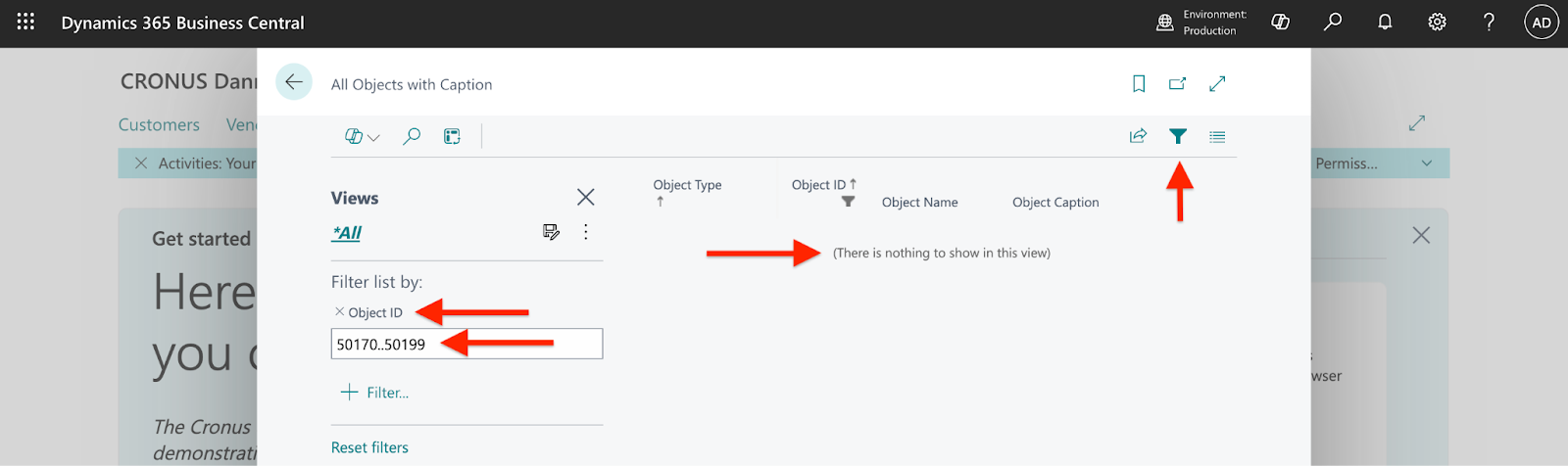
Integrationen bruger objektintervallet 50170-50199 – følg den trinvise vejledning for at kontrollere tilgængeligheden af objektintervallet og anmode om integrationspakken fra Pleo:
- Få adgang til siden Alle objekter ved at trykke på "Alle objekter" i søgningen.
- Filtrer efter Objekt-id, og indsæt 50170..50199 i filterfeltet.
- Kontrollér, om objektintervallet 50170_50199 er tilgængeligt i din Business Central.
- Hvis du får vist "Der er intet at vise i denne visning", er objektintervallet tilgængeligt. Anmod om app-pakken til Business Central-integrationen fra din Pleo-kontakt eller support, og nævn, at objektintervallet er fuldt tilgængeligt.
- Hvis et objekt inden for dette interval allerede er i brug, skal du kontakte din Pleo-kontakt eller support og informere om, at alle objekter allerede er i brug, så vi kan tildele et nyt interval og justere din integrationspakke.
- Installér pakken i Business Central via Extension Management
Sådan installerer du integrationspakken via Extension Management
- Pak pakkefilen ud, hvis du har modtaget den i zip-format.
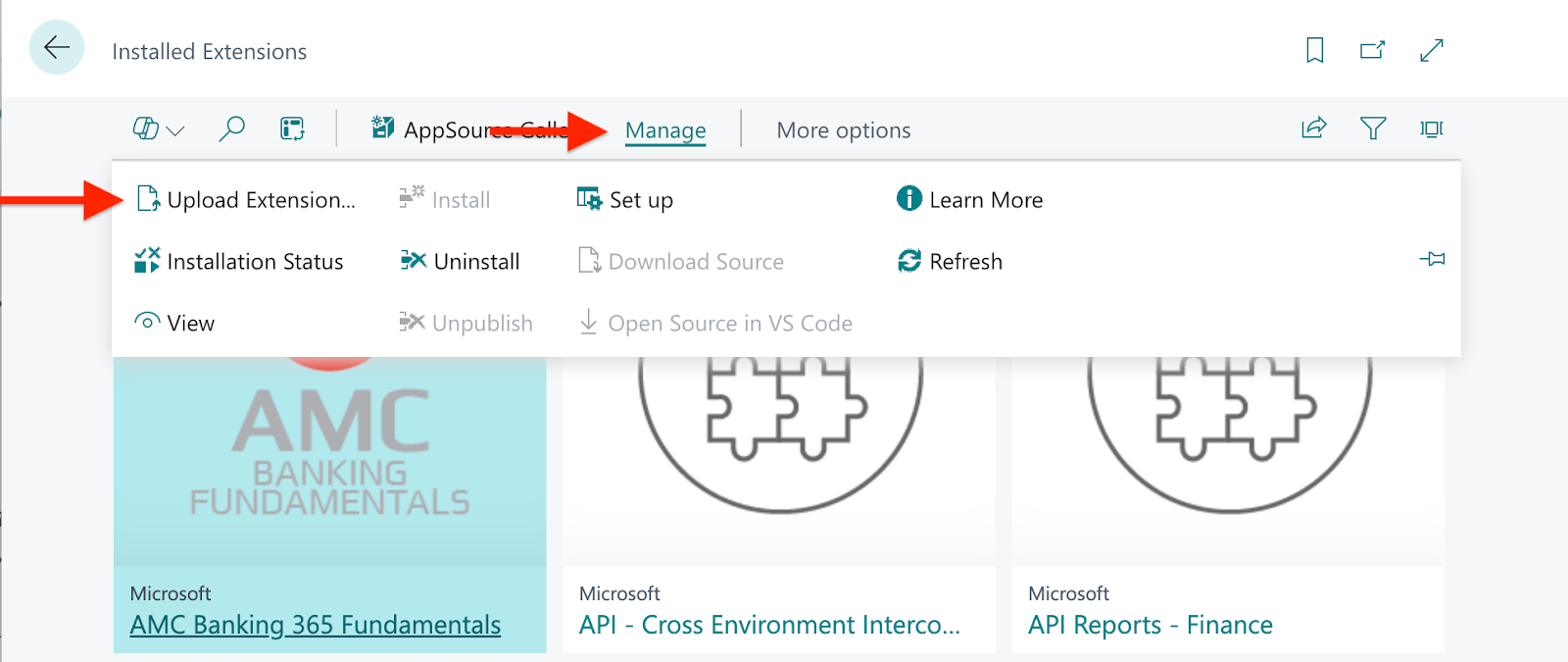
- Åbn Extension Management i Business Central.
- Klik på Manage, og Upload Extension.
- Brug Select .app file for at uploade udvidelsen.
- Kontrollér, at Deploy to Current version er valgt.
- Acceptér, at ansvarsfraskrivelsen vedrørende privatlivspolitik er slået til.
- Klik på Deploy.
- Hvis installationen lykkes, vil status være Completed.
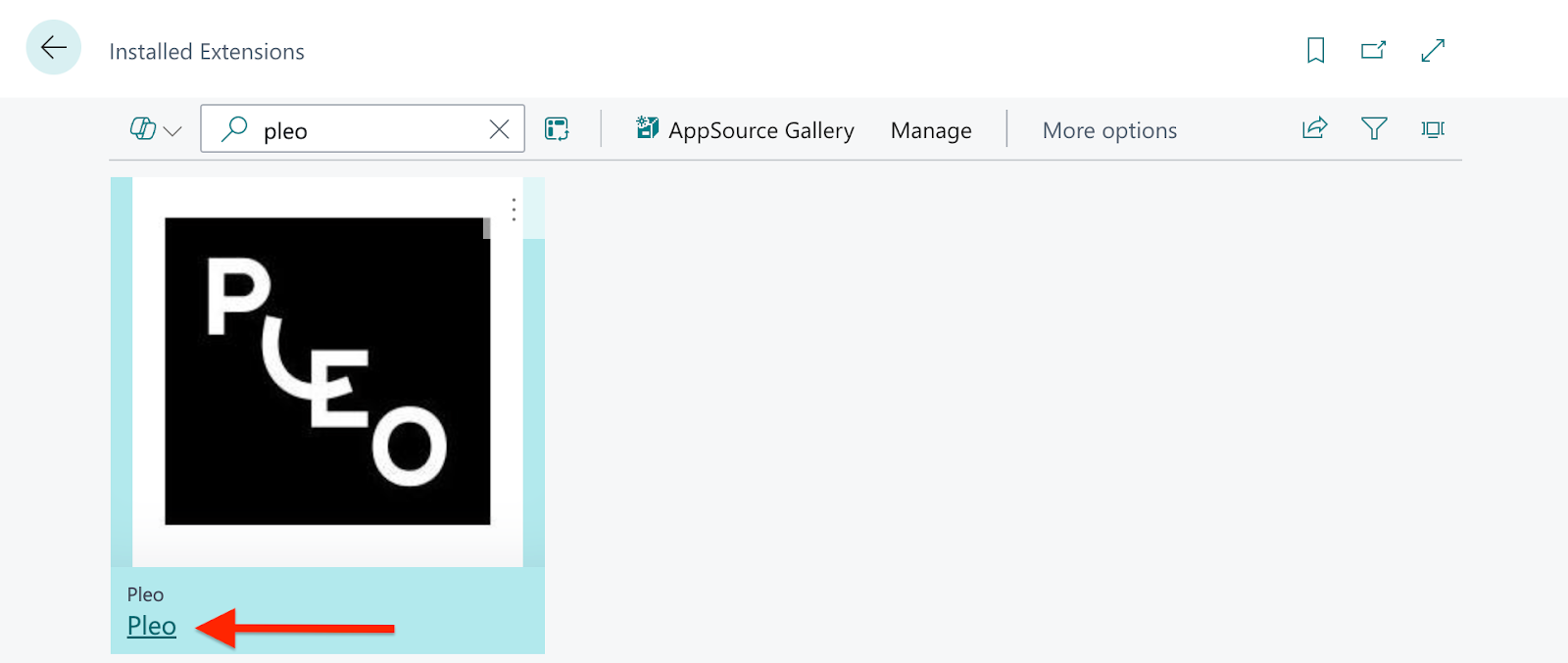
Bemærk! Det kan tage et par minutter. Du kan tjekke status for installationen ved at klikke på Manage > Installation Status - Udvidelsen vises på siden Udvidelsesadministration, når du søger efter Pleo
- Klik på Pleo
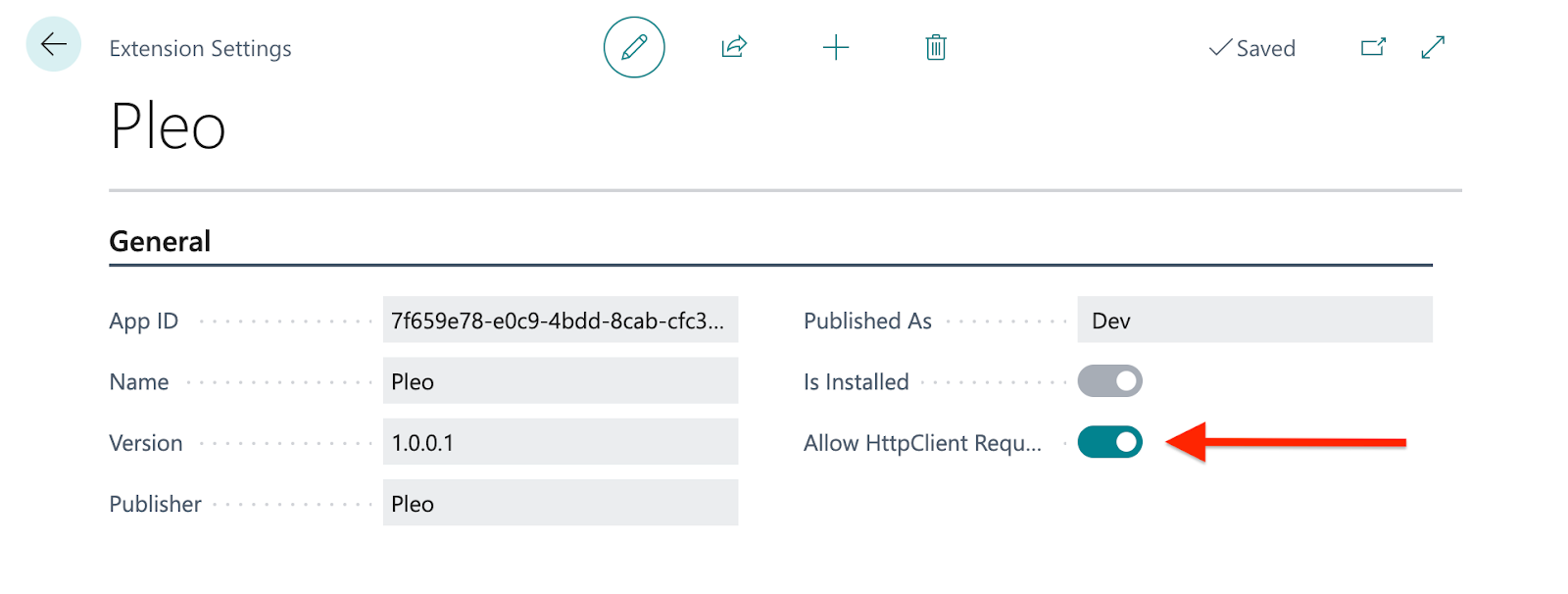
- Kontrollér, at knappen Tillad HttpClient-anmodninger er slået TIL (grøn)
Forbindelse
Business Central i cloudmiljøet
- Åbn Pleo integration setup i Business Central.
- Klik på blyantikonet for at redigere.
- Klik på Opret forbindelse.
- Følg trinnene i godkendelsesprocessen.

Når der er oprettet forbindelse til integrationen, vil installationsstatussen være ACTIVATED.

Business Central i det lokale miljø
- Gå til Indstillinger i Pleo.
- Klik på Regnskab.
- Vælg Business Central i det lokale miljø.
- Tillad, at der oprettes forbindelse.
- Kopiér og gem API-nøglen.
- Åbn Pleo integration setup i Business Central.
- Klik på blyantikonet for at redigere.
- Angiv API-nøglen.
- Klik på Opret forbindelse.

Når der er oprettet forbindelse til integrationen, vil installationsstatussen være ACTIVATED.

Opsætning
Assisteret opsætning
- Når du har oprettet forbindelse til integrationen, åbnes pop op-vinduet for Pleo Assisteret opsætning automatisk i Business Central.
- Følg opsætningsvejledningen for at konfigurere:
- Kassekladder
- Konti
- Synkronisering af tags
- Modkonti i Pleo
- Kategorier i Pleo
- Fuldfør hvert enkelt trin i Assisteret opsætning.
Momskoder og tags
Opsæt momskoder (valgfrit)
Gå til Pleo Integration Setup i Business Central.
- Åbn Tax Codes Setup.
- Du skal fjerne markeringen af afkrydsningsfeltet Show in Pleo og klikke på Sync With Pleo for ikke at importere bestemte momsopsætninger som momskoder i Pleo.
Opsæt tags (valgfrit)
- Sådan knytter du dimensionen til eksisterende tag-grupper
- Gå til Pleo Integration Setup i Business Central.
- Klik på Tags Setup.
- Tilføj de dimensioner fra Business Central, du vil synkronisere med Pleo.
- De dimensioner, der allerede findes som aktive tag-grupper, er automatisk valgt på forhånd.
- De dimensioner, der allerede findes som aktive tag-grupper, er automatisk valgt på forhånd.
- Vælg en dimension.
- Klik på OK.
- Klik på Sync with Pleo.

- Sådan redigerer du de dimensionsværdier, der er synkroniseret til Pleo
- Klik på ikonet med de tre prikker ud for dimensionsfeltet.
- Fjern markeringen af Show in Pleo for dimensionsværdier, du IKKE ønsker at have som tags i Pleo
- Klik på Sync With Pleo.
- Klik på ikonet med de tre prikker ud for dimensionsfeltet.

Synkroniser BC Projects med Pleo (valgfrit).
- Du kan synkronisere Projects og Project Tasks til Pleo som tags.
- Det betyder, at du og dine medarbejdere kan tildele projektdata til udgifter i Pleo og få tilsvarende Project, Task og valgfri Project Line Type registreret automatisk i Business Central under eksport.
- Følg Projects Sync til Business Central V2 for at komme i gang.
Leverandørtagging
Få mere at vide om, hvordan du aktiverer leverandørtagging i Pleo.
Kategorier
Få mere at vide om, hvordan du opretter dine kategorier. Når de er oprettet, kan du følge disse trin:
- Gå til Indstillinger i Pleo.
- Klik på Regnskab.
- Vælg Kategorier.
- Gør følgende for hver kategori:
- Vælg det relevante Kontonummer
- Vælg en momskode i rullemenuen
Eksportér en udgift
Var denne artikel nyttig?
Fantastisk!
Tak for din feedback
Beklager, at vi ikke var nyttige
Tak for din feedback
Feedback sendt
Vi sætter pris på din indsats og vil forsøge at rette artiklen
