Wenn ein:e Reviewer:in im Urlaub ist (oder anderweitig nicht verfügbar ist), können Admins verhindern, dass Freigabeprozesse ins Stocken geraten, indem sie vorübergehend eine:n Ersatz-Reviewer:in zuweisen.
- Um Team-, Tag- und Company-Reviewer:innen zu ändern, wird die Rolle Admin benötigt, während nur entweder die Rolle Admin oder Reviewer erforderlich ist, wenn ein:e einmalige:r Reviewer:in einer bestimmten Ausgabe hinzugefügt werden soll.
- Änderungen treten sofort in Kraft und gelten für alle Ausgaben und Eingangsrechnungen, die der Einrichtung zum Überprüfen entsprechen
- Sie können mehrere Reviewer:innen für ein Team-, Tag- und Company-Review zuweisen.
- Wenn Sie Reviewer:innen für ein Team, ein Tag oder das gesamte Unternehmen ändern, gelten die Änderungen für Folgendes:
- Bestehende Ausgaben und Eingangsrechnungen, für die die Genehmigung aussteht
- Künftig eingereichte Ausgaben und Eingangsrechnungen
Eine:n einmalige:n Reviewer:in einer bestimmten Ausgabe hinzufügen (schnelle Lösung)
Verwenden Sie dies, wenn Sie nur für eine kleine Anzahl von Ausgaben eine Abdeckung benötigen. Sowohl Reviewer als auch Admins können die Route zum Überprüfen für jede Ausgabe ändern.
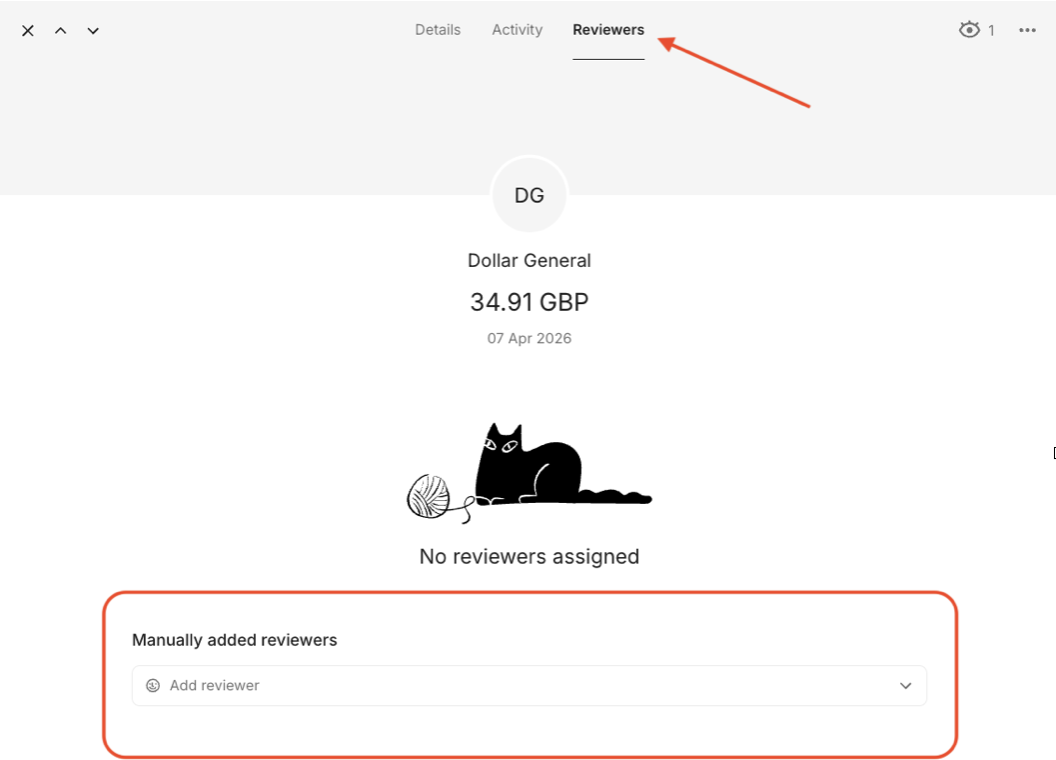
- Navigieren Sie zu Ausgaben
- Öffnen Sie die relevante Ausgabe
- Navigieren Sie oben zu Reviewer
- Öffnen Sie Reviewer manuell hinzufügen und wählen Sie eine:n Reviewer:in aus
- Die Ausgabe wird an den:die ausgewählte:n Reviewer:in umgeleitet
Eine:n temporäre:n Reviewer:in für den Team-Review festlegen
Verwenden Sie dies, wenn ein:e Team-Reviewer:in im Urlaub ist.
- Gehen Sie auf Nutzer
- Öffnen Sie Teams
- Wählen Sie das relevante Team aus
- Fügen Sie eine:n Ersatz-Reviewer:in über Reviewer hinzufügen hinzu
- Änderungen werden automatisch gespeichert
Wenn er oder sie zurückkehrt, wiederholen Sie die oben genannten Schritte und entfernen Sie den:die temporäre:n Reviewer:in aus dem Team.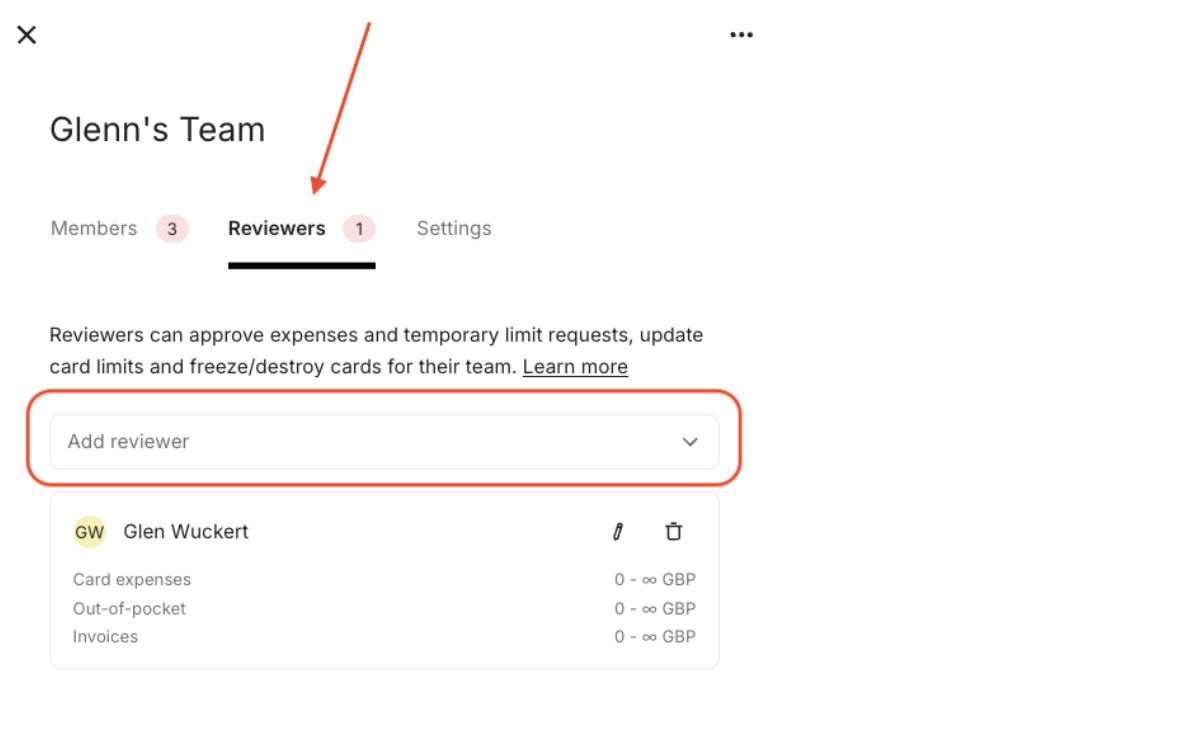
Eine:n temporäre:n Reviewer:in für den Tag-Review festlegen
Verwenden Sie dies, wenn Freigabeprozesse über Tags (zum Beispiel: Abteilung, Projekt, Mandant:innen oder Standort) weitergeleitet werden.
- Wechseln Sie zu Einstellungen
- Navigieren Sie zu Überprüfen
- Öffnen Sie Tag-Review
- Wählen Sie die relevante Tag-Gruppe aus
- Weisen Sie den:die temporäre:n Reviewer:in dem relevanten Tag oder den relevanten Tags zu
- Klicken Sie auf Aktualisieren
Wenn er oder sie zurückkehrt, wiederholen Sie die oben genannten Schritte, um den:die ursprüngliche:n Reviewer:in für das/die relevante(n) Tag(s) erneut zuzuweisen.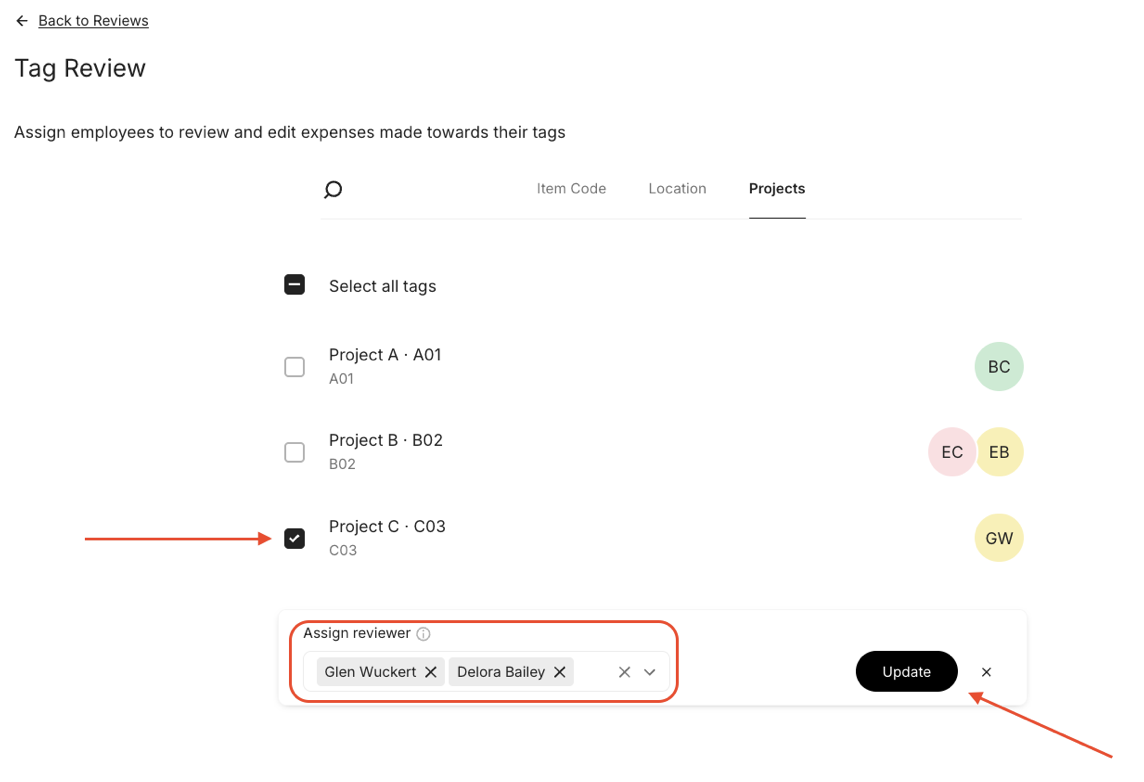
Eine:n temporäre:n Reviewer:in für den Company-Review festlegen
Wenn Sie die einzige Admin- und Company-Reviewer-Person sind und im Urlaub sind, fügen Sie eine:n zweite:n temporäre:n Company-Reviewer:in hinzu. Zuerst müssen Sie diese Person als Admin festlegen.
Verwenden Sie dies, wenn Sie eine:n Fallback-Reviewer:in im gesamten Unternehmen benötigen (zum Beispiel falls der:die Haupt-Company-Reviewer:in abwesend ist).
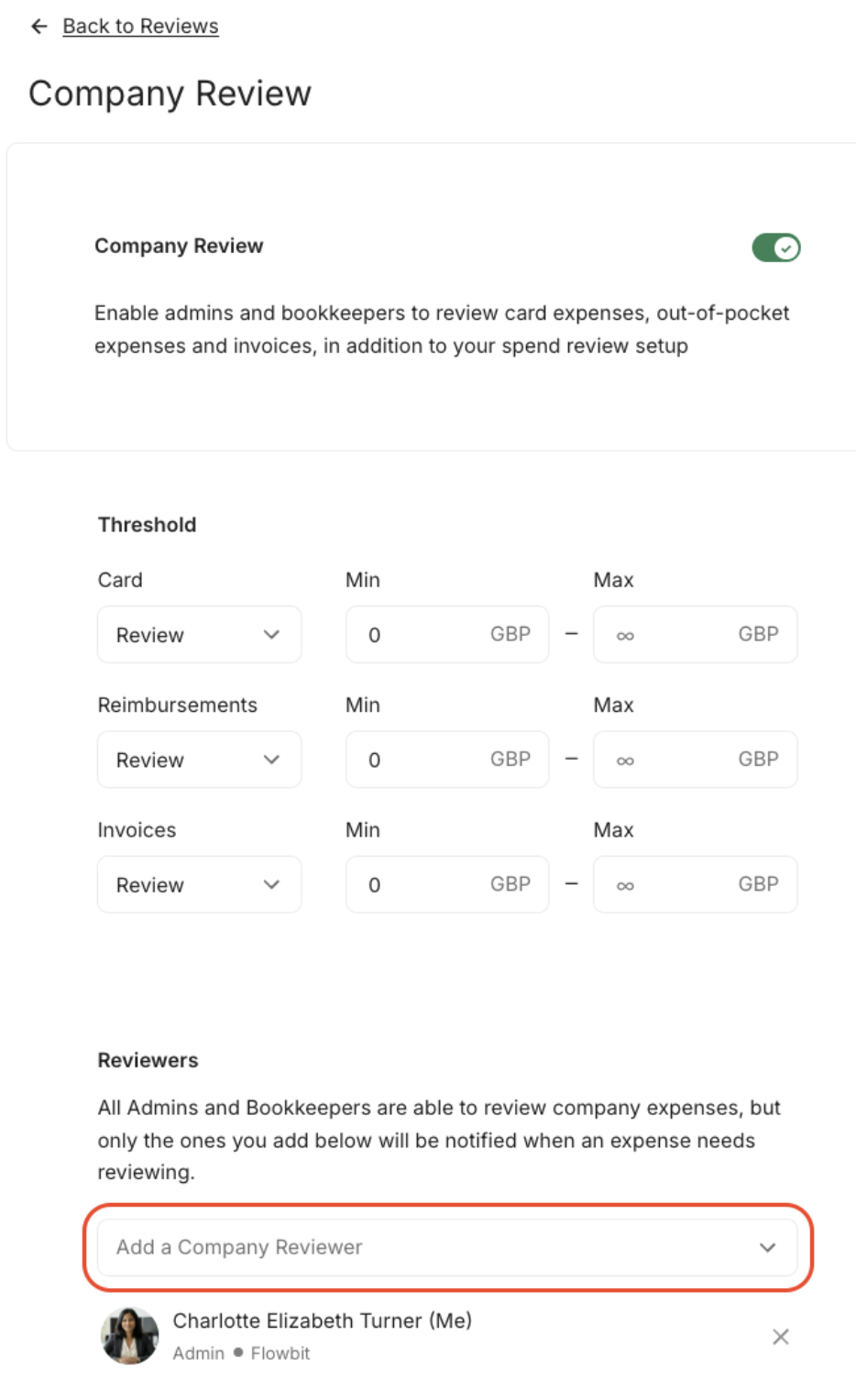
- Wechseln Sie zu Einstellungen
- Navigieren Sie zu Überprüfen
- Öffnen Sie Company-Review
- Fügen Sie eine:n zusätzliche:n Admin als Company-Reviewer:in über das Dropdown-Menü hinzu
- Änderungen werden automatisch gespeichert
Wenn er oder sie zurückkehrt, wiederholen Sie die oben genannten Schritte, um den:die temporäre:n Company-Reviewer:in zu entfernen
Wenn der Company-Review der letzte Schritt zur endgültigen Freigabe ist, kann die Reviewer-Änderung eine große Anzahl von Freigabeprozessen beeinflussen. Überlegen Sie, ob Sie nur die notwendigen Team- oder Tag-Regeln abdecken, wenn Sie keine unternehmensweite Abdeckung benötigen
War dieser Artikel hilfreich?
Das ist großartig!
Vielen Dank für das Feedback
Leider konnten wir nicht helfen
Vielen Dank für das Feedback
Feedback gesendet
Wir wissen Ihre Bemühungen zu schätzen und werden versuchen, den Artikel zu korrigieren
