Als een beoordelaar met verlof gaat (of om een andere reden niet beschikbaar is), kunnen beheerders voorkomen dat goedkeuringen vastlopen door tijdelijk een vervangende beoordelaar aan te wijzen.
- Voor het wijzigen van team-, label- en bedrijfsbeoordelaars is een beheerdersrol vereist, terwijl je voor het toevoegen van een eenmalige beoordelaar aan een specifieke uitgave een beheerders- of beoordelaarsrol nodig hebt.
- Wijzigingen worden onmiddellijk van kracht en gelden voor zowel uitgaven als facturen die overeenkomen met de beoordelingsinstelling
- Je kunt meerdere beoordelaars toewijzen voor team-, label- en bedrijfsbeoordelingen.
- Wanneer je beoordelaars wijzigt voor een team, label of het hele bedrijf, gelden de wijzigingen voor:
- Bestaande uitgaven en facturen die in behandeling zijn
- Uitgaven en facturen die vanaf nu worden ingediend
Voeg een eenmalige beoordelaar toe aan een specifieke uitgave (snelle oplossing)
Gebruik dit wanneer je alleen dekking nodig hebt voor een klein aantal uitgaven. Zowel beoordelaars als beheerders kunnen de beoordelingsroute per uitgave aanpassen.
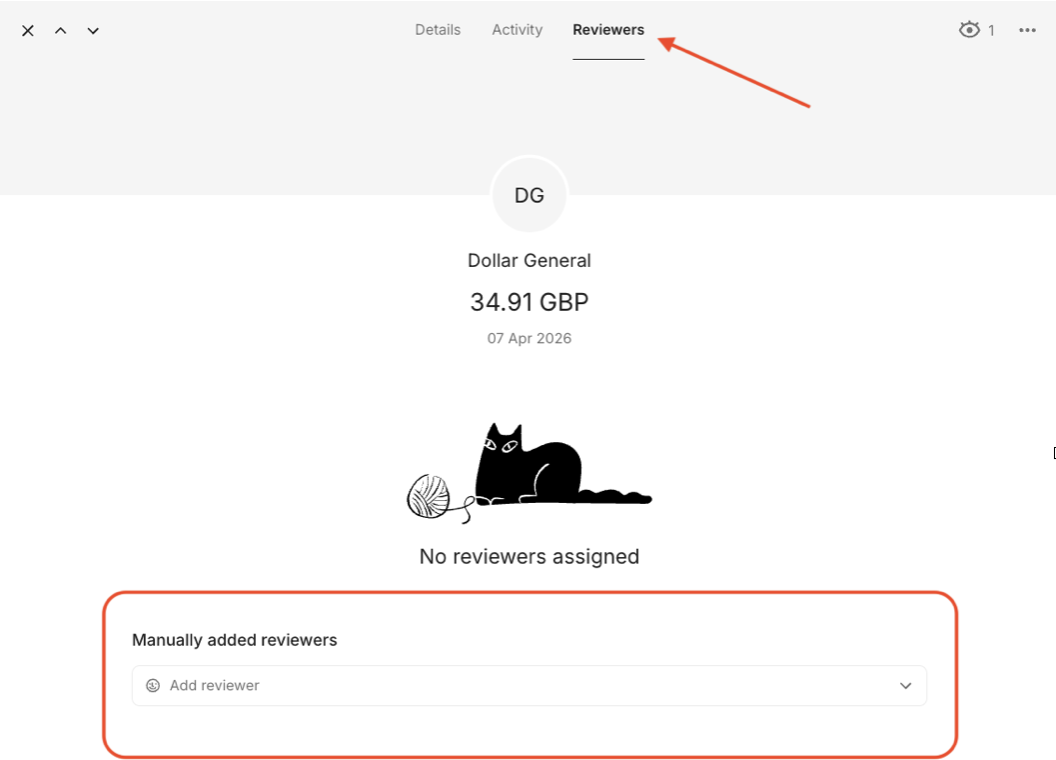
- Ga naar Uitgaven
- Open de relevante uitgave
- Ga bovenaan naar Beoordelaars
- Open Handmatig beoordelaars toevoegen en kies een beoordelaar
- De uitgave wordt doorgestuurd naar de geselecteerde beoordelaar
Stel tijdelijk een beoordelaar voor teambeoordeling in
Gebruik dit wanneer een teambeoordelaar met verlof gaat.
- Ga naar Gebruikers
- Open Teams
- Selecteer het relevante team
- Voeg een vervangende beoordelaar toe via Beoordelaar toevoegen
- Wijzigingen worden automatisch opgeslagen
Wanneer de beoordelaar terug is, herhaal je de bovenstaande stappen en verwijder je de tijdelijke beoordelaar uit het team.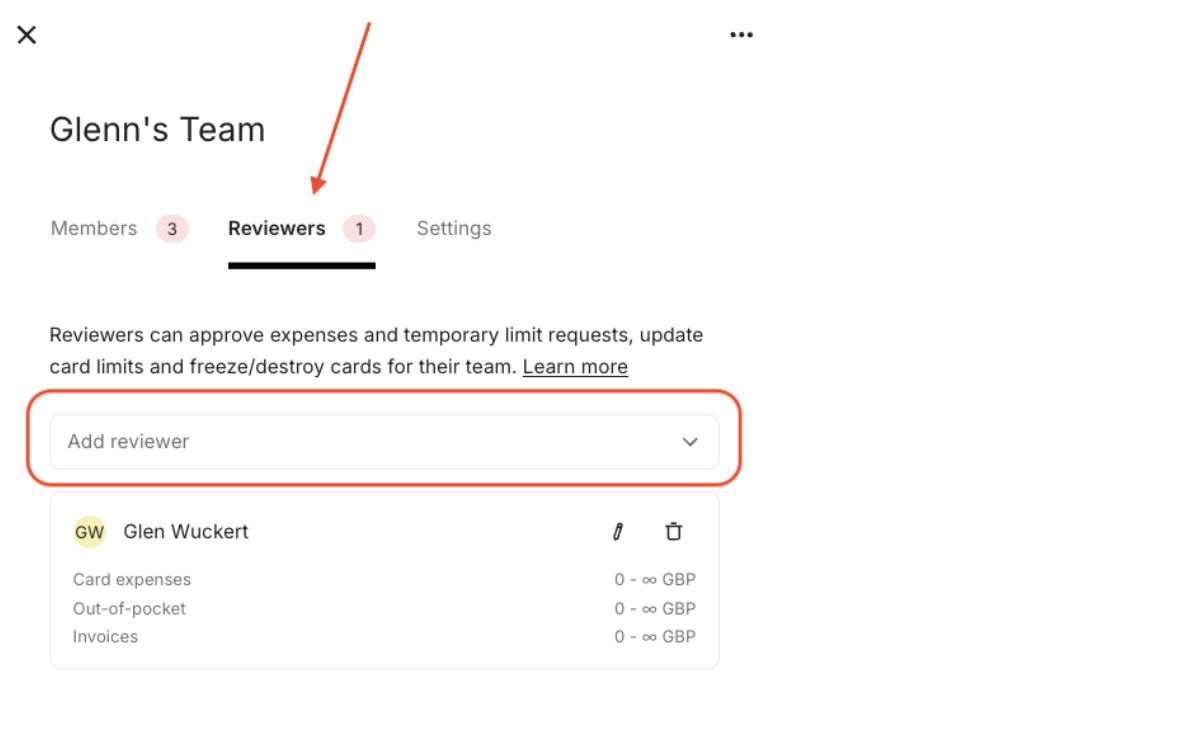
Stel een tijdelijke beoordelaar in voor labelbeoordelingen
Gebruik dit wanneer goedkeuringen via labels worden gerouteerd (bijvoorbeeld: afdelingen, project, klant of locatie).
- Ga naar Instellingen
- Navigeer naar Beoordelingen
- Open Labelbeoordeling
- Selecteer de relevante labelgroep
- Wijs de tijdelijke beoordelaar toe aan het relevante label
- Klik op Bijwerken
Wanneer de beoordelaar terug is, herhaal je de bovenstaande stappen om de oorspronkelijke beoordelaar opnieuw toe te wijzen aan het relevante label.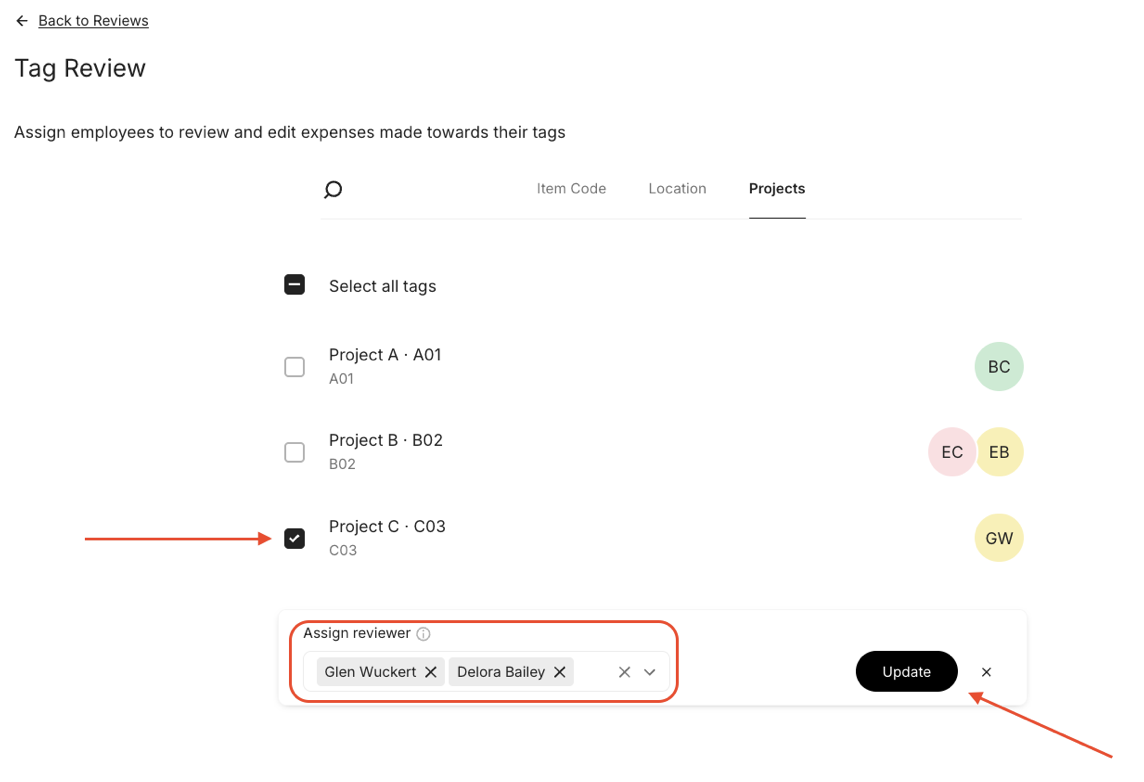
Stel een tijdelijke beoordelaar in voor bedrijfsbeoordelingen
Als je de enige beheerder en bedrijfsbeoordelaar bent en je gaat met verlof, voeg je een tweede tijdelijke bedrijfsbeoordelaar toe. Je moet deze persoon eerst beheerder maken.
Gebruik dit wanneer je een tijdelijke beoordelaar nodig hebt voor het bedrijf (bijvoorbeeld: als de hoofdbedrijfsbeoordelaar afwezig is).
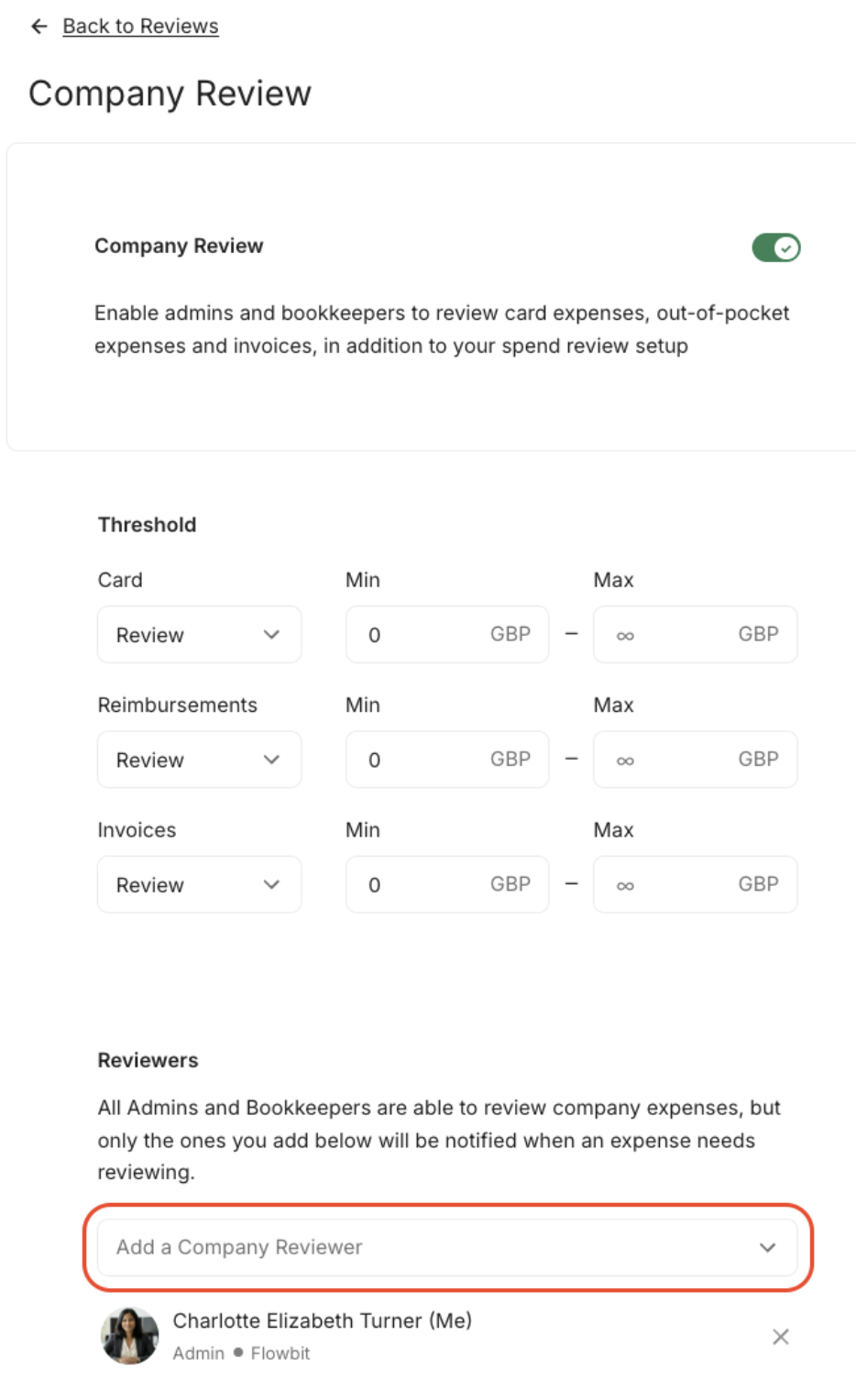
- Ga naar Instellingen
- Navigeer naar Beoordelingen
- Open bedrijfsbeoordeling
- Voeg een extra beheerder toe als bedrijfsbeoordelaar via het keuzemenu
- Wijzigingen worden automatisch opgeslagen
Bij terugkeer herhaal je de bovenstaande stappen om de tijdelijke bedrijfsbeoordelaar te verwijderen
Als het beoordelen van je bedrijf de laatste goedkeuringsstap is, kan het wijzigen van de beoordelaar invloed hebben op een groot aantal goedkeuringen. Overweeg om alleen de benodigde team- of labelregels te dekken als je geen dekking voor het hele bedrijf nodig hebt
Was dit artikel nuttig?
Dat is fantastisch!
Hartelijk dank voor uw beoordeling
Sorry dat we u niet konden helpen
Hartelijk dank voor uw beoordeling
Feedback verzonden
We stellen uw moeite op prijs en zullen proberen het artikel te verbeteren
