Información general
Instalación
Conexión
Configuración
Exporta un gasto
Información general
Características clave de la nueva integración
- Tipo de integración: aplicación instalada dentro de Business Central
- Se admite Business Central Cloud, On-Premises y Partner-Hosted (versión 24 y superior)
- Exportar
- Los gastos de Pleo se pueden exportar a Business Central como asientos del libro diario y facturas de compra
- Se admite la exportación de gastos con tarjeta, facturas, gastos personales, kilometraje, reembolsos, gastos personales y cualquier otro gasto
- Los archivos adjuntos de gastos (recibos) se transfieren junto con los datos de gastos
- Sincronización de etiquetas
- Importar y sincronizar dimensiones desde Business Central con etiquetas en Pleo
- Selecciona qué valores de dimensión quieres ver como etiquetas en Pleo
- Sincronización de impuestos
- Importar y sincronizar configuraciones de IVA desde Business Central con códigos de impuestos en Pleo
- Selecciona las configuraciones de IVA que quieras ver como códigos de impuestos en Pleo
- Sincronización del plan contable
- Importar y sincronizar cuentas GL y cuentas bancarias desde Business Central con Pleo
- Etiquetado de proveedores
- Sincronizar proveedores entre Pleo y Business Central
- Registrar los gastos exportados en los proveedores reales en Business Central
- Otros
- Soporte para multientidad: conecta fácilmente cada entidad de Pleo a una empresa independiente en Business Central
- Contabilidad de periodos de cuentas cerradas: exporta gastos pertenecientes a periodos contables cerrados
- Multidivisa: activa la multidivisa en Pleo y exporta los gastos pagados en diferentes divisas a Business Central
Instalación
Para instalar y configurar la aplicación de integración, asegúrate de tener:
- El rol de Administrador o Contable en Pleo
- Permisos de usuario requeridos en Business Central:
- Opción 1:
- SUPER: Si tienes asignado este conjunto de permisos, podrás instalar y configurar la integración tú mismo
- Si no tienes asignado SUPER, consulta la opción 2
- Opción 2:
- Solicita a un usuario con el conjunto de permisos SUPER que instale la aplicación por ti.
- Después de instalar la aplicación, pide a tu Superusuario de Business Central que asigne el conjunto de permisos PLEOINTADMIN a tu cuenta de usuario en Business Central, así como a cualquier otra cuenta de usuario que vaya a usar la integración (si lo necesitas, consulta la sección “Información útil” más abajo).
- Opción 1:
¿Cómo puedes consultar los permisos de usuario en Business Central?
- En Business Central, accede a la página Usuarios
- En la columna Nombre de usuario, haz clic en tu nombre de usuario
- En la sección Conjuntos de permisos de usuario, puedes ver los Conjuntos de permisos asignados a este usuario

Para el permiso ADMIN. GEST. EXTENS, es posible que no aparezca en la tabla de Conjuntos de permisos de usuario. Para comprobarlo:
- Haz clic en la parte superior de cualquier conjunto de permisos
- Haz clic en el icono de tres puntos
- Busca ADMIN. GEST. EXTENS en la lista

Instalación para Cloud Business Central
- Ve a la aplicación Pleo en Microsoft AppSource
- Haz clic en Obtener ahora
- Usa tus credenciales de Business Central para iniciar sesión (si es necesario)
- Selecciona el entorno de Business Central en el que deseas instalar la aplicación
- Sigue las instrucciones que aparecen en pantalla
Instalación para Business Central local o alojado por un partner
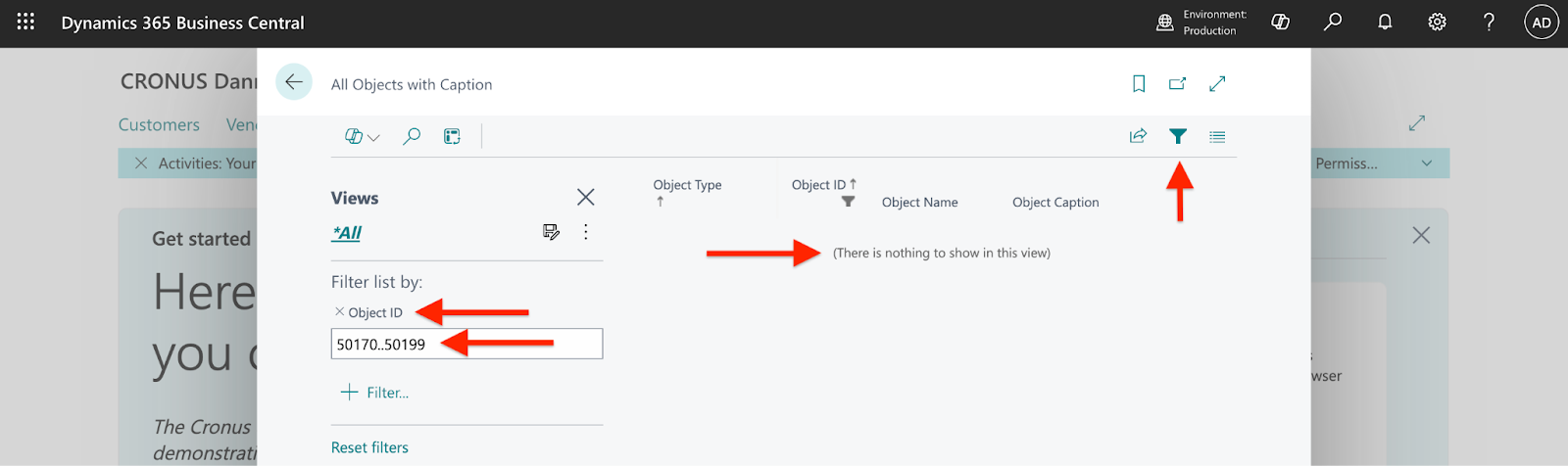
La integración utiliza el rango de objetos 50170–50199. Sigue los pasos indicados a continuación para comprobar la disponibilidad del rango de objetos y solicitar el paquete de integración de Pleo:
- Accede a la página Todos los objetos pulsando “Todos los objetos” en la búsqueda
- Aplica el filtro por ID de objeto e inserta 50170..50199 en el campo de filtro
- Comprueba si el rango de objetos 50170_50199 está disponible en tu Business Central
- Si ves “No hay nada que mostrar en esta vista”, el rango de objetos está disponible: solicita el paquete de aplicación de integración BC a tu contacto de Pleo o a Soporte, mencionando que el rango de objeto está completamente disponible.
- Si algún objeto dentro de este rango ya está en uso, habla con tu persona de contacto en Pleo o con el equipo de Soporte y especifica que todos los objetos ya están en uso, para que podamos asignar un nuevo rango y ajustar tu paquete de integración.
- Instala el paquete en tu Business Central a través del Administración de extensiones
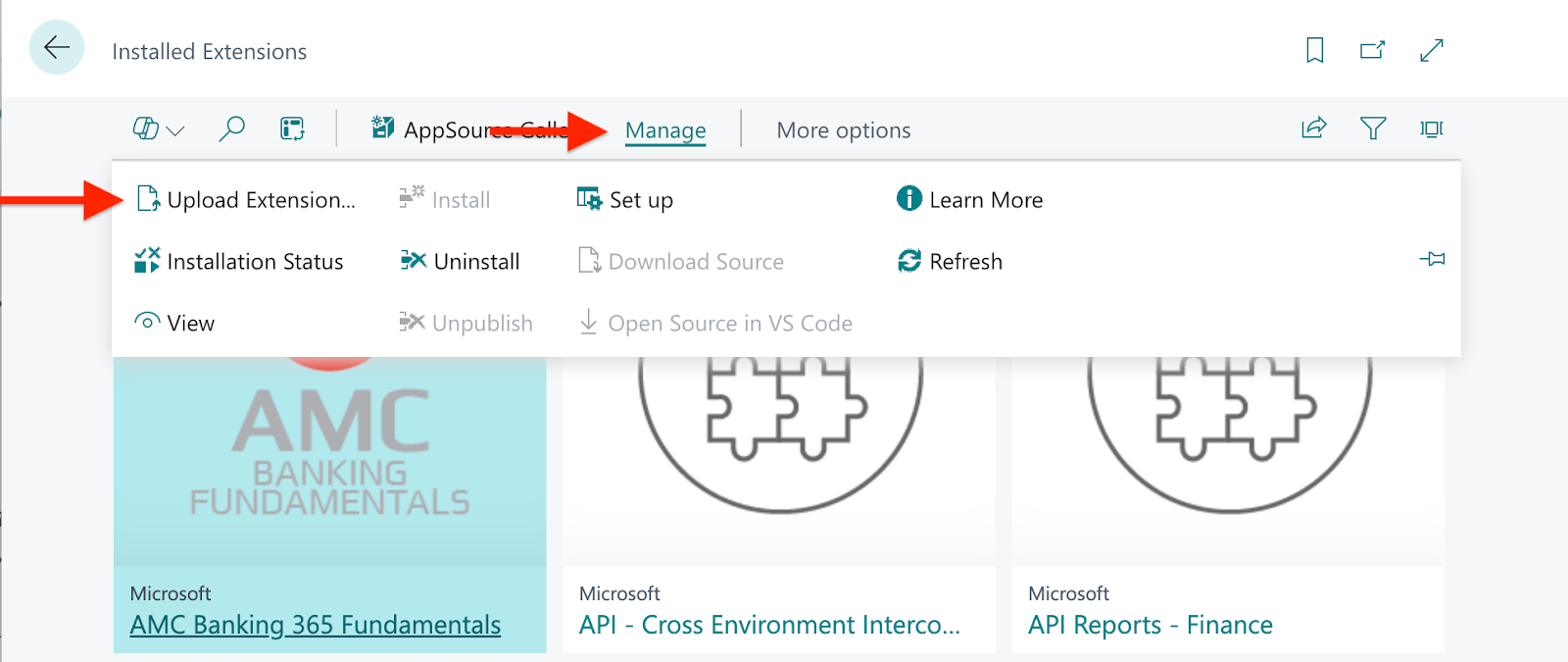
Cómo instalar el paquete de integración a través de la Administración de extensiones
- Descomprime el archivo del paquete si lo recibiste en formato ZIP
- Accede a la Administración de extensiones en Business Central
- Haz clic en Gestionar y Subir extensión
- Usa Seleccionar archivo .app para subir la extensión
- Asegúrate de que la opción Implementar aversión actual esté seleccionada
- Haz clic en el botón para aceptar la exención de responsabilidad de la política de privacidad
- Haz clic en Implementar
- Si se instala correctamente, el estado será Completado
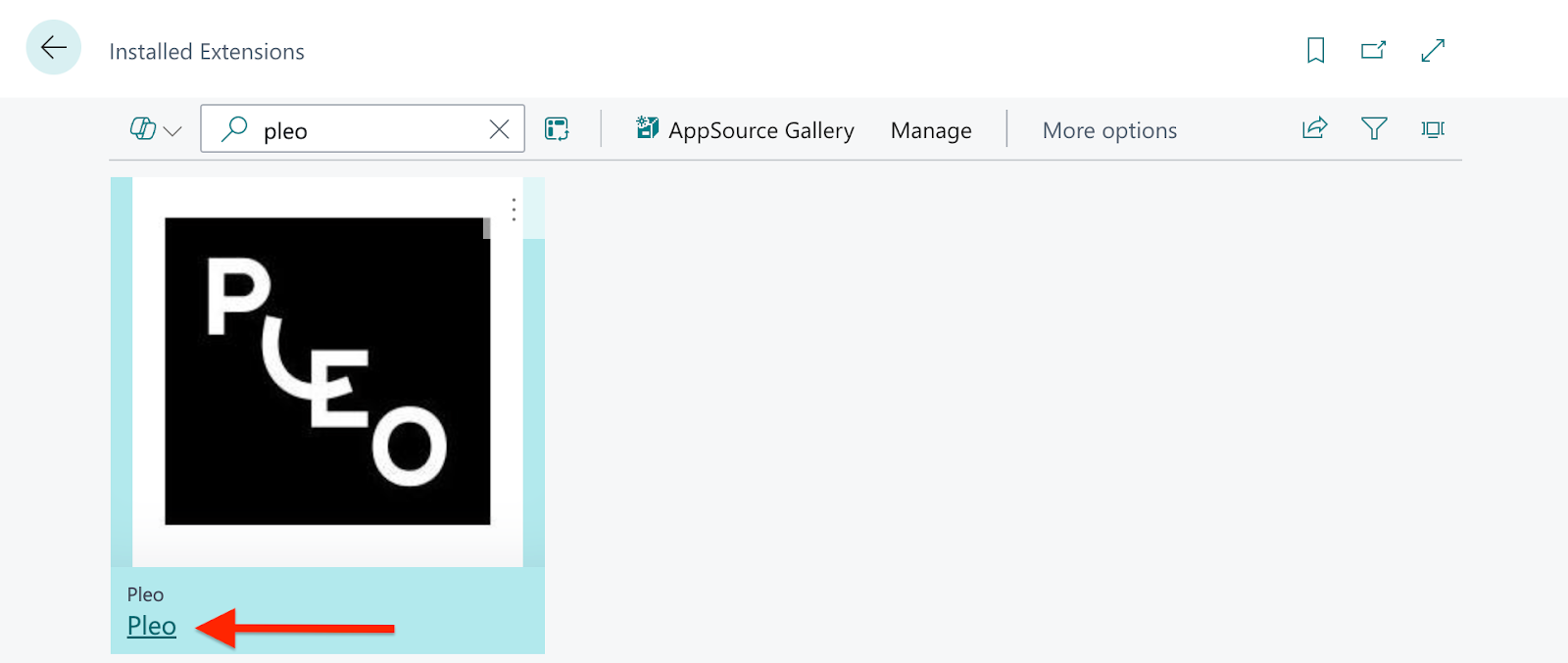
Nota: Esto puede tardar algunos minutos. Para comprobar el estado de la instalación, haz clic en Administrar > Estado de instalación - La extensión aparecerá en la página de gestión de extensiones al buscar Pleo
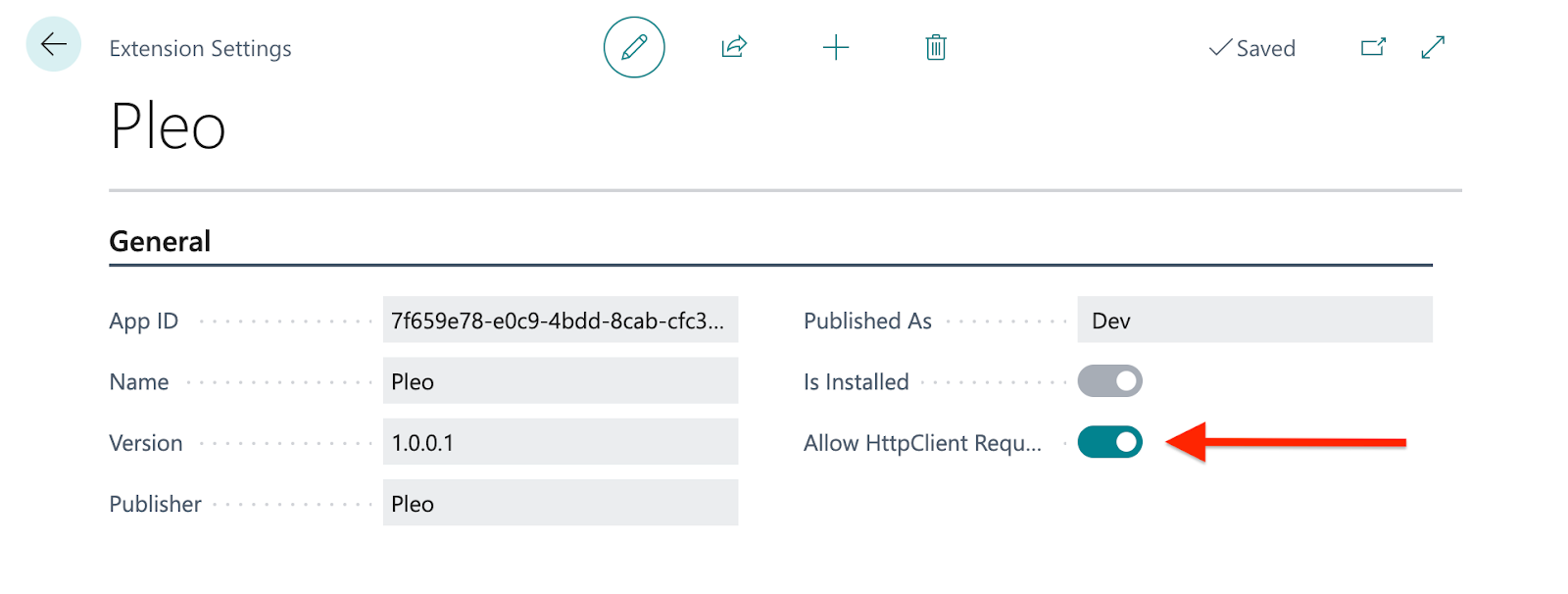
- Haz clic en Pleo
- Asegúrate de que el botón Permitir solicitudes HttpClient esté ACTIVADO (verde)
Conexión
Para Cloud Business Central
- En Business Central, abre Configuración de integración de Pleo
- Haz clic en el icono del lápiz para editar
- Haz clic en Conectar
- Sigue los pasos del proceso de autorización

Una vez que la integración esté conectada, el estado de la instalación estará ACTIVADO

Para Business Central local
- En Pleo, ve a Configuración
- Haz clic en Contabilidad
- Selecciona Business Central local
- Permite la conexión
- Copia y guarda la clave API
- En Business Central, abre Configuración de integración de Pleo
- Haz clic en el icono del lápiz para editar
- Introduce la clave API
- Haz clic en Conectar

Una vez que la integración esté conectada, el estado de instalación será ACTIVADO

Configuración
Configuración de libros diarios y cuentas
En la sección Configuración del libro diario, configura el libro diario de gastos donde se registrarán todos los gastos de Pleo (excepto facturas y gastos registrados en un proveedor).
¿Cómo se crea un nuevo libro diario en Business Central?
Plantillas de libro diario: Selecciona la plantilla de libro diario y utiliza cualquier plantilla existente.
Nota: No crees una nueva plantilla para ningún libro diario
Grupo de diario: Crea un nuevo grupo de libro diario o asigna uno existente. Para crear un nuevo grupo:
- Haz clic en el campo Grupo de gastos
- Haz clic en + Nuevo
- Añade un nombre, una descripción y, si es necesario, una serie

En la sección Configuración de cuentas, configura varias cuentas que se utilizarán en la integración:
- Cuenta de Cartera de Pleo: Para rastrear los gastos realizados con tus tarjetas Pleo.
Nota: Si quieres tener la cuenta de Cartera de Pleo como una cuenta bancaria en Business Central, establece el tipo de cuenta de Cartera de Pleo como Cuenta bancaria y crea una nueva cuenta
Cuenta de gastos por cuenta propia de Pleo: Para rastrear los gastos por cuenta propia de los empleados.
Nota: Aprende cómo vincular empleados de Business Central con usuarios de Pleo si quieres registrar gastos por cuenta propia y reembolsos de gastos en un Proveedor o Empleado en Business Central.
Cuenta de Reembolsos externos: para hacer un seguimiento de los reembolsos realizados fuera de Pleo.
Cuenta de proveedor predeterminada: Esta cuenta de proveedor se asignará a todos los gastos cuando no se haya especificado un proveedor concreto en Pleo. Es obligatorio si piensas utilizar la función de facturas de Pleo o si quieres contabilizar los gastos con tarjeta como proveedor en Business Central.
¿Cómo se crean nuevas cuentas en Business Central?
Cuenta de Cartera de Pleo
- Elige el tipo de cuenta de Cartera de Pleo
- Puedes usar un tipo de cuenta G/L o una cuenta bancaria
- Crea una nueva cuenta haciendo clic en el campo de cuenta y luego haciendo clic en + Nuevo
- Añade N.º de cuenta y Nombre
- Si estás creando una cuenta bancaria, asegúrate de que el Grupo de registro de cuenta bancaria esté asignado a la cuenta


Cuenta de gastos por cuenta propia de Pleo
Elige un tipo de cuenta para la Cuenta de gastos por cuenta propia de Pleo y asigna el número de cuenta de gastos por cuenta propia de Pleo.
Cuenta G/L es la opción predeterminada estándar, pero también puedes elegir Proveedor o Empleado.
- Si se elige Proveedor:
- Todos los gastos por cuenta propia se registrarán en una única cuenta genérica de Proveedor
- Elige Proveedor para registrar gastos menores como Facturas de compra en Business Central
- Si se elige Empleado:
- Todos los gastos por cuenta propia se registrarán en Empleados desde Business Central
- Necesitarás vincular manualmente a los usuarios de Pleo con empleados desde Business Central
Cuenta de reembolsos externos
- Hacer clic en el campo
- Selecciona Nuevo
- Añade N.º de cuenta y Nombre
Cuenta de proveedor predeterminado
- Hacer clic en el campo
- Selecciona Nuevo
- Usar una plantilla existente para crear un proveedor
- Añade el número de cuenta y el nombre
- Asegúrate de lo siguiente:
- Grupo registro negocio gen está configurado
- Grupo de registro de proveedor está configurado
Configuraciones de contabilidad
Si es necesario, ajusta las configuraciones de contabilidad de la integración.
Descripción
Determina lo que aparece en los campos de descripción y comentario en los gastos exportados en Business Central. Para añadir un punto de datos en la descripción:
- Haz clic en el signo de tres puntos
- Selecciona el punto de datos deseado
- Haz clic en Aceptar
Información útil: También puedes añadir texto personalizado (no uses [ ] alrededor de tu texto) que aparecerá en todos los gastos exportados.
Códigos de impuestos y etiquetas
Sincronizar configuraciones de IVA con códigos de impuestos de Pleo
- En Business Central, ve a Configuración de la integración de Pleo
- Accede a Configuración de códigos de impuestos
- Haz clic en Sincronizar con Pleo
Información útil:
- Para no importar ciertas configuraciones de IVA como códigos de impuestos en Pleo, desmarca la casilla de verificación Mostrar en Pleo y haz clic en Sincronizar con Pleo
- Las configuraciones de IVA que están bloqueadas o son del tipo de impuesto completo y de ventas no se sincronizarán.
Sincronizar Dimensiones con las etiquetas de Pleo
- Para vincular Dimensión a Grupos de etiquetas existentes:
- En Business Central, ve a Configuración de la integración de Pleo
- Haz clic en Configuración de etiquetas
- Añade las Dimensiones de Business Central que quieras sincronizar con Pleo
Nota: Las Dimensiones que ya existen como Grupos de etiquetas activos se seleccionan automáticamente - Selecciona una dimensión
- Haz clic en Aceptar
- Haz clic en Sincronizar con Pleo

- Para editar los valores de Dimensión sincronizados con Pleo:
- Junto al campo de dimensión, haz clic en el icono de tres puntos
- Desmarca Mostrar en Pleo para los Valores de dimensión que NO deseas tener en Pleo como Etiquetas
- Haz clic en Sincronizar con Pleo
- Junto al campo de dimensión, haz clic en el icono de tres puntos

Información útil:
- Las dimensiones están vinculadas a los grupos de etiquetas
- Los valores de dimensión están vinculados a las etiquetas
- No puedes hacer visibles en Pleo los valores de dimensión bloqueados o no estándar
- Aprende cómo vincular los equipos de Pleo a una dimensión desde Business Central para asignar automáticamente valores de dimensión a los gastos según el equipo seleccionado.
Etiquetado de proveedores
Aprende cómo activar el etiquetado de proveedores en Pleo.
Cuenta de contrapartida
- En Pleo, ve a Ajustes
- Haz clic en Contabilidad
- Accede a Cuentas de Contrapartida
- Selecciona la misma cuenta que configuraste como tu cuenta de Cartera de Pleo (contrapartida) como la cuenta de contrapartida predeterminada de la divisa
Información útil: Descubre qué hacer si aparece “Sin opciones” al configurar la cuenta de contrapartida de moneda predeterminada en Pleo.
Categorías
Aprende cómo crear tus categorías, y una vez creadas, puedes seguir estos pasos:
- En Pleo, ve a Ajustes
- Haz clic en Contabilidad
- Selecciona Categorías
- Para cada categoría
- Selecciona el número de cuenta relevante
- Elige un código de impuestos del menú desplegable
Exporta un gasto
¿Le ha sido útil este artículo?
¡Qué bien!
Gracias por sus comentarios
¡Sentimos mucho no haber sido de ayuda!
Gracias por sus comentarios
Sus comentarios se han enviado
Agradecemos su esfuerzo e intentaremos corregir el artículo
