Información general
Instalación
Conexión
Configuración
Exportar un gasto
Información general
Esta guía está destinada a usuarios que ya utilizan la integración de Pleo–Business Central. Si eres nuevo en la integración de Pleo–Business Central, consulta la guía de configuración para comenzar a conectar Business Central con Pleo.
Si no tienes el permiso SUPER, pide a un usuario SUPER de Business Central que:
- Instale la integración por ti
- Asigne PLEOINTADMINa tu cuenta de usuario
- En Business Central, ve a Nombre de usuarios (Usuario > columna Nombre de usuario)
- En Conjuntos de permisos de usuario, añade PLEOINTADMIN
- Deja el campo Empresa vacío para habilitar este conjunto de permisos en todas las empresas (recomendado para configuraciones multiempresa)
- Concede PLEOINTADMIN a todos los demás usuarios relevantes que usarán la integración
¿Cómo se comprueban los permisos de usuario en Business Central?
- En Business Central, accede a la página Usuarios
- En la columna Nombre de usuario, haz clic en tu nombre de usuario
- En la sección Conjuntos de permisos de usuario, puedes ver los conjuntos de permisos asignados a este usuario

Instalación
Descarga tus ajustes de contabilidad desde Pleo
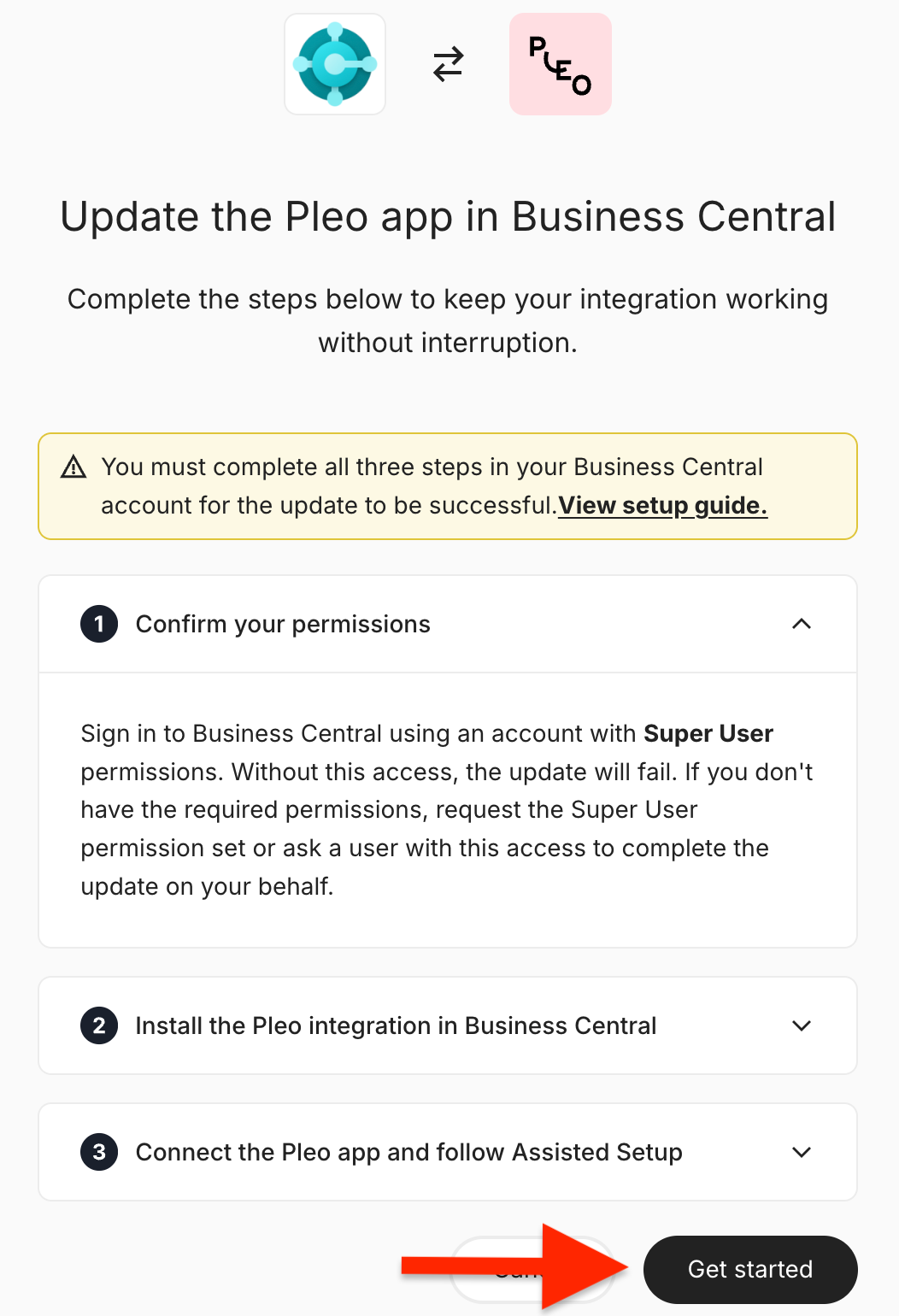
- En Pleo, haz clic en Empezar
- Selecciona Descargar
- Guarda este archivo de forma segura para usarlo más adelante en el paso de Configuración
Instala la aplicación
- Ve a la app de Pleo en Microsoft AppSource
- Haz clic en Obtener ahora
- Usa tus credenciales de Business Central para iniciar sesión (si es necesario)
- Selecciona el entorno de Business Central en el que deseas instalar la aplicación
Nota: Asegúrate de que esto coincida con el entorno utilizado para tu integración existente.
Haz clic en Instalar
Una vez instalada, la página de configuración de Integración se abre en la misma pestaña
Conexión
Conectar Business Central con Pleo
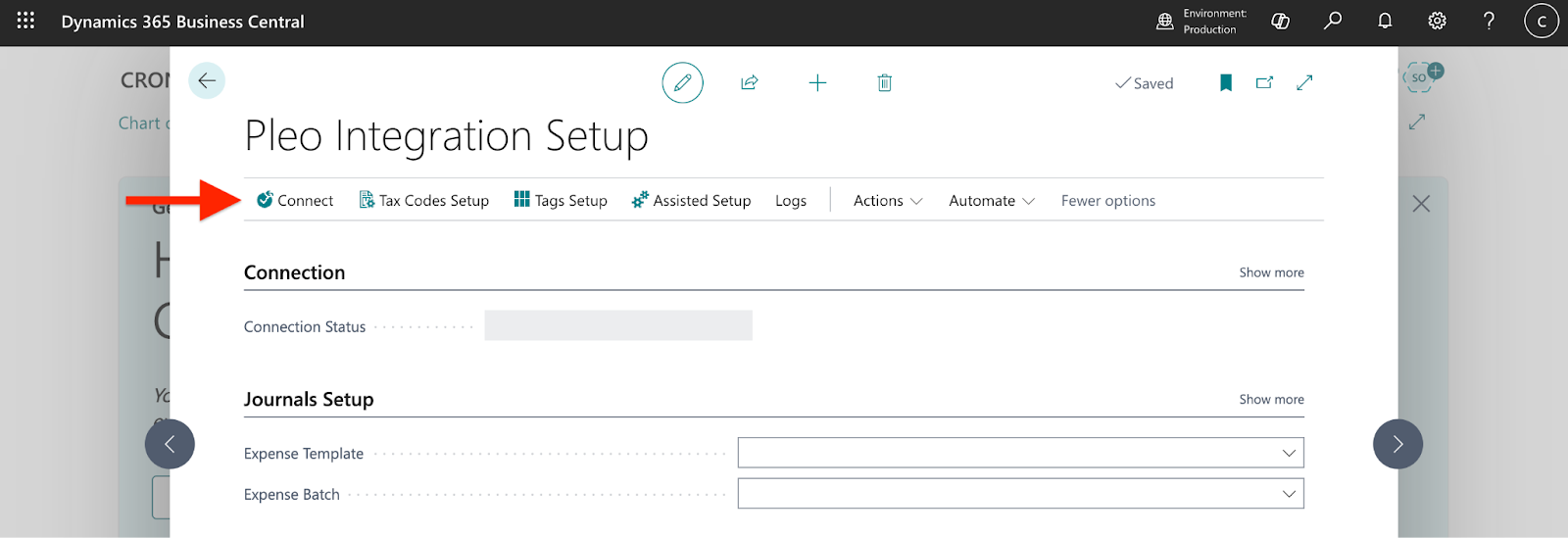
- En Business Central, abre Configuración de integración de Pleo
- Haz clic en el icono del lápiz para editar
- Haz clic en Conectar
Seleccionar una entidad y proceso de autorización
- Selecciona la entidad de Pleo correcta
- Haz clic en Permitir
- Sigue las instrucciones que aparecen en pantalla
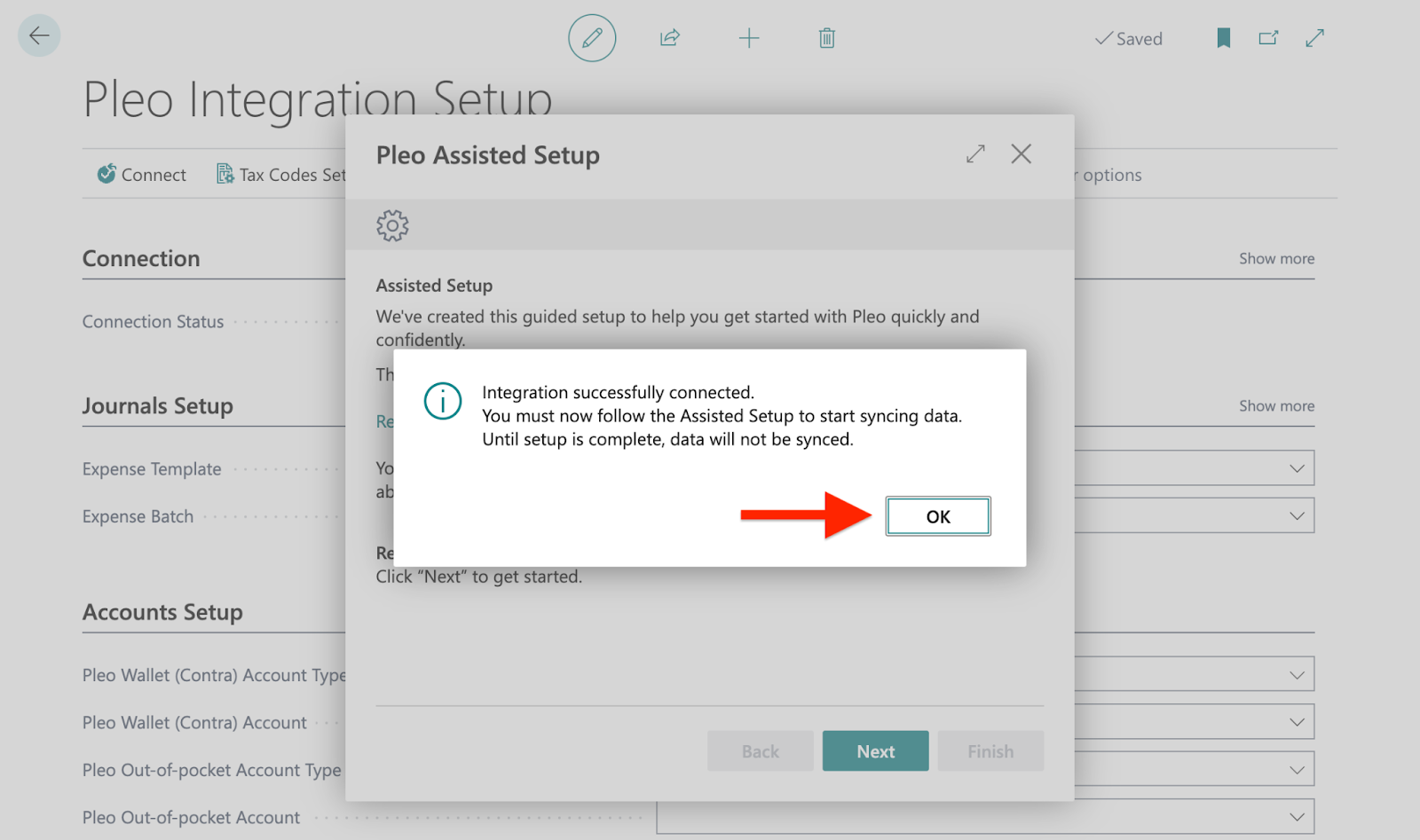
- Una vez que la conexión se haya completado, haz clic en OK
Configuración
En este paso, usarás la Configuración asistida en Business Central para configurar la nueva integración.
- En Business Central, abre Configuración de integración de Pleo
- Busca Configuración asistida
- Haz clic en Siguiente para continuar
- Sigue las instrucciones
Configuración de la contabilidad
- Libro diario de gastos
- Asigna el libro diario de gastos del archivo de ajustes de contabilidad descargado a la plantilla y lote de gastos
- Cuenta (de contrapartida) de Cartera de Pleo
- Asigna la cuenta (de contrapartida) de Cartera de Pleo desde los ajustes de contabilidad descargados
- Como alternativa, si quieres tener la Cartera de Pleo como una cuenta bancaria:
- Selecciona Cuenta bancaria como Tipo
- Crea y asigna una nueva cuenta bancaria en la pantalla de Configuración asistida
- Cuentas de reembolsos externos y de Gastos en efectivo de Pleo
- Asigna cuentas desde los ajustes de contabilidad descargados (si están disponibles)
- Cuenta de proveedor predeterminado
- Crea y asigna una nueva cuenta de proveedor en la pantalla Configuración asistida
Dimensiones, equipos de Pleo y plan contable
- Selecciona las dimensiones que quieres sincronizar
- Haz clic en Sincronizar con Pleo
- Vincula los equipos de Pleo a una dimensión (opcional)
- Selecciona una dimensión que quieras vincular a los equipos de Pleo
- Sigue los pasos adicionales para completar la configuración
- Haz clic en Sincronizar con Pleo para sincronizar el plan contable de Business Central con Pleo
Cuenta de contrapartida, códigos de impuestos y categorías
- En Pleo, ve a Ajustes
- Haz clic en Contabilidad
- Accede a Cuentasde contrapartida
- Asigna la cuenta de contrapartida en Pleo siguiendo las instrucciones en la Configuración asistida
- Hecho esto, accede a Categorías
- Para cada categoría
- Selecciona la cuenta para cada categoría
- Elige un código de impuestos del menú desplegable
- Libro diario de gastos
- Cierra la Configuración asistida para finalizar la configuración
Exportar un gasto
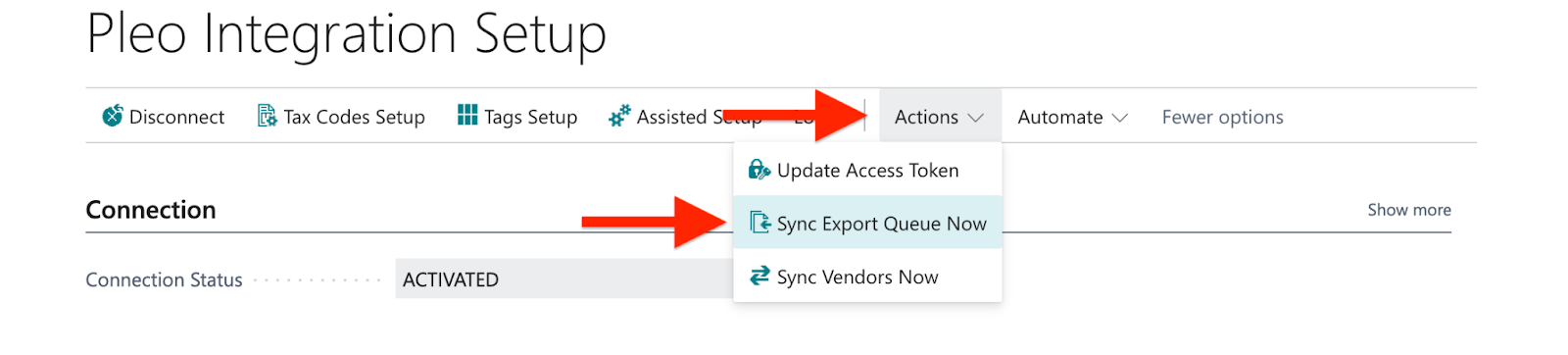
¿Cómo se inicia el proceso de exportación al instante?
- En Business Central, abre Configuración de la integración de Pleo
- En más opciones, accede a Acciones
- Haz clic en Sincronizar cola de exportación ahora
¿Le ha sido útil este artículo?
¡Qué bien!
Gracias por sus comentarios
¡Sentimos mucho no haber sido de ayuda!
Gracias por sus comentarios
Sus comentarios se han enviado
Agradecemos su esfuerzo e intentaremos corregir el artículo
