Invitez un nouveau client
- Accédez au Portail Partenaires
- Accédez aux Clients
- Cliquez sur Inviter un client en haut à droite de l’écran
- Saisissez les informations de la personne qui agira en tant qu’administrateur du compte de votre client
- Précisez la taille de l’entreprise
- Commencez à saisir le nom de l’entreprise et sélectionnez l’entité adéquate dans la liste déroulante
- Cliquez sur Envoyer une invitation
Que se passe-t-il ensuite pour votre client ?
Voici ce à quoi votre nouveau client peut s’attendre une fois que vous lui avez envoyé l’invitation.
- Votre client recevra un e-mail de Pleo l’invitant à rejoindre votre entreprise
- Une fois l’invitation acceptée, il sera redirigé vers l’application web Pleo
- Il sera demandé à l’invité de fournir ses informations personnelles, telles que son adresse e-mail et son numéro de téléphone portable
- Il devra ensuite définir votre niveau d’accès ; celui peut-être Limité ou Étendu
- Il doit donner procuration pour compléter la configuration
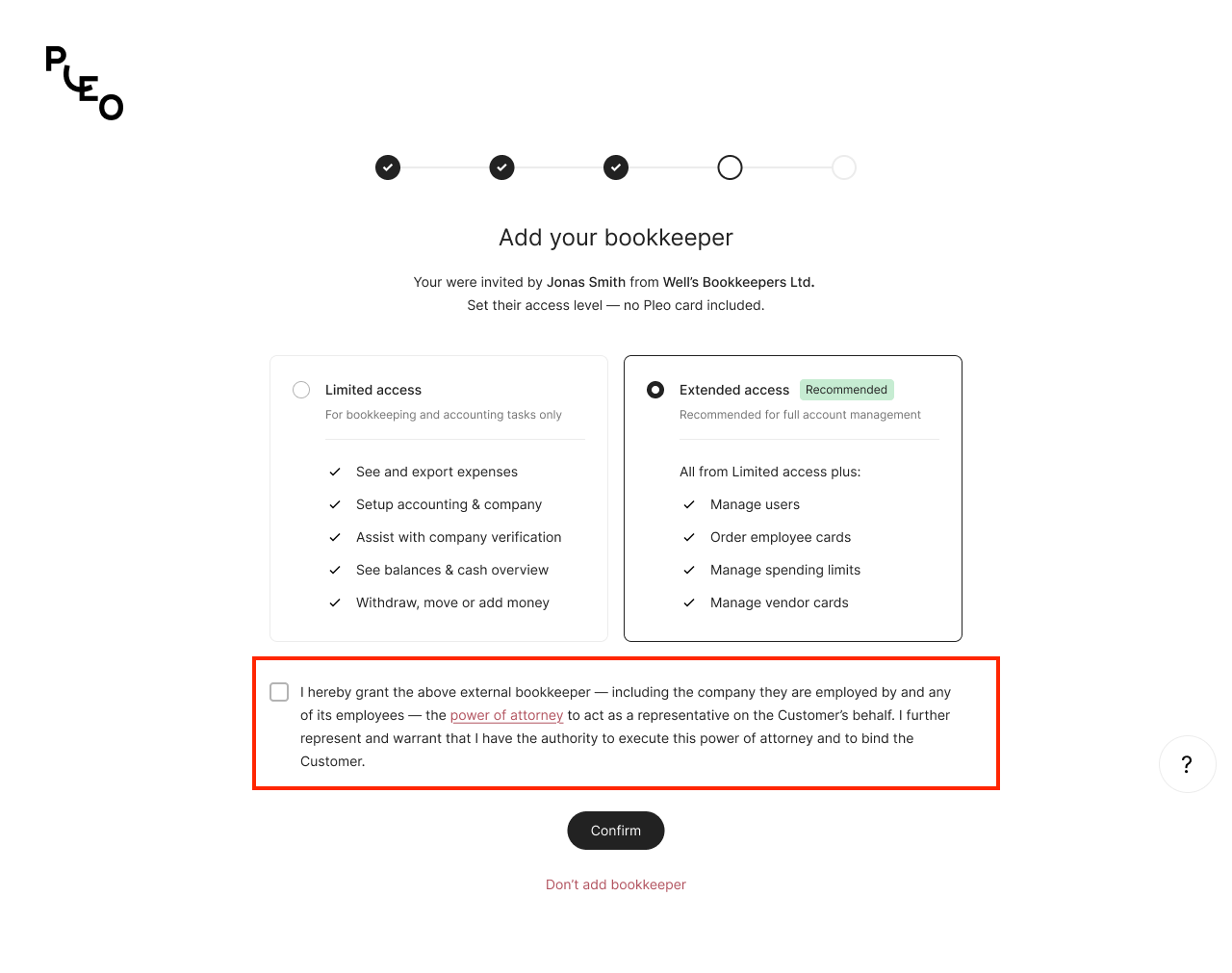
Une fois que vous êtes en mesure de gérer son compte, il ne restera plus qu’une étape, qui consiste à accompagner votre client dans le processus de vérification.
Cet article a-t-il été utile ?
C'est super !
Merci pour votre commentaire
Désolé ! Nous n'avons pas pu vous être utile
Merci pour votre commentaire
Commentaires envoyés
Nous apprécions vos efforts et nous allons corriger l'article
