Aperçu
Installation
Connexion
Configuration
Exporter une dépense
Aperçu
Fonctionnalités clés de la nouvelle intégration
- Type d’intégration : application installée dans Business Central
- Compatible avec Business Central Cloud, sur site et hébergé par un partenaire (version 24 et supérieure)
- Exportation
- Les dépenses Pleo peuvent être exportées dans Business Central comme écritures comptables et factures d’achat
- L’exportation des frais de carte, factures, avances de frais, frais kilométriques, remboursements, dépenses personnelles et toute autre dépense est prise en charge
- Les pièces jointes relatives aux dépenses (reçus) sont transférées avec les données relatives aux dépenses
- Synchronisation des tags
- Importez et synchronisez les dimensions depuis Business Central grâce aux tags dans Pleo
- Sélectionnez les valeurs dimensionnelles que vous souhaitez voir comme tags dans leur Pleo
- Synchronisation des taxes
- Importez et synchronisez les configurations de TVA depuis Business Central avec les codes TVA dans Pleo
- Sélectionnez les configurations de TVA que vous souhaitez voir comme codes TVA dans Pleo
- Synchronisation du plan comptable
- Importez et synchronisez les comptes GL et bancaires depuis Business Central avec Pleo
- Tag fournisseur
- Synchronisez les fournisseurs entre Pleo et Business Central
- Enregistrez les dépenses exportées sur les fournisseurs réels dans Business Central
- Autres
- Support multi-entités : connectez facilement chaque entité Pleo à une entreprise distincte dans Business Central
- Comptabilité des périodes comptables clôturées : exportez les dépenses correspondant à des périodes comptables clôturées
- Multi-Devises : activez la fonctionnalité multi-devises dans Pleo et exportez les dépenses payées dans différentes devises vers Business Central
Installation
Pour installer et configurer l’application de l’intégration, assurez-vous de disposer :
- du rôle Administrateur ou Comptable sur Pleo ;
- des autorisations requises pour l’utilisateur sur Business Central :
- Option 1 :
- SUPER : si cet ensemble d’autorisations utilisateur vous est attribué. Vous pourrez installer et configurer l’intégration vous-même,
- si l’autorisation SUPER n’est pas attribuée, voir l’option 2.
- Option 2 :
- Demandez à un utilisateur disposant de l’ensemble d’autorisations SUPER d’installer l’application pour vous.
- Après avoir installé l’application, demandez à votre Super Utilisateur Business Central d’attribuer l’ensemble d’autorisations PLEOINTADMIN à votre compte utilisateur dans Business Central, ainsi qu’à tout autre compte utilisateur qui utilisera l’intégration (veuillez consulter la section « Bon à savoir » ci-dessous si nécessaire).
- Option 1 :
Comment vérifier les autorisations des utilisateurs dans Business Central ?
- Dans Business Central, accédez à la page Utilisateurs
- Sous la colonne Nom d’utilisateur, cliquez sur votre nom d’utilisateur
- Dans la section Ensembles d’autorisations de l’utilisateur, vous pouvez voir les ensembles d’autorisations attribués à cet utilisateur

L’autorisation EXTEN. MGT. - ADMIN peut ne pas apparaître dans le tableau des ensembles d’autorisations utilisateur. Pour le vérifier :
- cliquez sur n’importe quel ensemble d’autorisations ;
- cliquez sur l’icône à trois points ;
- recherchez EXTEN. MGT. - ADMIN dans la liste.

Installation pour Business Central Cloud
- Accédez à l’application Pleo dans Microsoft AppSource
- Cliquez sur L’obtenir maintenant
- Utilisez vos identifiants Business Central pour vous connecter (si nécessaire)
- Sélectionnez l’environnement Business Central dans lequel vous souhaitez installer l’application
- Suivez les instructions à l’écran
Installation pour Business Central sur site ou hébergé par un partenaire
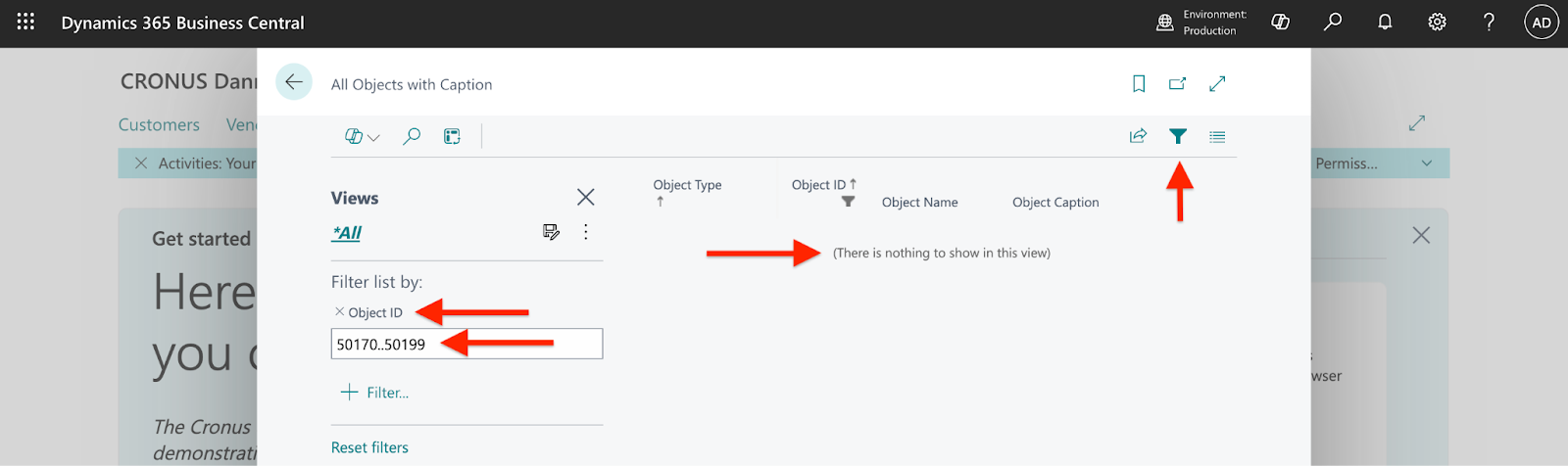
L’intégration utilise la plage d’objets 50170–50199 ; suivez les étapes pour vérifier la disponibilité de cette plage et demandez le package d’intégration auprès de Pleo :
- Accédez à la page Tous les objets en saisissant « Tous les objets » dans le champ de recherche
- Appliquez le filtre ID d’objet et saisissez 50170..50199 dans le champ du filtre
- Vérifiez si la plage d’objets 50170_50199 est disponible dans votre Business Central
- Si le message « Il n’y a rien à afficher dans cette vue » apparaît, la plage d’objets est disponible. Demandez le package de l’application d’intégration BC à votre contact Pleo ou à l’Équipe support, en mentionnant que la plage d’objets est entièrement disponible.
- Si un objet dans cette plage est déjà utilisé, rapprochez-vous de votre contact Pleo ou de l’Équipe support et indiquez que tous les objets sont déjà utilisés, afin que nous puissions attribuer une nouvelle plage et ajuster votre package d’intégration.
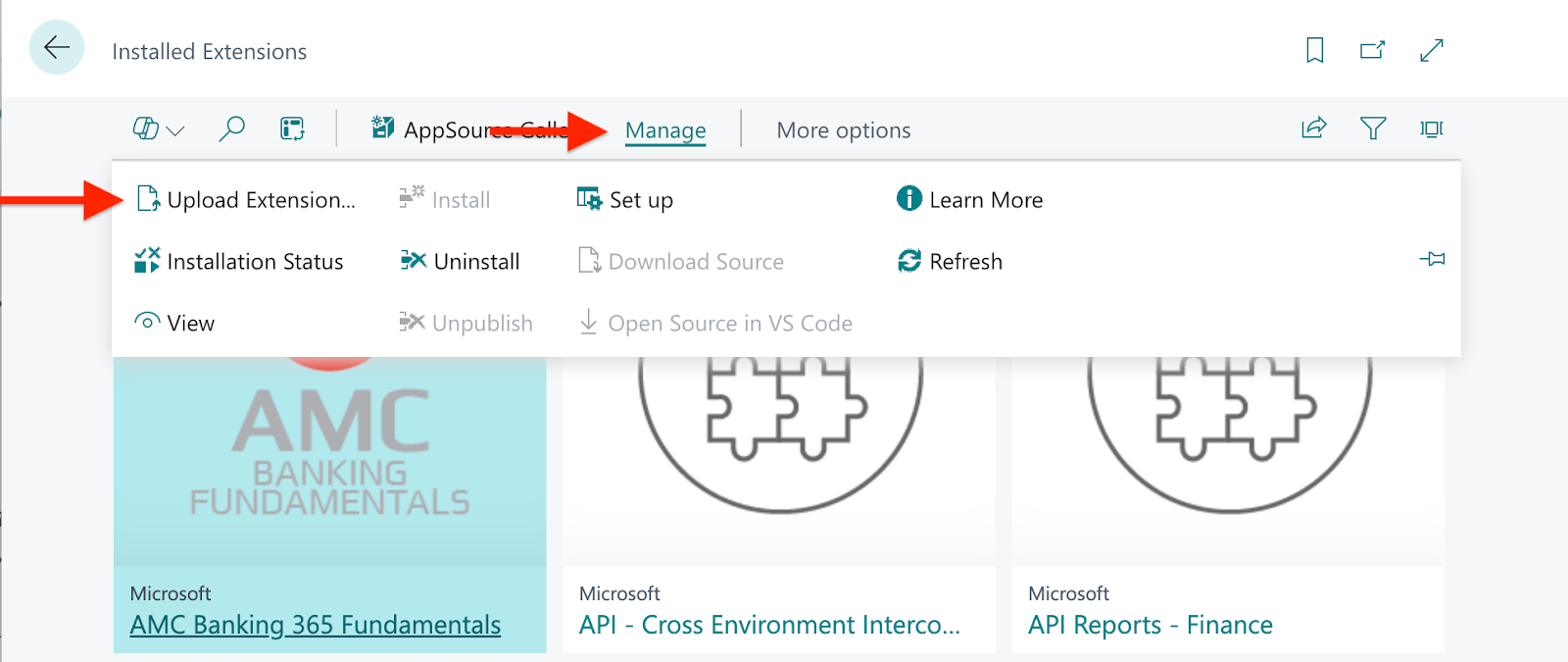
- Installez le package dans votre Business Central via Gestion des extensions
Comment installer le package d’intégration via Gestion des extensions
- Désarchivez le fichier du package si vous l’avez reçu au format zip
- Accédez à Gestion des extensions dans Business Central
- Cliquez sur Gérer et Importer l’extension
- Utilisez Sélectionner le fichier .app pour importer l’extension
- Assurez-vous que l’option Déployer sur la version actuelle est sélectionnée
- Bouton Accepter l’avis de non-responsabilité relatif à la politique de confidentialité
- Cliquez sur Déployer
- Une fois l’installation terminée, son statut passera sur Terminé
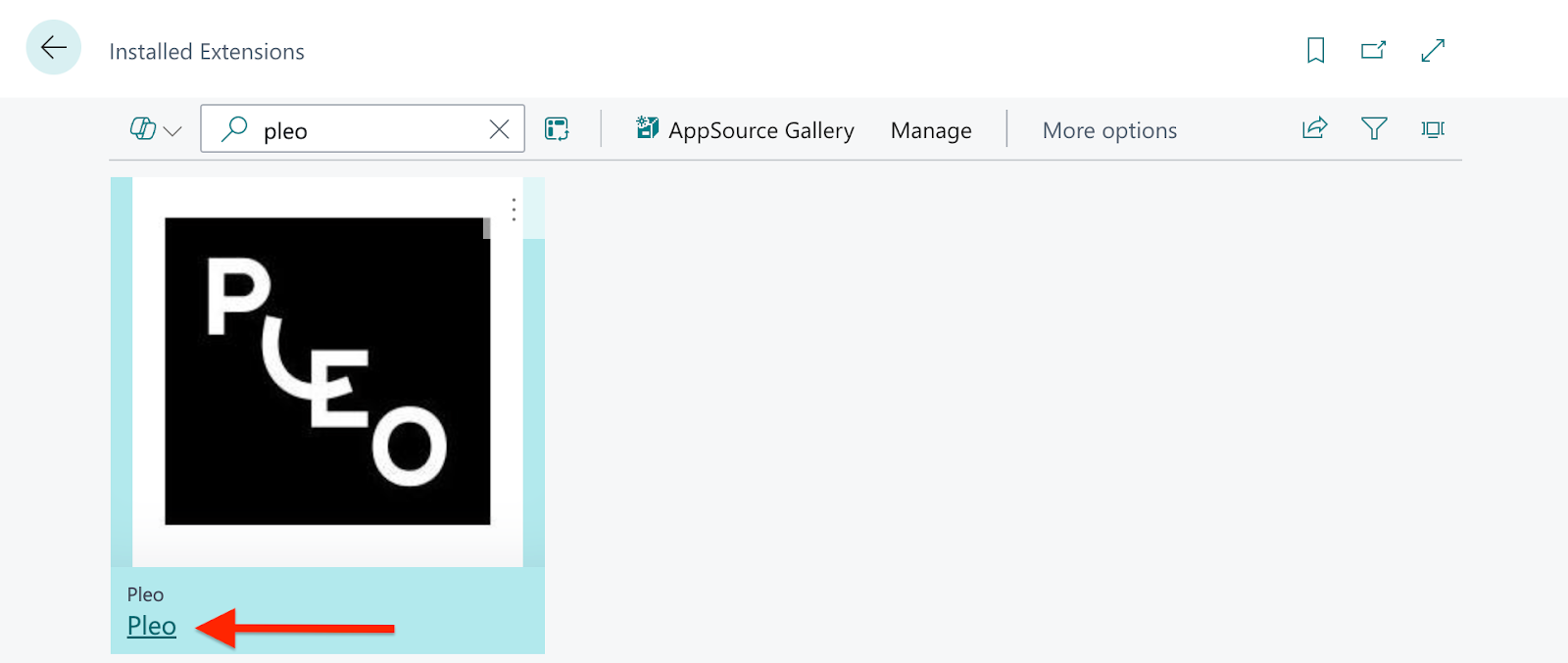
Remarque : l’installation peut prendre quelques minutes. Pour vérifier son statut, cliquez sur Gérer > Statut de l’installation - L’extension apparaîtra sur la page Gestion des extensions lorsque vous rechercherez Pleo
- Cliquez sur Pleo
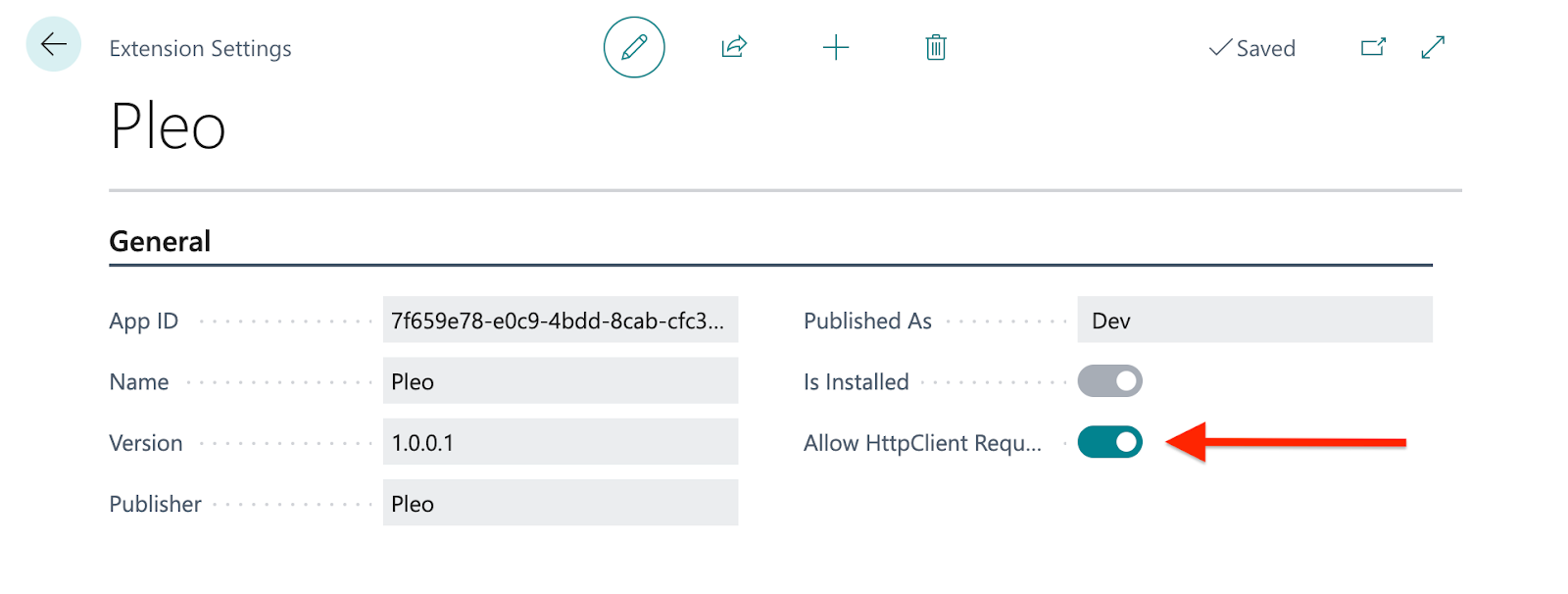
- Assurez-vous que le bouton Autoriser les requêtes HttpClient est ACTIVÉ (vert)
Connexion
Pour Business Central Cloud
- Dans Business Central, ouvrez la configuration de l’intégration Pleo
- Cliquez sur l’icône en forme de crayon pour effectuer des modifications
- Cliquez sur Connecter
- Suivez les étapes du processus d’autorisation

Une fois l’intégration connectée, le statut de l’installation passera sur ACTIVÉ

Pour Business Central sur site
- Dans Pleo, accédez aux Paramètres
- Cliquez sur Comptabilité
- Sélectionnez Business Central sur site
- Autorisez la connexion
- Copiez et enregistrez la clé d’API
- Dans Business Central, ouvrez la configuration de l’intégration Pleo
- Cliquez sur l’icône en forme de crayon pour effectuer des modifications
- Saisissez la clé d’API
- Cliquez sur Connecter

Une fois l’intégration connectée, le statut de l’installation passera sur ACTIVÉ

Configuration
Configuration des journaux et des comptes
Dans la section Journals Setup, configurez le journal des dépenses où toutes les dépenses Pleo seront enregistrées (sauf les factures et les dépenses comptabilisées auprès d’un fournisseur).
Comment créer un nouveau journal dans Business Central ?
Modèle de journal : sélectionnez le modèle de journal et utilisez un modèle de journal existant.
Commentaire : ne créez pas un nouveau modèle pour un journal
Lot de journal : créez un nouveau lot de journal ou associez-en un existant. Pour créer un nouveau lot :
- Cliquez sur le champ Lot de dépenses
- Cliquez sur + Nouveau
- Ajoutez le nom, la description et, si nécessaire, le numéro de série

Dans la section Configuration des comptes, configurez plusieurs comptes qui seront utilisés par l’intégration :
- Compte Portefeuille Pleo : pour suivre les dépenses effectuées avec vos cartes Pleo.
Commentaire : si vous souhaitez que le Portefeuille Pleo soit un compte bancaire dans Business Central, indiquez que le compte du Portefeuille Pleo est un compte bancaire et créez un nouveau compte
Compte prélevé Pleo : pour suivre les notes de frais des employés.
Commentaire : apprenez comment associer les employés de Business Central aux utilisateurs de Pleo si vous souhaitez enregistrer des avances de frais et des remboursements de dépenses sur un fournisseur ou un employé dans Business Central.
Compte de Remboursement externes : pour suivre les remboursements effectués en dehors de Pleo.
Compte Fournisseur par défaut : ce compte fournisseur sera enregistré pour toutes les dépenses lorsqu’aucun fournisseur réel n’aura été spécifié dans Pleo. Ceci est obligatoire si vous souhaitez utiliser la fonctionnalité Pleo Factures et/ou enregistrer les frais de carte sur un fournisseur dans Business Central.
Comment créer de nouveaux comptes dans Business Central ?
Compte du Portefeuille Pleo
- Choisissez le type de compte du Portefeuille Pleo
- Vous pouvez utiliser soit un compte GL, soit un compte bancaire
- Créez un nouveau compte en cliquant sur le champ de compte, puis en cliquant sur + Nouveau
- Ajoutez un numéro de compte et un nom
- Si vous créez un compte bancaire, assurez-vous que le Groupe de publication du compte bancaire est attribué au compte


Compte prélevé Pleo
Choisissez un type de compte pour le compte prélevé Pleo et associez le numéro de compte prélevé Pleo.
L’option Compte GL est sélectionnée par défaut, mais vous pouvez également choisir Fournisseur ou Employé.
- Si le Fournisseurest choisi :
- Toutes les dépenses Pocket seront enregistrées auprès d’un seul compte fournisseur générique
- Choisissez le fournisseur pour enregistrer les dépenses Pocket comme des factures d’achat dans Business Central
- Si Employéest choisi :
- Toutes les dépenses Pocket seront comptabilisées auprès des employés depuis Business Central
- Vous devrez associer manuellement les utilisateurs Pleo aux employés depuis Business Central
Compte de remboursements externes
- Cliquez sur le champ
- Sélectionnez Nouveau
- Ajoutez un numéro de compte et un nom
Compte fournisseur par défaut
- Cliquez sur le champ
- Sélectionnez Nouveau
- Utilisez un modèle existant pour créer un fournisseur
- Ajoutez un numéro de compte et un nom
- Assurez-vous que :
- le groupe de publication Compta. Marché. est défini ;
- le groupe de publication du fournisseur est défini.
Configurations comptables
Si nécessaire, ajustez les configurations comptables de l’intégration.
Description
Détermine le contenu qui apparaît dans les champs Description et Commentaire sur les dépenses exportées dans Business Central. Pour ajouter un point de données dans le champ Description :
- Cliquez sur l’icône à trois points
- Sélectionnez le point de données souhaité
- Cliquez sur OK
Bon à savoir : vous pouvez aussi ajouter du texte personnalisé (n’utilisez pas [ ] autour de votre texte) qui apparaîtra dans toutes les dépenses exportées.
Codes TVA et tags
Synchronisez les configurations TVA avec les codes TVA Pleo
- Dans Business Central, accédez aux Paramètres de l’intégration Pleo
- Accédez à la configuration des codes TVA
- Cliquez sur Synchroniser avec Pleo
Bon à savoir :
- Pour ne pas importer certains paramètres de TVA comme les codes TVA dans Pleo, décochez la case Afficher dans Pleo et cliquez sur Synchroniser avec Pleo
- Les configurations de TVA qui sont bloquées ou de type Vente et Taxe complète ne seront pas synchronisées.
Synchronisez vos dimensions avec les tags Pleo
- Pour associer la dimension à des groupes de tags existants
- Dans Business Central, accédez aux Paramètres de l’intégration Pleo
- Cliquez sur Configuration des tags
- Ajoutez les dimensions de Business Central que vous souhaitez synchroniser avec Pleo
Commentaire : les dimensions qui existent déjà en tant que groupes de tags actifs sont automatiquement présélectionnées - Sélectionnez une dimension
- Cliquez sur OK
- Cliquez sur Synchroniser avec Pleo

- Pour modifier les valeurs dimensionnelles synchronisées avec Pleo
- Cliquez sur l’icône à trois points située à côté du champ Dimension
- Décochez Afficher dans Pleo pour les valeurs dimensionnelles que vous ne souhaitez PAS avoir dans Pleo comme tags
- Cliquez sur Synchroniser avec Pleo
- Cliquez sur l’icône à trois points située à côté du champ Dimension

Bon à savoir :
- Les dimensions sont associées aux groupes de tags
- Les valeurs dimensionnelles sont associées aux tags
- Les valeurs dimensionnelles bloquées ou non standards ne s’affichent pas dans Pleo
- Découvrez comment associer les équipes Pleo à une dimension depuis Business Central pour attribuer automatiquement des valeurs de dimension aux dépenses en fonction de l’équipe sélectionnée.
Tag fournisseur
Découvrez comment activer le tag fournisseur dans Pleo.
Compte de contrepartie
- Dans Pleo, accédez aux Paramètres
- Cliquez sur Comptabilité
- Accédez aux comptes de contrepartie
- Sélectionnez le compte que vous avez défini comme votre compte de contrepartie Portefeuille Pleo comme compte de contrepartie en devise par défaut
Bon à savoir : découvrez quoi faire si vous voyez le message « Aucune option » lors de la configuration du compte de contrepartie en devise par défaut dans Pleo.
Catégories
Découvrez comment créer vos catégories, et une fois créées, suivez les étapes ci-dessous :
- Dans Pleo, accédez aux Paramètres
- Cliquez sur Comptabilité
- Sélectionnez Catégories
- Pour chaque catégorie
- Sélectionnez le numéro de compte pertinent
- Choisissez un code TVA dans le menu déroulant
Exporter une dépense
Cet article a-t-il été utile ?
C'est super !
Merci pour votre commentaire
Désolé ! Nous n'avons pas pu vous être utile
Merci pour votre commentaire
Commentaires envoyés
Nous apprécions vos efforts et nous allons corriger l'article
