Aperçu
Installation
Connexion
Configuration
Exporter une dépense
Aperçu
Ce guide est destiné aux utilisateurs qui utilisent déjà l’intégration Pleo–Business Central. Si vous utilisez l’intégration Pleo–Business Central depuis peu, référez-vous au guide de configuration pour commencer à connecter Business Central à Pleo.
Si vous ne disposez pas de l’autorisation SUPER, demandez à un utilisateur Business Central disposant de cette autorisation :
- D’installer l’intégration pour vous
- D’attribuer PLEOINTADMINà votre compte utilisateur
- Dans Business Central, accédez à Nom des utilisateurs (Utilisateur > colonne Nom d’utilisateur)
- Dans Ensembles d’autorisations de l’utilisateur, ajoutez PLEOINTADMIN
- Laissez le champ Entreprise vide pour activer cet ensemble de permissions pour toutes les entreprises (recommandé pour les configurations multi-entreprises)
- Attribuez l’autorisation PLEOINTADMIN à tous les autres utilisateurs concernés qui utiliseront l’intégration
Comment vérifier les autorisations des utilisateurs dans Business Central ?
- Dans Business Central, accédez à la page Utilisateurs
- Sous la colonne Nom d’utilisateur, cliquez sur votre nom d’utilisateur
- Dans la section Ensembles d’autorisations de l’utilisateur, vous pouvez voir les ensembles d’autorisations attribués à cet utilisateur

Installation
Télécharger vos paramètres comptables depuis Pleo
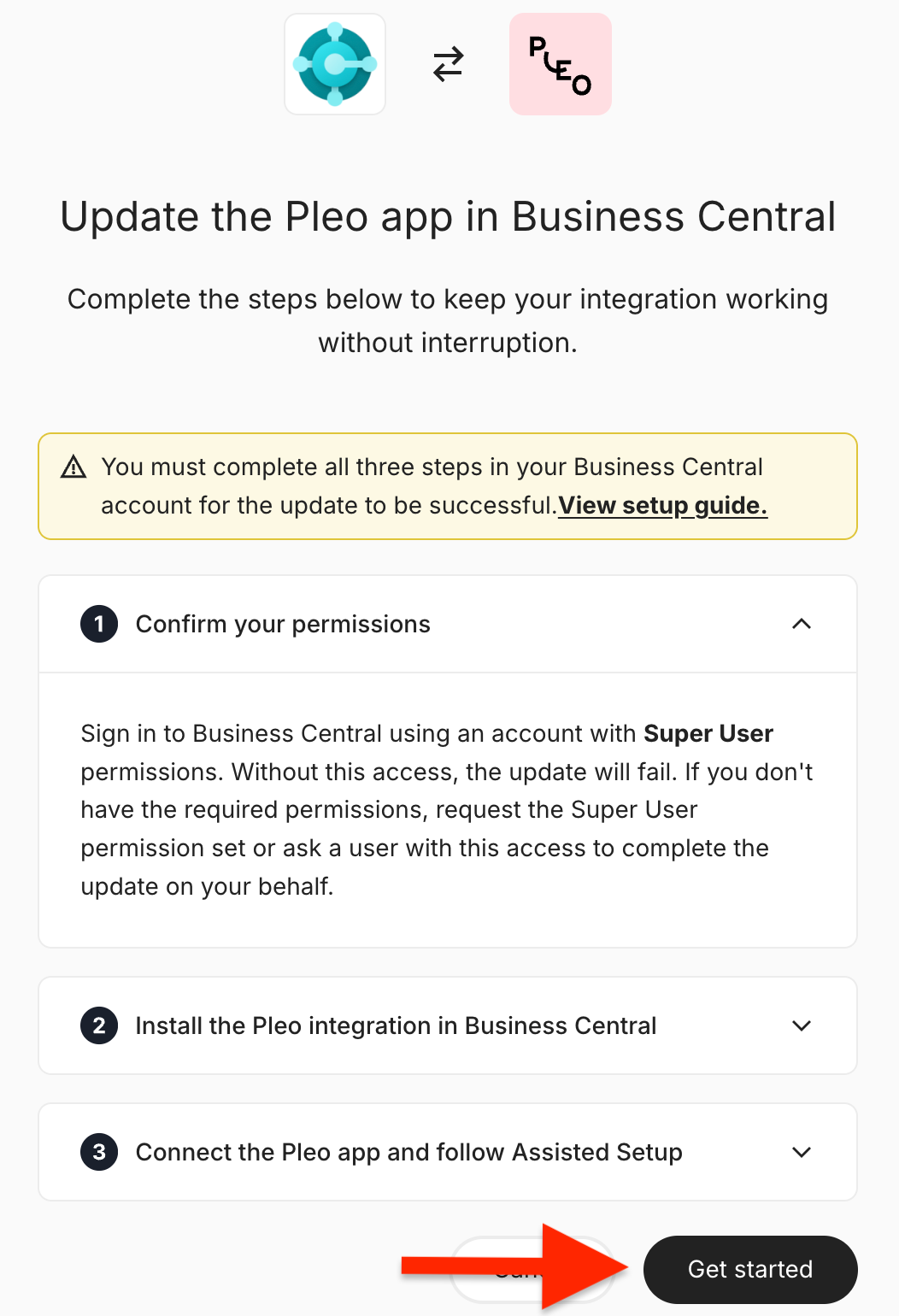
- Dans Pleo, cliquez sur Commencer
- Sélectionnez Télécharger
- Conservez ce fichier en lieu sûr pour une utilisation ultérieure lors de l’étape de Configuration
Installez l’application
- Accédez à l’application Pleo dans Microsoft AppSource
- Cliquez sur L’obtenir maintenant
- Utilisez vos identifiants Business Central pour vous connecter (si nécessaire)
- Sélectionnez l’environnement Business Central dans lequel vous souhaitez installer l’application
Remarque : assurez-vous que cela correspond à l’environnement utilisé pour votre intégration existante.
Cliquez sur Installer
Une fois l’installation effectuée, la page de configuration de l’intégration s’ouvre dans le même onglet
Connexion
Connecter Business Central à Pleo
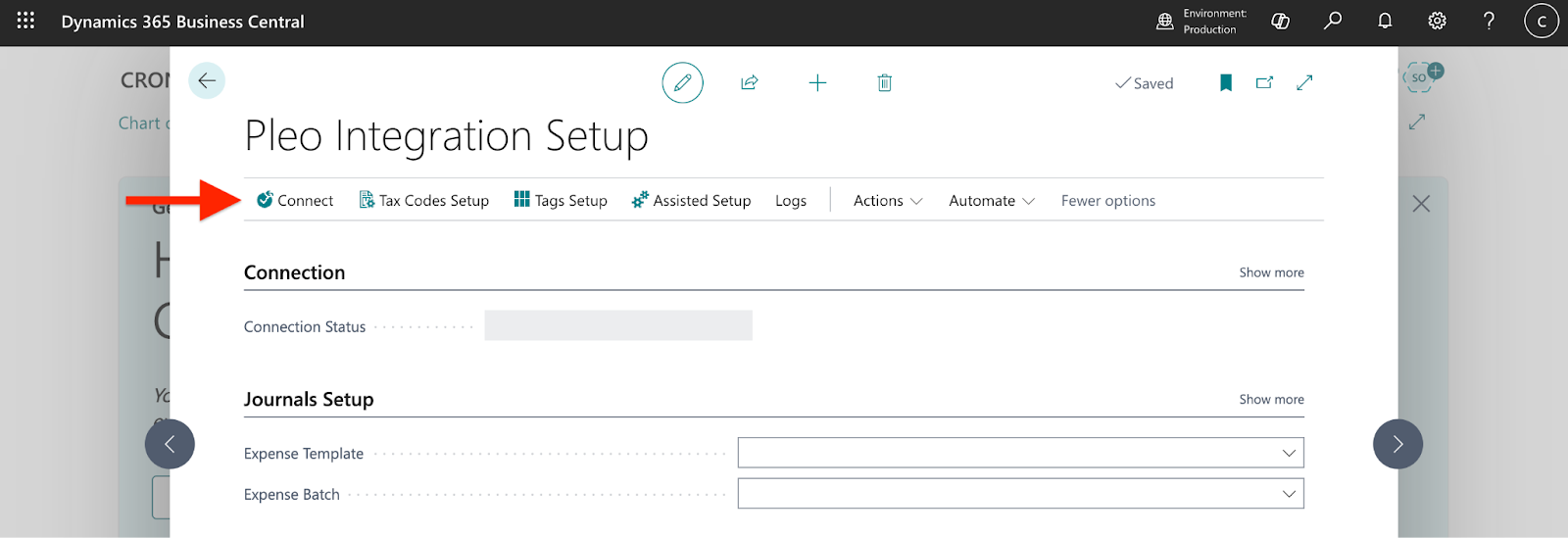
- Dans Business Central, ouvrez la configuration de l’intégration Pleo
- Cliquez sur l’icône en forme de crayon pour effectuer des modifications
- Cliquez sur Connecter
Sélectionnez une entité et une autorisation
- Sélectionnez la bonne entité Pleo
- Cliquez sur Autoriser
- Suivez les instructions qui s’affichent à l’écran
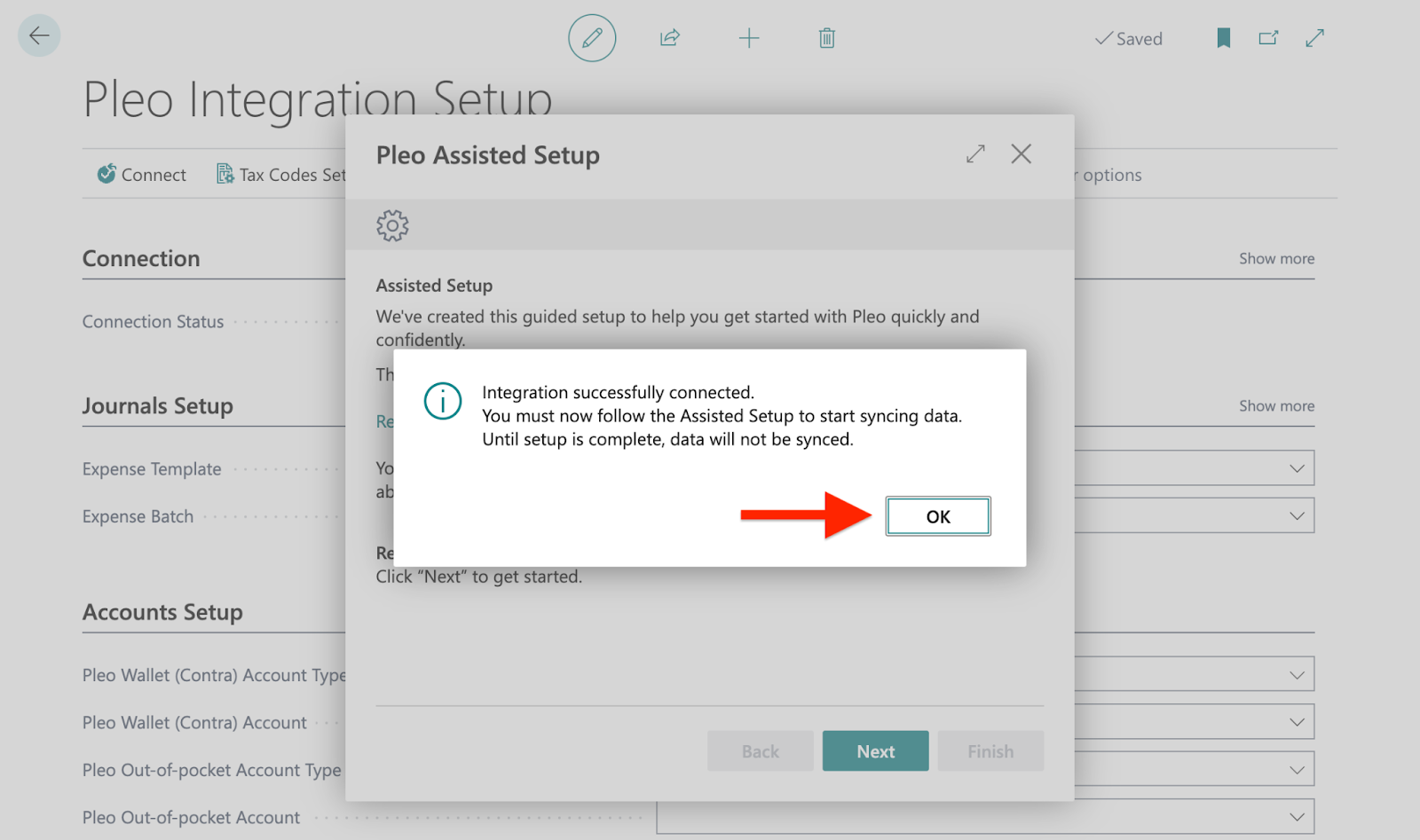
- Une fois la connexion terminée, cliquez sur OK
Configuration
Dans cette étape, vous allez utiliser la Configuration assistée dans Business Central pour configurer la nouvelle intégration.
- Dans Business Central, ouvrez la configuration de l’intégration Pleo
- Localisez la Configuration assistée
- Cliquez sur Suivant pour continuer
- Suivez les instructions
Configuration de la comptabilité
- Journal des dépenses
- Attribuez le journal des dépenses au modèle de dépense et au lot à partir du fichier de paramètres comptables téléchargé
- Portefeuille Pleo (compte de contrepartie)
- Attribuez le Portefeuille Pleo (compte de contrepartie) à partir des paramètres comptables téléchargés
- Sinon, si vous souhaitez que le Portefeuille Pleo fonctionne comme un compte bancaire :
- Sélectionnez Compte bancaire comme Type
- Créez et associez un nouveau compte bancaire dans l’écran de configuration assistée
- Comptes de prélèvement et de remboursements externes Pleo
- Attribuez des comptes à partir des paramètres comptables téléchargés (le cas échéant)
- Compte fournisseur par défaut
- Créez et associez un nouveau compte fournisseur dans l’écran de configuration assistée
Dimensions, équipes Pleo et plan comptable
- Sélectionnez les dimensions que vous souhaitez synchroniser
- Cliquez sur Synchroniser avec Pleo
- Liez les équipes Pleo à une dimension (facultatif)
- Sélectionnez une dimension que vous souhaitez lier aux équipes Pleo
- Suivez les étapes supplémentaires pour terminer la configuration
- Cliquez sur Synchroniser avec Pleo pour synchroniser le plan comptable de Business Central avec Pleo
Compte de contrepartie, codes TVA et catégories
- Dans Pleo, accédez aux Paramètres
- Cliquez sur Comptabilité
- Accédez à Comptes de contrepartie
- Attribuez le compte de contrepartie dans Pleo en suivant les instructions de la configuration assistée
- Une fois terminé, accédez à Catégories
- Pour chaque catégorie
- Sélectionnez le compte pour chaque catégorie
- Choisissez un code TVA dans le menu déroulant
- Journal des dépenses
- Fermez la Configuration assistée pour finaliser la configuration
Exporter une dépense
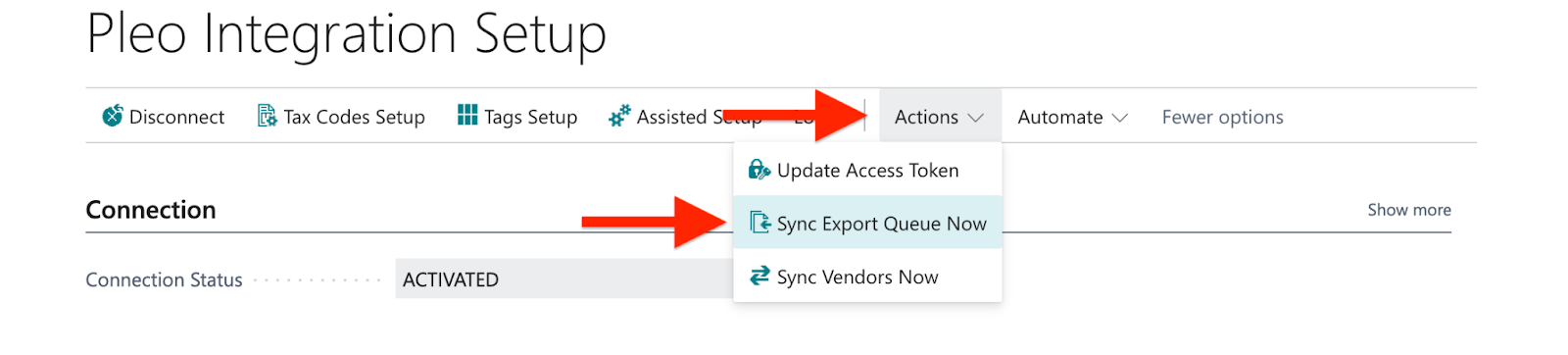
Comment lancer immédiatement le processus d’exportation ?
- Dans Business Central, ouvrez la configuration de l’intégration Pleo
- Sous l’option Plus, accédez à Actions
- Cliquez sur Synchroniser la file d’attente d’exportation maintenant
Cet article a-t-il été utile ?
C'est super !
Merci pour votre commentaire
Désolé ! Nous n'avons pas pu vous être utile
Merci pour votre commentaire
Commentaires envoyés
Nous apprécions vos efforts et nous allons corriger l'article
