Si un vérificateur part en congé (ou est autrement indisponible), les administrateurs peuvent éviter que les validations restent en suspens en attribuant temporairement un vérificateur remplaçant.
- Le rôle d’administrateur est requis pour modifier les vérificateurs de l’équipe, par tag et d’entreprise, tandis qu’un rôle d’administrateur ou de vérificateur est nécessaire pour ajouter un vérificateur ponctuel à une dépense spécifique.
- Les modifications prennent effet immédiatement et s’appliquent à la fois aux dépenses et aux factures qui correspondent à la configuration de vérification
- Vous pouvez attribuer plusieurs vérificateurs pour la vérification par l’équipe, par tag et par l’entreprise.
- Lorsque vous modifiez les vérificateurs pour une équipe, un tag ou l’ensemble de l’entreprise, les changements s’appliquent aux :
- dépenses existantes et factures en attente de validation ;
- dépenses et factures envoyées après la modification.
Ajouter un vérificateur ponctuel à une dépense spécifique (solution rapide)
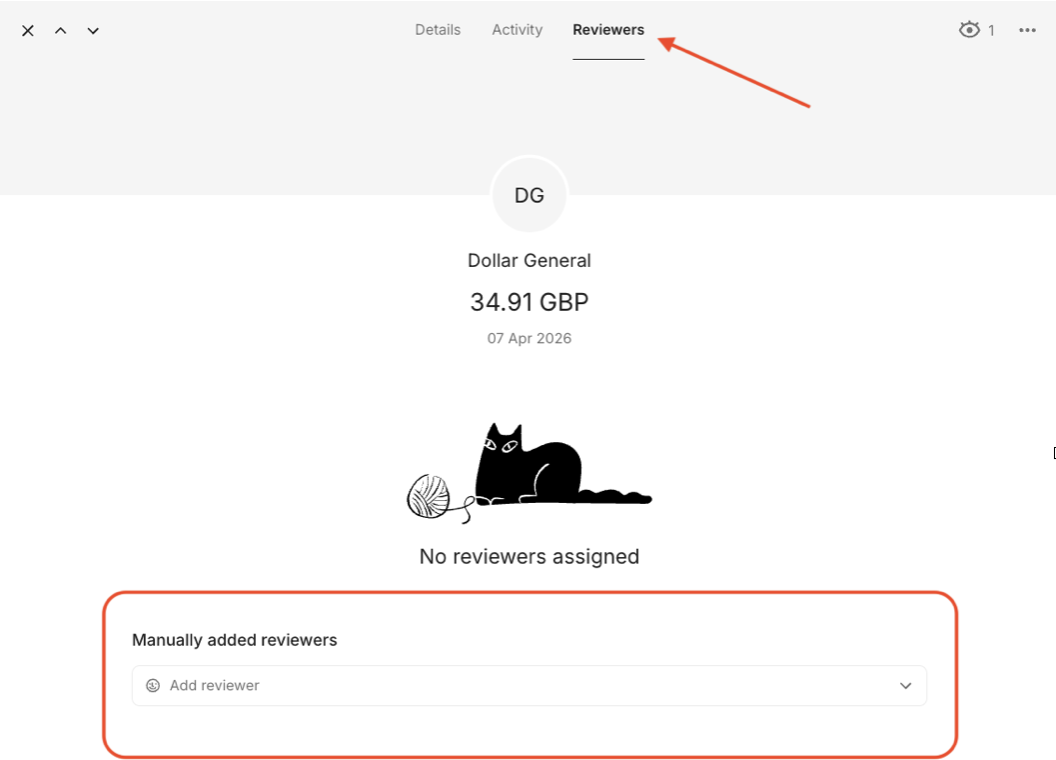
Utilisez cette option lorsque vous n’avez besoin de traiter qu’un petit nombre de dépenses. Les vérificateurs et les administrateurs peuvent modifier les étapes de vérification par dépense.
- Rendez-vous dans Dépenses
- Ouvrez la dépense concernée
- Allez en haut de la page et sélectionnez Vérificateurs
- Ouvrez Ajouter manuellement des vérificateurs, puis choisissez un vérificateur
- La dépense est redirigée vers le vérificateur sélectionné
Définir un vérificateur temporaire pour la vérification par l’équipe
Utilisez cette option lorsqu’un vérificateur d’équipe part en congé.
- Accédez à la section Employés
- Ouvrez Équipes
- Sélectionnez l’équipe concernée
- Ajoutez un vérificateur remplaçant via Ajouter un vérificateur
- Les changements sont enregistrés automatiquement
À son retour, répétez les étapes ci-dessus et retirez le vérificateur temporaire de l’équipe.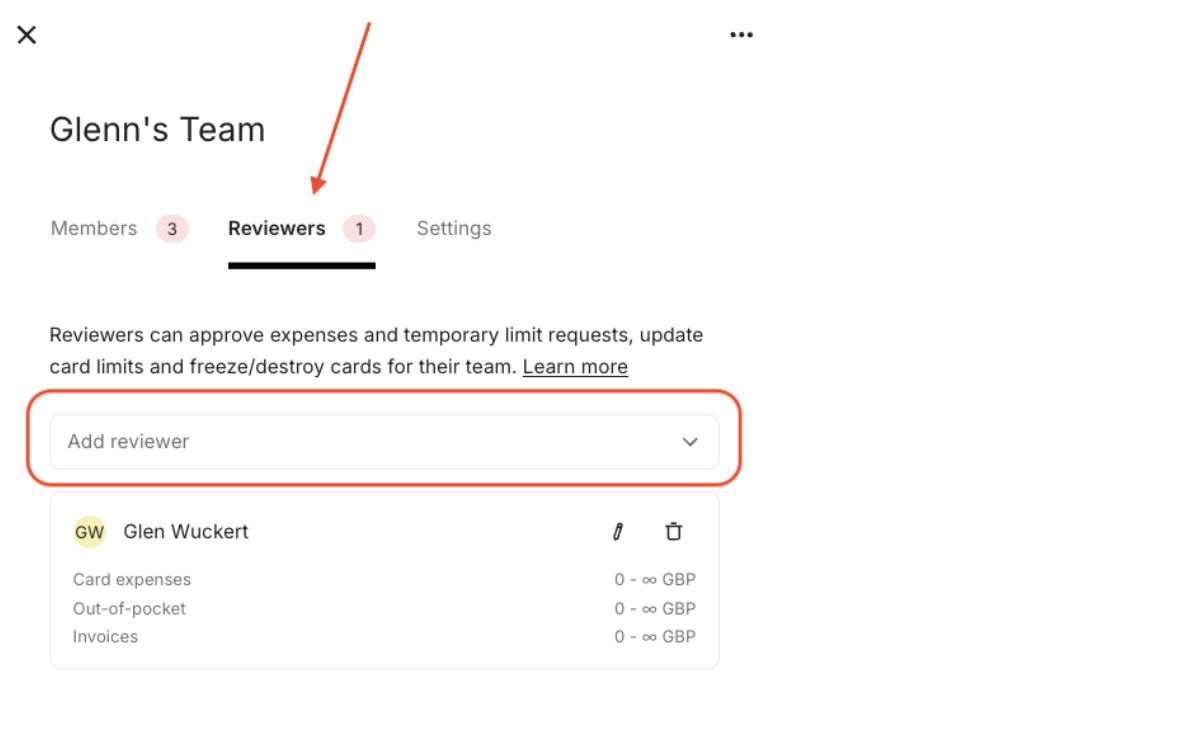
Définir un vérificateur temporaire pour la vérification par tag
Utilisez cette option lorsque les validations sont routées à l’aide de tags (par exemple : département, projet, client ou emplacement).
- Accédez aux Paramètres
- Allez dans Vérifier
- Ouvrez Vérification par tag
- Sélectionnez le groupe de tags concerné
- Attribuez le vérificateur temporaire au(x) tag(s) concerné(s)
- Cliquez sur Mettre à jour
À son retour, répétez les étapes ci-dessus pour réattribuer le vérificateur d’origine au(x) tag(s) concerné(s).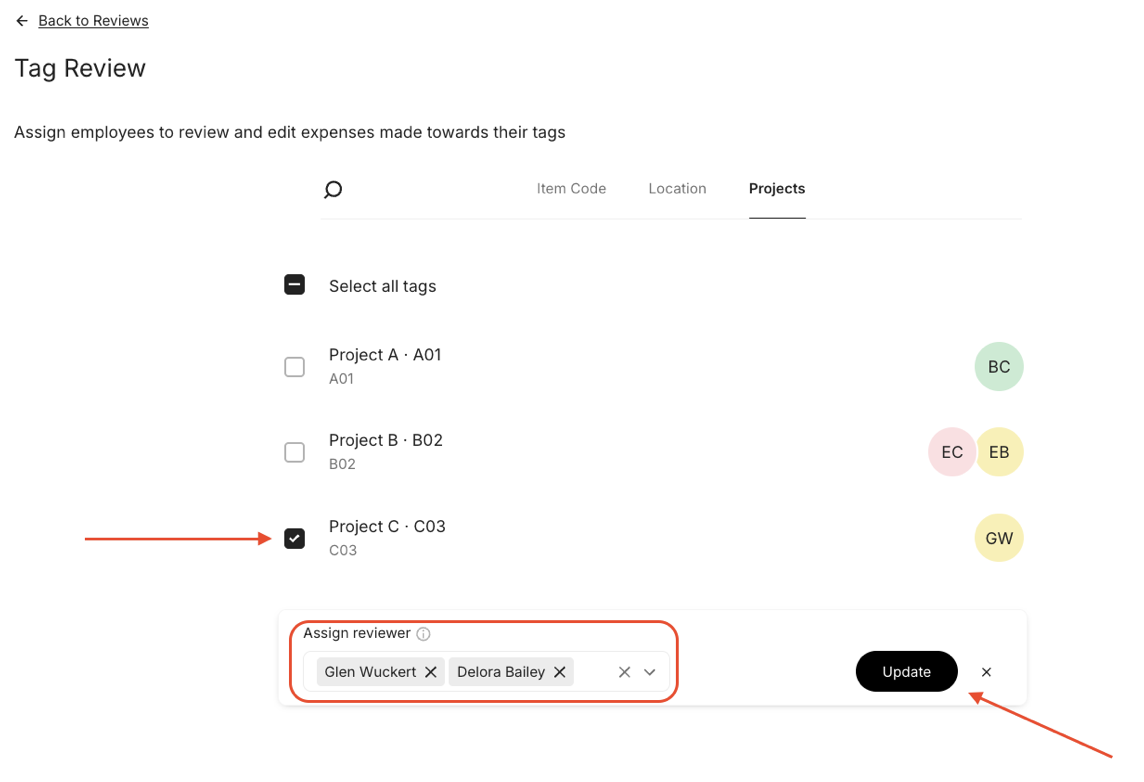
Définir un vérificateur temporaire pour la vérification par l’entreprise
Si vous êtes le seul administrateur et vérificateur de l’entreprise et que vous partez en congé, vous devrez ajouter un deuxième vérificateur temporaire pour l’entreprise. Vous devez d’abord nommer cette personne administrateur.
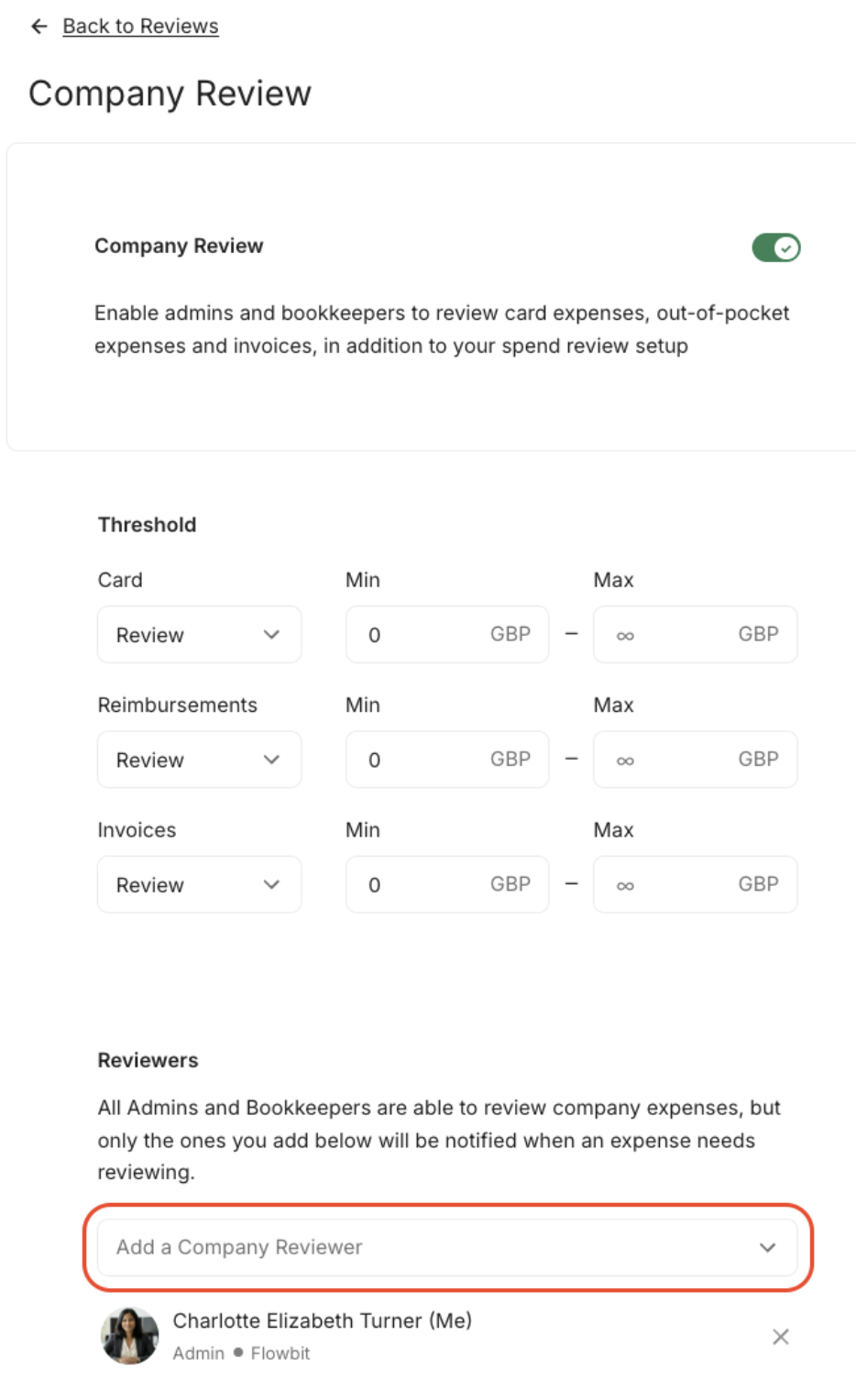
Utilisez cette option lorsque vous avez besoin d’un vérificateur de secours pour l’entreprise (par exemple, si le vérificateur principal de l’entreprise est absent).
- Accédez aux Paramètres
- Allez dans Vérifier
- Ouvrez Vérification par l’entreprise
- Ajoutez un administrateur supplémentaire en tant que vérificateur de l’entreprise via le menu déroulant
- Les changements sont enregistrés automatiquement
À son retour, répétez les étapes ci-dessus pour supprimer le vérificateur temporaire de l’entreprise
Si la vérification de votre entreprise constitue l’étape finale de validation, changer de vérificateur peut affecter un grand nombre de validations. Envisagez de couvrir uniquement les règles d’équipe ou de tag nécessaires si vous n’avez pas besoin d’une couverture à l’échelle de l’entreprise
Cet article a-t-il été utile ?
C'est super !
Merci pour votre commentaire
Désolé ! Nous n'avons pas pu vous être utile
Merci pour votre commentaire
Commentaires envoyés
Nous apprécions vos efforts et nous allons corriger l'article
