Los gastos con tarjeta, los gastos en efectivo y las facturas se pueden revisar en diferentes niveles:
- Revisión de equipo: revisiones basadas en la configuración del equipo.
- Revisar etiqueta: revisiones según etiquetas.
- Revisión de empresa: revisiones para el departamento financiero.
Información útil:
- Los gastos pendientes por revisar se mostrarán en Revisar.
- Los gastos pueden marcarse como Aceptado, No aceptado o Necesita información.
- Los administradores pueden cambiar las revisiones al revisar gastos en Gastos o Exportar.
- Los revisores no pueden revisar sus propios gastos.
- Los revisores de equipo y los de etiquetas no pueden revisar sus propios gastos.
- Se puede asignar revisores en equipos, etiquetas y revisiones de empresa a través de múltiples entidades.
- Habilita Revisiones secuenciales en Revisiones para que las revisiones de equipo y de etiquetas siempre se realicen antes de la revisión de empresa.
Revisión de equipo
Permite a los líderes de equipo supervisar y mantener el control de los gastos de sus equipos.
Configurar la revisión de equipo
- Ve a Equipo.
- Ve a Equipos.
- Haz clic en Crear equipo e indica un nombre del equipo.
- Añade miembros al equipo.
- Haz clic en Añadir revisor para asignar un revisor al equipo.
- Edita el revisor para establecer los umbrales mínimos y máximos para las revisiones.
- Los umbrales definen qué gastos requieren revisión: el importe mínimo es la cantidad más baja de gasto que se enviará a este revisor; el importe máximo es la más alta. Los gastos que queden fuera de este rango no pasarán por este revisor. Déjalo en blanco para asignar este revisor a todos los importes.
- Los umbrales definen qué gastos requieren revisión: el importe mínimo es la cantidad más baja de gasto que se enviará a este revisor; el importe máximo es la más alta. Los gastos que queden fuera de este rango no pasarán por este revisor. Déjalo en blanco para asignar este revisor a todos los importes.
Información útil:
- Los revisores de equipo también pueden establecer límites de gasto y habilitar/deshabilitar tarjetas para los miembros del equipo.
- Se pueden añadir varios revisores por equipo.
- Los revisores de equipo y los de etiquetas no pueden revisar sus propios gastos.
- También puedes añadir manualmente un revisor más a un gasto individual en la sección de revisión de cada transacción.
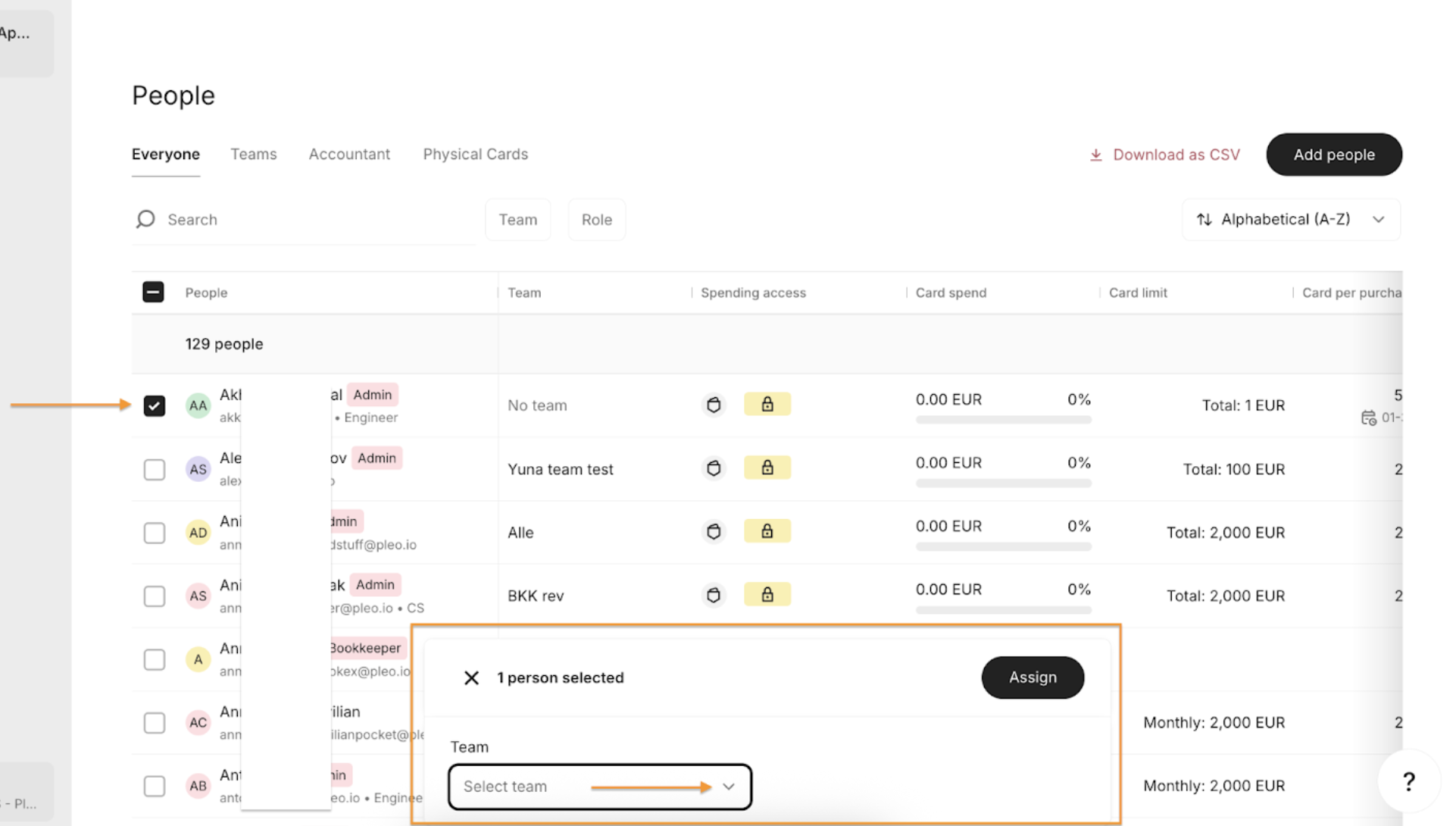
- Edita las asignaciones de equipo directamente desde la página Equipo, seleccionando uno o más usuarios y asignándolos a un nuevo equipo.
Revisión de etiqueta
Asigna revisores para aprobar gastos y facturas según las etiquetas (por ejemplo: departamento, proyecto, cliente, ubicación, etc.).
Configurar la revisión de etiquetas
- Ve a Ajustes.
- Navega a Revisar.
- Haz clic en Basado en etiquetas.
- Selecciona el grupo de etiquetas que quieres revisar.
- Selecciona un revisor para asignarlo a la etiqueta.
- Haz clic en asignar.
Información útil: No se pueden configurar las revisiones de etiquetas basadas en umbrales; todas las revisiones con la etiqueta se asignarán para revisar.
Revisión de empresa
Revisión adicional que permite al departamento financiero autorizar gastos y reembolsos en toda la empresa.
Configurar la revisión de empresa
- Ve a Ajustes.
- Navega a Revisar.
- Cambia el alternador de opciones para habilitar Revisión de empresa.
- Establece los umbrales mínimos y máximos para las revisiones.
- Los umbrales definen qué gastos requieren revisión: el importe mínimo es la cantidad más baja de gasto que se enviará a este revisor; el importe máximo es la más alta. Los gastos que queden fuera de este rango no pasarán por este revisor. Déjalo en blanco para asignar este revisor a todos los importes.
- Añade un revisor de empresa.
Información útil: Solo los administradores y contables pueden ser asignados como revisores de la empresa.
Volver a abrir un gasto revisado
Si se ha revisado un gasto por error (por ejemplo, marcado como Aceptado demasiado pronto), un administrador o responsable puede volver a abrirlo cambiando el estado de la revisión a uno que solicite cambios.
Opción 1: Volver a abrirlo desde Gastos
- Ve a Gastos
- Busca el gasto que quieres volver a abrir (usa filtros como Estado de la revisión, Empleado o Fecha)
- Haz clic en el gasto para abrir el panel de detalles
- En la sección Revisar, cambia el estado de la revisión de Aceptado o No aceptado a Añadir información (o el estado correspondiente que uses para solicitar cambios)
- (Opcional) Añade una nota explicando qué necesitas del titular de la tarjeta
- El gasto volverá a aparecer como pendiente hasta que se actualice y se revise de nuevo
Opción 2: Volver a abrir desde Exportar (antes de exportar)
- Ve a Exportar (No exportado)
- Busca y abre el gasto
- En la sección Revisar, actualiza el estado de la revisión (por ejemplo, márcalo como Añadir información)
- Una vez actualizado, el gasto se podrá revisar de nuevo antes de exportarlo
¿Le ha sido útil este artículo?
¡Qué bien!
Gracias por sus comentarios
¡Sentimos mucho no haber sido de ayuda!
Gracias por sus comentarios
Sus comentarios se han enviado
Agradecemos su esfuerzo e intentaremos corregir el artículo
