As despesas com cartões, as despesas por conta própria e as faturas podem ser revistas em diferentes níveis:
- Revisão de equipas – Revisões baseadas na configuração da equipa
- Revisão de etiquetas – Revisões com base em etiquetas
- Revisão de empresa – Revisões para a Equipa Financeira
Informação útil:
- As despesas devidas para revisão irão aparecer em Revisão
- As despesas podem ser assinaladas como APROVADA, NÃO APROVADA ou Precisa de detalhes
- Os administradores podem anular as revisões ao rever as despesas em Despesas ou em Exportar
- Os revisores não podem fazer a revisão das suas próprias despesas
- Os revisores da equipa e da etiqueta não podem fazer a revisão das suas próprias despesas
- Os revisores em equipas, etiquetas e revisões de empresa podem ser atribuídos entre várias entidades.
- Ativa as Revisões sequenciais em Revisões para que as revisões de equipas e revisões de etiquetas sejam sempre efetuadas antes da revisão de empresa.
Revisão da equipa
Permite aos líderes de equipa supervisionar e manter o controlo dos gastos das respetivas equipas.
Configura a revisão de equipas
- Navega até Equipa
- Acede a Equipas
- Clica em Criar equipa e introduz o nome da equipa
- Adiciona membros à equipa
- Clica em Adicionar revisor para atribuir um revisor à equipa
- Edita o revisor para definir os limites mínimos e máximos das revisões
- Os limites definem quais despesas requerem revisão: o valor mínimo é o montante mais baixo que será enviado a este revisor; o valor máximo é o montante mais alto. As despesas fora deste intervalo não serão encaminhadas a este revisor. Deixe em branco para aplicar o revisor a todos os montantes.
- Os limites definem quais despesas requerem revisão: o valor mínimo é o montante mais baixo que será enviado a este revisor; o valor máximo é o montante mais alto. As despesas fora deste intervalo não serão encaminhadas a este revisor. Deixe em branco para aplicar o revisor a todos os montantes.
Informação útil:
- Os revisores da equipa também podem definir limites de gastos e ativar/desativar cartões para os membros da equipa
- É possível adicionar vários revisores por equipa
- Os revisores da equipa e da etiqueta não podem fazer a revisão das suas próprias despesas
- Também podes adicionar manualmente mais um revisor a uma despesa individual na secção de revisão de cada transação
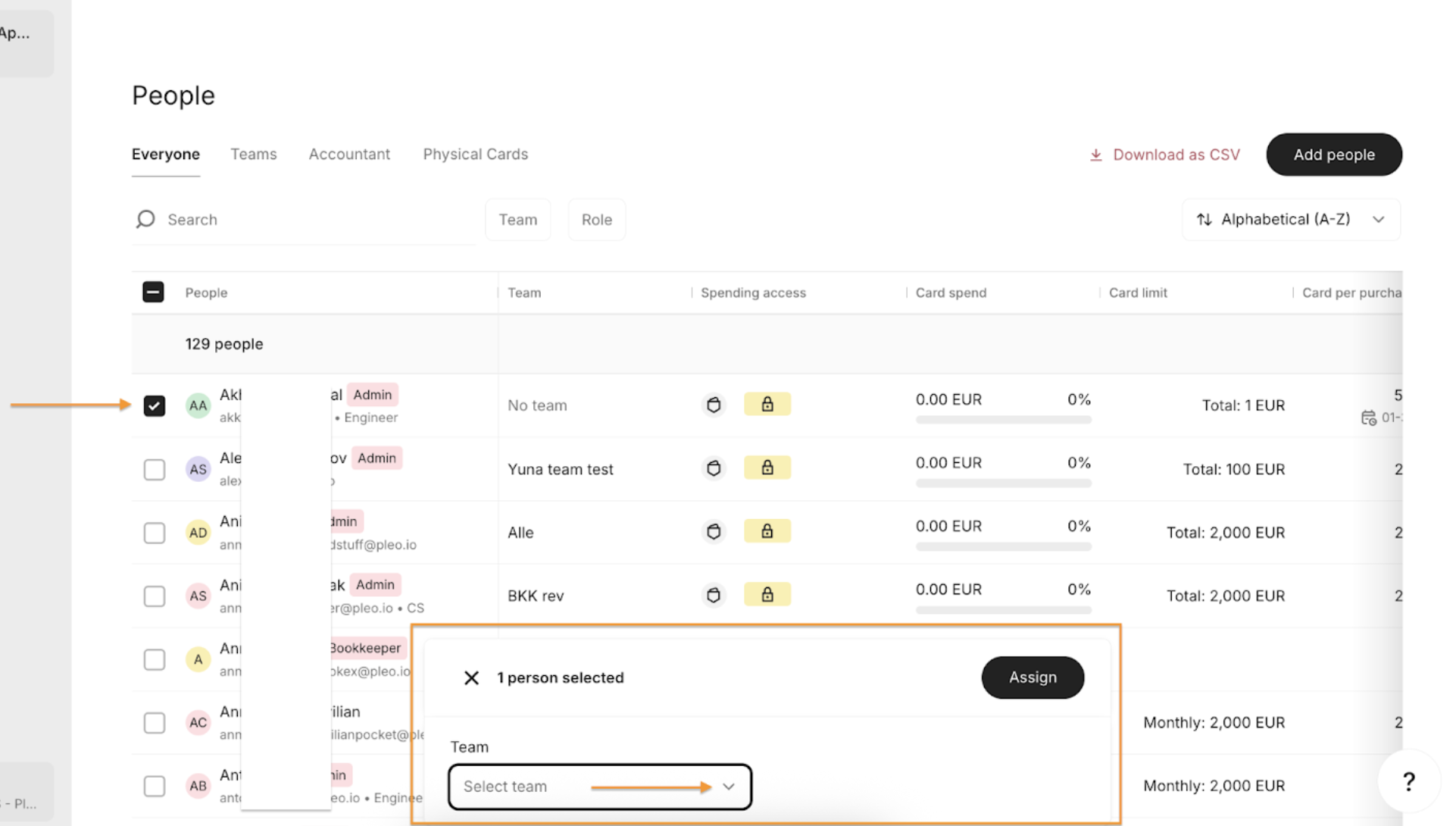
- Edita as atribuições de equipa diretamente na página Equipa ao selecionares um ou mais utilizadores e ao atribui-los a uma nova equipa
Revisão de etiquetas
Atribui revisores para aprovar despesas e faturas com base em etiquetas (por exemplo: departamento, projeto, cliente, localização, etc.).
Configura a revisão de etiquetas
- Acede a Definições
- Navega até Revisão
- Clica em Com base em etiquetas
- Seleciona o grupo de etiquetas a que pretendes adicionar revisões
- Seleciona um revisor a atribuir à etiqueta
- Clica em Atribuir
Informação útil: as revisões de etiquetas não podem ser configuradas com base em limites. Todas as revisões com a etiqueta serão atribuídas para revisão.
Revisão de empresa
Revisão adicional que permite à Equipa Financeira autorizar as despesas e os reembolsos da empresa.
Configura a revisão de empresa
- Acede a Definições
- Navega até Revisão
- Alterna para ativar a Revisão de empresa
- Define os limites mínimos e máximos das revisões
- Os limites definem quais despesas requerem revisão: o valor mínimo é o montante mais baixo que será enviado a este revisor; o valor máximo é o montante mais alto. As despesas fora deste intervalo não serão encaminhadas a este revisor. Deixe em branco para aplicar o revisor a todos os montantes.
- Adiciona um revisor de empresa
Informação útil: só os administradores e contabilistas podem ser atribuídos como revisores de empresas
Reabrir uma despesa revista
Se uma despesa tiver sido revista por engano (por exemplo, marcada como OK demasiado cedo), um administrador ou controlador pode reabri-la, alterando o estado da revisão de volta para um estado que solicite alterações.
Opção 1: reabrir a partir de Despesas
- Acede a Despesas
- Encontra a despesa que queres reabrir (utiliza filtros como Estado da revisão, Colaborador ou Data)
- Clica na despesa para abrir o painel de detalhes
- Na secção Revisão, altera o estado da revisão de OK ou Não aprovado para Requer mais informação (ou o estado relevante que utilizas para pedir alterações)
- (Opcional) Adiciona uma nota a explicar o que precisas do titular do cartão
- A despesa voltará a aparecer como pendente até ser atualizada e revista novamente
Opção 2: reabrir a partir de Exportar (antes de exportar)
- Acede a Exportar (Não exportado)
- Encontra e abre a despesa
- Na secção Revisão, atualiza o estado da revisão (por exemplo, define-o como Requer mais informação)
- Depois de atualizada, a despesa pode ser revista novamente antes de ser exportada
Este artigo foi útil?
Isso é ótimo!
Obrigado pelo seu feedback
Lamentamos por não termos podido ajudá-lo(a)
Obrigado pelo seu feedback
Comentário enviado
Agradecemos o seu esforço e iremos tentar corrigir o artigo
