Kartenausgaben, Privatauslagen und Rechnungen lassen sich auf verschiedenen Ebenen überprüfen:
- Team-Review – Reviews basierend auf erstellten Teams
- Tag-Review – Überprüfungen basierend auf Tags
- Company-Review – Überprüfungen für das Finanzteam
Gut zu wissen:
- Ausgaben, die überprüft werden müssen, werden in Reviews angezeigt
- Ausgaben können als OK, NICHT OK oder Details ausstehend markiert werden
- Admins können Reviews außer Kraft setzen, indem sie Ausgaben in Ausgaben oder Export überprüfen
- Reviewer:innen können ihre eigenen Ausgaben nicht überprüfen
- Team- und Tag-Reviewer:innen können ihre eigenen Ausgaben nicht überprüfen
- Reviewer:innen in Teams, Tags und Unternehmensüberprüfungen können über mehrere Einheiten hinweg zugewiesen werden.
- Aktivieren Sie Stufenweise Reviews in Reviews, damit die Team- und Tag-Reviews immer vor der Company-Review durchgeführt werden.
Team-Review
Ermöglicht es Teamleiter:innen, die Ausgaben ihrer Teams zu überwachen und die Kontrolle zu behalten.
Team-Review einrichten
- Navigieren Sie zu Nutzer
- Wechseln Sie zu Teams
- Klicken Sie auf Team erstellen und geben Sie einen Teamnamen ein
- Fügen Sie Mitglieder zum Team hinzu
- Klicken Sie auf Reviewer hinzufügen, um dem Team eine:n Reviewer:in zuzuweisen
- Legen Sie minimale und maximale Grenzwerte für Reviews fest
- Grenzwerte legen fest, bei welchen Ausgaben ein Überprüfen erforderlich ist: Der Mindestbetrag ist der niedrigste Ausgabenbetrag, der an diese:n Reviewer:in weitergeleitet wird; der Höchstbetrag ist der höchste. Ausgaben außerhalb dieses Bereichs lösen für diese:n Reviewer:in kein Überprüfen aus. Lassen Sie das Feld leer, um den:die Reviewer:in auf alle Beträge anzuwenden.
- Grenzwerte legen fest, bei welchen Ausgaben ein Überprüfen erforderlich ist: Der Mindestbetrag ist der niedrigste Ausgabenbetrag, der an diese:n Reviewer:in weitergeleitet wird; der Höchstbetrag ist der höchste. Ausgaben außerhalb dieses Bereichs lösen für diese:n Reviewer:in kein Überprüfen aus. Lassen Sie das Feld leer, um den:die Reviewer:in auf alle Beträge anzuwenden.
Gut zu wissen:
- Team-Reviewer:innen können auch Ausgabenlimits festlegen und Karten für die Mitglieder des Teams aktivieren/deaktivieren
- Es können mehrere Team-Reviewer:innen pro Team hinzugefügt werden
- Team- und Tag-Reviewer:innen können ihre eigenen Ausgaben nicht überprüfen
- Sie können auch manuell eine:n zusätzlichen Reviewer:in zu einer einzelnen Ausgabe im Review-Abschnitt jeder Transaktion hinzufügen
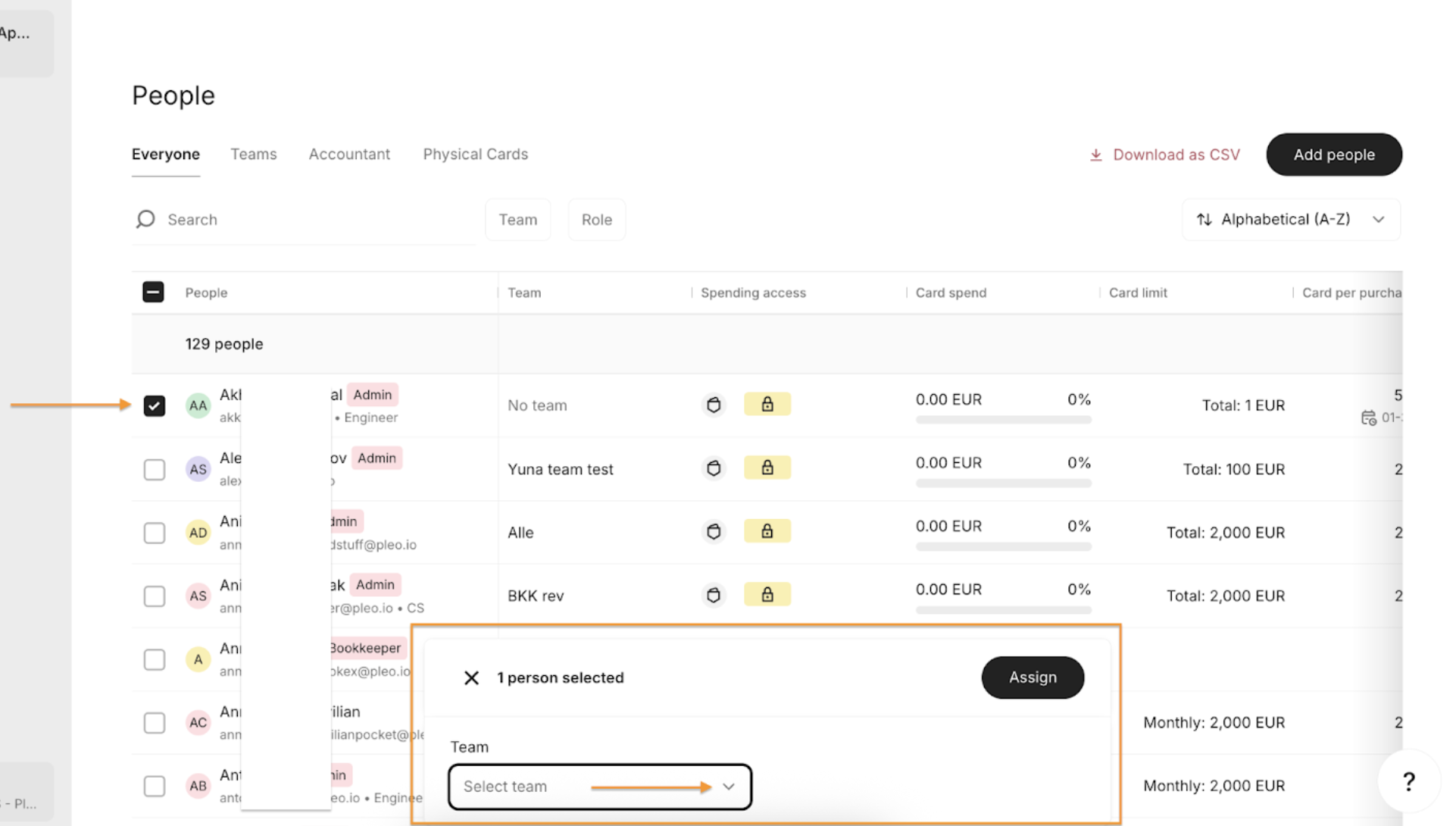
- Bearbeiten Sie Teamzuweisungen direkt auf der Nutzer-Seite, indem Sie einen oder mehrere Nutzer:innen auswählen und ihnen ein neues Team zuweisen
Tag-Review
Weisen Sie Reviewer:innen zu, um Ausgaben und Rechnungen basierend auf Tags (z. B.: Abteilung, Projekt, Mandant:innen, Standort usw.) zu genehmigen.
Tag-Review einrichten
- Wechseln Sie zu Einstellungen
- Navigieren Sie zu Review
- Klicken Sie auf Basierend auf Tags
- Wählen Sie die Tag-Gruppe aus, für die Sie Reviews hinzufügen möchten
- Wählen Sie eine:n Reviewer:in aus, der/die dem Tag zugewiesen werden soll
- Klicken Sie auf zuweisen
Gut zu wissen: Tag-Reviews können nicht auf Grenzwerten basierend eingerichtet werden – alle Ausgaben mit dem entsprechenden Tag tauchen daher unter Reviews auf.
Company-Review
Eine zusätzliche Überprüfungsebene, mit der das Finanzteam Ausgaben und Rückerstattungen im gesamten Unternehmen autorisieren kann.
Company-Review einrichten
- Wechseln Sie zu Einstellungen
- Navigieren Sie zu Review
- Schalten Sie den Toggle um, um Company-Review zu aktivieren
- Legen Sie die minimalen und maximalen Grenzwerte für Reviews fest
- Grenzwerte legen fest, bei welchen Ausgaben ein Überprüfen erforderlich ist: Der Mindestbetrag ist der niedrigste Ausgabenbetrag, der an diese:n Reviewer:in weitergeleitet wird; der Höchstbetrag ist der höchste. Ausgaben außerhalb dieses Bereichs lösen für diese:n Reviewer:in kein Überprüfen aus. Lassen Sie das Feld leer, um die Überprüfung auf alle Beträge anzuwenden.
- Fügen Sie eine:n Company-Reviewer:in hinzu
Gut zu wissen: Nur Admins und Buchhalter:innen können als Company-Reviewer:innen eingesetzt werden
Eine überprüfte Ausgabe erneut öffnen
Wenn eine Ausgabe versehentlich überprüft wurde (zum Beispiel zu früh als OK markiert), kann ein Admin oder ein:e Controller:in sie erneut durch Zurücksetzen des Review-Status auf einen Status öffnen, mit dem Änderungen angefordert werden.
Option 1: Über Ausgaben erneut öffnen
- Navigieren Sie zu Ausgaben
- Suchen Sie die Ausgabe, die Sie erneut öffnen möchten (verwenden Sie Filter wie Review-Status, Mitarbeiter oder Datum)
- Klicken Sie auf die Ausgabe, um den Detailbereich zu öffnen
- Ändern Sie im Bereich Überprüfen den Review-Status von OK oder Nicht OK in Details ausstehend (oder den entsprechenden Status, den Sie für Änderungsanforderungen verwenden)
- (Optional) Fügen Sie eine Notiz hinzu, in der Sie erklären, welche Angaben Sie vom Karteninhaber benötigen
- Die Ausgabe wird wieder als offen angezeigt, bis sie aktualisiert und erneut überprüft wurde
Option 2: Erneut über „Export“ öffnen (vor dem Exportieren)
- Gehen Sie zu Exportieren (Nicht exportiert)
- Suchen und öffnen Sie die Ausgabe
- Aktualisieren Sie im Bereich Review den Review-Status (setzen Sie ihn zum Beispiel auf Details ausstehend)
- Nach der Aktualisierung kann die Ausgabe vor dem erneuten Export noch einmal überprüft werden
War dieser Artikel hilfreich?
Das ist großartig!
Vielen Dank für das Feedback
Leider konnten wir nicht helfen
Vielen Dank für das Feedback
Feedback gesendet
Wir wissen Ihre Bemühungen zu schätzen und werden versuchen, den Artikel zu korrigieren
