Korttikulut, käteismenot ja laskut voidaan tarkastaa eri tasoilla:
- Tiimin tarkastus – Tarkastukset perustuvat tiimin kokoonpanoon
- Luokkien tarkastukset – Tarkastukset perustuvat luokkiin
- Yrityksen tarkastus – Tarkastukset Taloustiimille
Hyvä tietää:
- Kulut, jotka vaativat tarkastusta, näkyvät kohdassa Tarkasta
- Kuluille voidaan antaa seuraavat tarkastukset: Hyväksy, Hylkää tai Pyydä lisätietoja
- Adminit voivat ohittaa tarkastukset tarkastamalla kulut kohdassa Kulut tai Vienti
- Tarkastajat eivät voi tarkastaa omia kulujaan
- Tiimien ja luokkien tarkastajat eivät voi tarkastaa omia kulujaan
- Tarkastajat tiimeissä, luokissa ja yrityksen tarkastuksissa voidaan määrittää konsernien kesken.
- Ota käyttöön Peräkkäiset tarkastukset kohdassa Tarkastukset, jotta tiimin ja luokkien tarkastukset tehdään aina ennen yrityksen tarkastusta.
Tiimin tarkastus
Antaa tiimin vetäjille mahdollisuuden valvoa ja hallita tiiminsä kulutusta.
Ota tiimin tarkastus käyttöön
- Siirry kohtaan Käyttäjät
- Siirry kohtaan Tiimit
- Klikkaa Luo tiimi ja syötä tiimin nimi
- Lisää jäseniä tiimiin
- Napsauta Lisää tarkastaja lisätäksesi tarkastajan tiimiin
- Muokkaa tarkastajaa asettaaksesi tarkastusten minimi- ja maksimikynnysarvot
- Kynnysarvot määrittävät, mitkä kulut tulee tarkastaa: vähimmäissumma on pienin kulu, joka lähetetään tälle tarkastajalle; enimmäissumma on suurin. Tämän vaihteluvälin ulkopuolelle jäävät kulut eivät aktivoi tätä tarkastajaa. Jätä kenttä tyhjäksi, jos haluat soveltaa tarkastajaa kaikkiin summiin.
- Kynnysarvot määrittävät, mitkä kulut tulee tarkastaa: vähimmäissumma on pienin kulu, joka lähetetään tälle tarkastajalle; enimmäissumma on suurin. Tämän vaihteluvälin ulkopuolelle jäävät kulut eivät aktivoi tätä tarkastajaa. Jätä kenttä tyhjäksi, jos haluat soveltaa tarkastajaa kaikkiin summiin.
Hyvä tietää:
- Tiimin tarkastajat voivat myös asettaa käyttörajoja ja ottaa kortteja käyttöön tai poistaa niitä käytöstä tiimin jäsenten puolesta
- Tiimiin voidaan lisätä useita tarkastajia
- Tiimien ja luokkien tarkastajat eivät voi tarkastaa omia kulujaan
- Voit myös manuaalisesti lisätä ylimääräisen tarkastajan yksittäiseen kuluun jokaisen tapahtuman tarkastus-osiossa
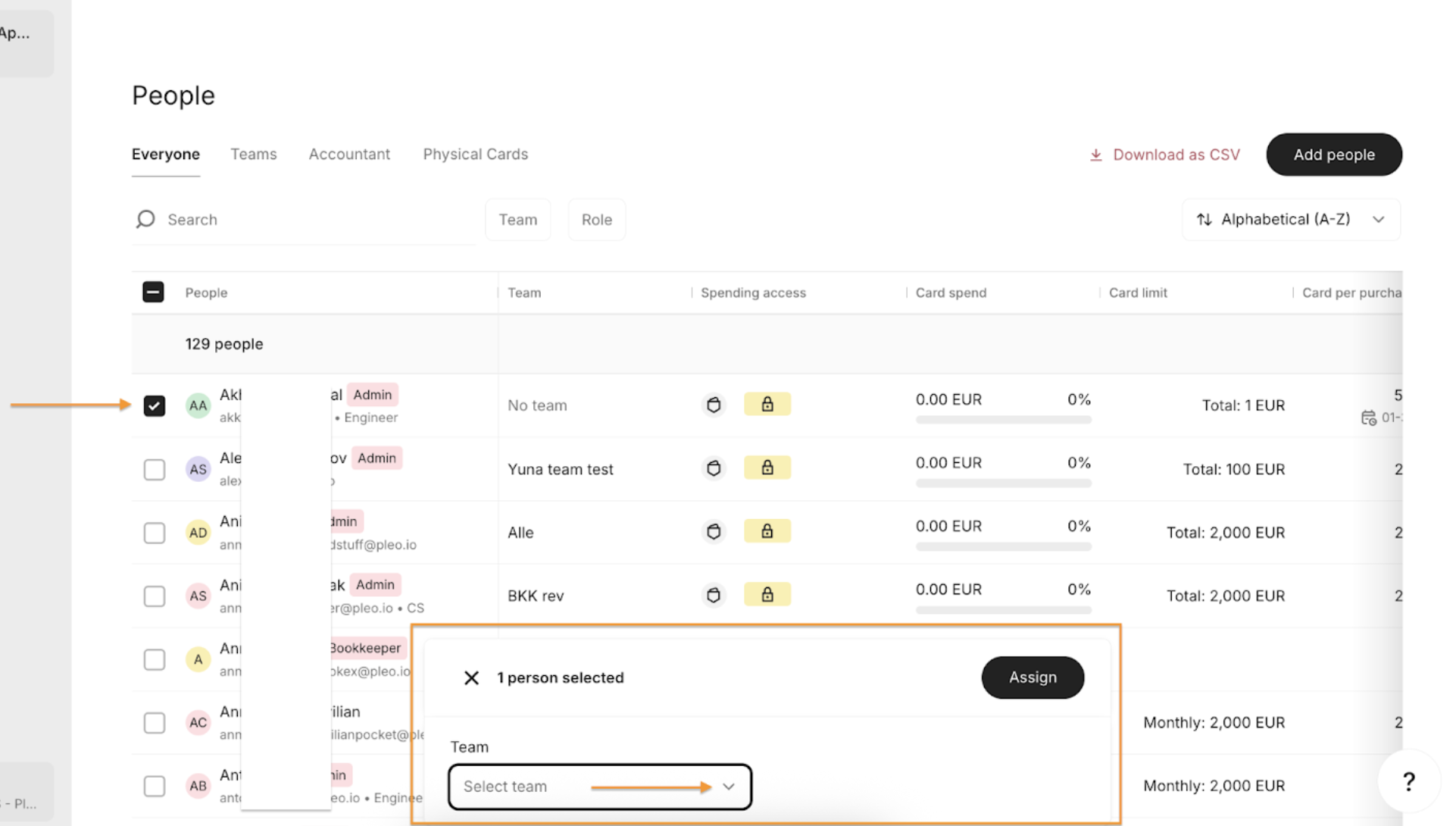
- Muokkaa tiimitehtäviä suoraan Käyttäjät-sivulta valitsemalla yksi tai useampi käyttäjä ja liittämällä heidät uuteen tiimiin
Luokkien tarkastukset
Määritä tarkastajat hyväksymään kulut ja laskut luokkien perusteella (esimerkiksi: osasto, projekti, asiakas, sijainti).
Ota luokkien tarkastus käyttöön
- Siirry asetuksiin
- Siirry kohtaan Tarkasta
- Valitse Luokkien mukaan
- Valitse luokkaryhmä, jolle haluat lisätä tarkastuksia
- Valitse tarkastaja, joka määrätään luokalle
- Napsauta Määritä
Hyvä tietää: Luokkien tarkastuksia ei voida määrittää kynnysarvojen perusteella – kaikki luokalla merkityt tarkastukset määrätään tarkastettavaksi.
Yrityksen tarkastus
Lisätarkastus, joka sallii Taloustiimin hyväksyä yrityksen kulut ja kulukorvaukset.
Ota yrityksen tarkastus käyttöön
- Siirry asetuksiin
- Siirry kohtaan Tarkasta
- Ota yrityksen tarkastus käyttöön valitsimen avulla
- Määritä tarkastusten minimi- ja maksimikynnysarvot
- Kynnysarvot määrittävät, mitkä kulut tulee tarkastaa: vähimmäissumma on pienin kulu, joka lähetetään tälle tarkastajalle; enimmäissumma on suurin. Tämän vaihteluvälin ulkopuolelle jäävät kulut eivät aktivoi tätä tarkastajaa. Jätä kenttä tyhjäksi, jos haluat soveltaa tarkastajaa kaikkiin summiin.
- Lisää yrityksen tarkastaja
Hyvä tietää: vain adminit ja kirjanpitäjät voidaan nimetä yrityksen tarkastajiksi
Avaa tarkastettu kulu uudelleen
Jos kulu on tarkastettu vahingossa (esimerkiksi merkitty tilaan OK liian aikaisin), järjestelmänvalvoja tai kontrolleri voi avata sen uudelleen muuttamalla tarkastuksen tilan takaisin tilaan, jolla pyydetään muutoksia.
Vaihtoehto 1: avaa uudelleen Kulut-osiosta
- Siirry kohtaan Kulut
- Etsi kulu, jonka haluat avata uudelleen (käytä suodattimia, kuten Tarkastuksen tila, Työntekijä tai Päivämäärä)
- Klikkaa kulua avataksesi lisätietopaneelin
- Muuta Tarkasta-osiossa tarkastuksen tila tilasta OK tai Ei hyväksytty tilaan Lisätietoja tarvitaan (tai muuhun vastaavaan tilaan, jota käytät muutospyyntöihin)
- (Valinnainen) Lisää huomautus, jossa selität, mitä tarvitset kortinhaltijalta
- Kulu näkyy taas Odottaa-tilassa, kunnes se on päivitetty ja tarkastettu uudelleen
Vaihtoehto 2: avaa uudelleen Vienti-osiosta (ennen vientiä)
- Siirry kohtaan Vienti (Viemättä)
- Etsi kulu ja avaa se
- Päivitä Tarkasta-osiossa tarkastuksen tila (esimerkiksi aseta se tilaan Lisätietoja tarvitaan)
- Kun tiedot on päivitetty, kulu voidaan tarkastaa uudelleen ennen vientiä
Auttoiko tämä artikkeli?
Loistavaa!
Kiitos palautteestasi
Pahoittelut ettemme voineet auttaa
Kiitos palautteestasi
Palaute lähetetty
Kiitos palautteesta. Yritämme korjata artikkelin
