Kaartuitgaven, uitgaven uit eigen zak en facturen kunnen op verschillende niveaus worden beoordeeld:
- Teambeoordeling: beoordelingen gebaseerd op teamopstelling
- Labelbeoordeling: beoordelingen op basis van labels
- Bedrijfsbeoordeling: beoordelingen voor het financiële team
Handig om te weten:
- Uitgaven die moeten worden beoordeeld, verschijnen onder Beoordeling
- Je kunt uitgaven als volgt beoordelen: Goedkeuren, Afwijzen of Vragen om meer details
- Beheerders kunnen beoordelingen overschrijven door uitgaven te beoordelen in Uitgaven of Exporteren
- Beoordelaars kunnen hun eigen uitgaven niet beoordelen
- Team- en labelbeoordelaars kunnen hun eigen uitgaven niet beoordelen
- Beoordelaars in teams, labels en bedrijfsbeoordelingen kunnen over meerdere entiteiten worden toegewezen.
- Schakel Opeenvolgende beoordelingen onder Beoordelingen in zodat de team- en labelbeoordelingen altijd worden voltooid voordat de bedrijfsbeoordeling plaatsvindt.
Teambeoordeling
Stelt teamleiders in staat om toezicht te houden en de controle te behouden over de uitgaven van hun teams.
Teambeoordeling instellen
- Navigeer naar Gebruikers
- Ga naar Teams
- Klik op Team aanmaken en voer een teamnaam in
- Voeg leden toe aan het team
- Klik op Beoordelaar toevoegen om een beoordelaar aan het team toe te wijzen
- Bewerk de keuze voor de beoordelaar om de minimum- en maximumdrempels voor de beoordelingen in te stellen
- Drempels bepalen welke uitgaven beoordeeld moeten worden: het minimum is het laagste bedrag waarvoor deze beoordelaar een uitgave ontvangt; het maximum is het hoogste bedrag. Uitgaven buiten dit bereik worden niet naar deze beoordelaar gestuurd. Laat dit veld leeg om de beoordelaar voor alle bedragen toe te passen.
- Drempels bepalen welke uitgaven beoordeeld moeten worden: het minimum is het laagste bedrag waarvoor deze beoordelaar een uitgave ontvangt; het maximum is het hoogste bedrag. Uitgaven buiten dit bereik worden niet naar deze beoordelaar gestuurd. Laat dit veld leeg om de beoordelaar voor alle bedragen toe te passen.
Handig om te weten:
- Teambeoordelaars kunnen ook uitgavenlimieten instellen en kaarten in- of uitschakelen voor de teamleden
- Er kunnen meerdere teambeoordelaars per team worden toegevoegd
- Team- en labelbeoordelaars kunnen hun eigen uitgaven niet beoordelen
- Je kunt ook handmatig een extra beoordelaar toevoegen aan individuele uitgaven in de sectie Beoordeling van elke transactie
- Als een beoordelaar uit een team wordt verwijderd, blijft diegene meldingen ontvangen totdat de bestaande beoordelingen die in behandeling zijn, zijn afgerond, zijn verwijderd of opnieuw zijn toegewezen. Om deze meldingen eerder stop te zetten, moet een beheerder de betreffende werknemers verplaatsen naar een ander team met een actieve beoordelaar, zodat de uitgaven die in behandeling zijn, opnieuw worden toegewezen
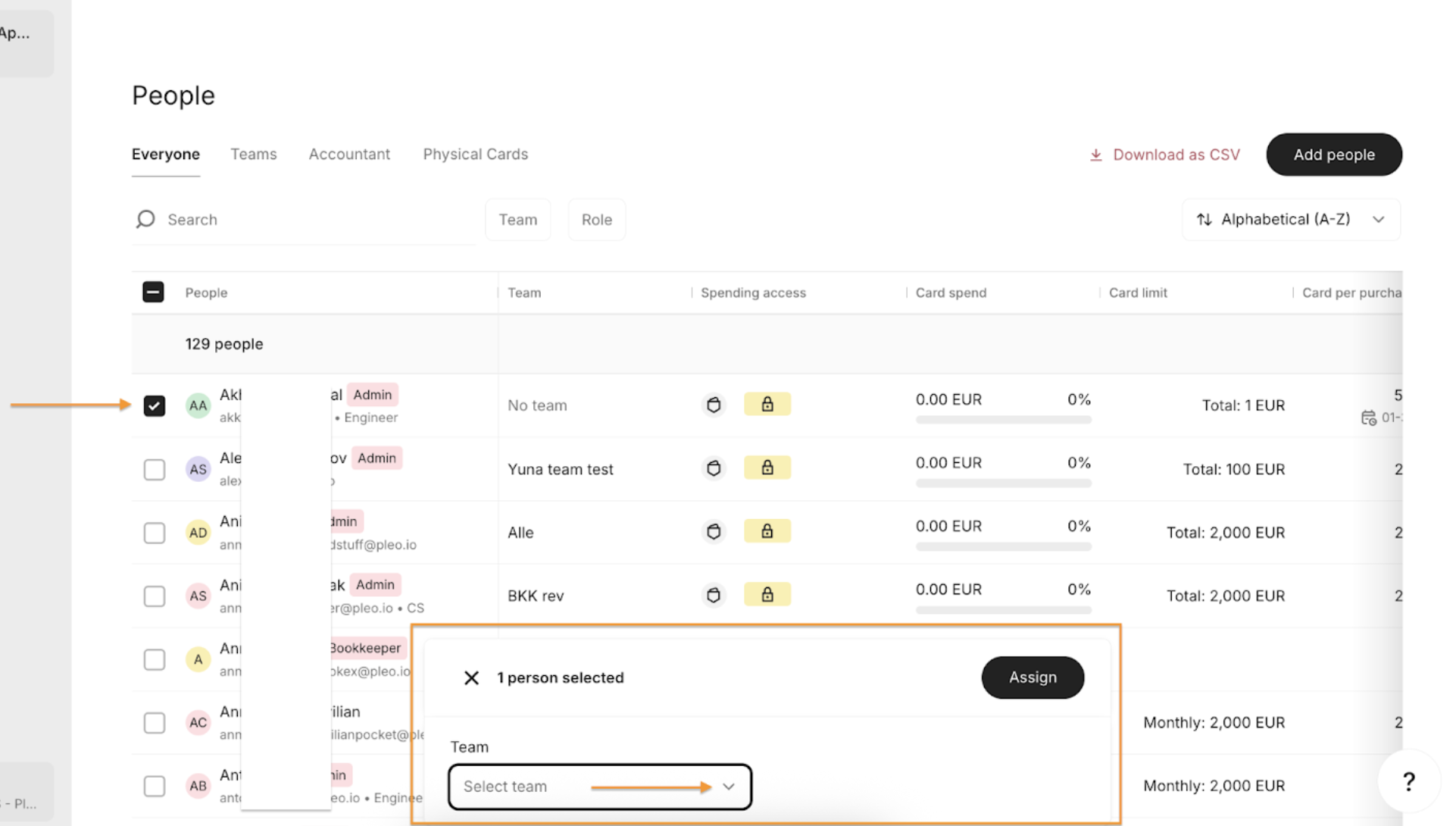
- Bewerk teamtoewijzingen direct vanaf de gebruikerspagina, door een of meer gebruikers te selecteren en ze aan een nieuw team toe te wijzen
Labelbeoordeling
Wijs beoordelaars toe om uitgaven en facturen goed te keuren op basis van labels (bijvoorbeeld: afdeling, project, klant, locatie, etc).
Labelbeoordeling instellen
- Ga naar Instellingen
- Navigeer naar Beoordelen
- Klik op Op basis van labels
- Selecteer de labelgroep waarvoor je beoordelingen wilt toevoegen
- Selecteer een beoordelaar om aan het label toe te wijzen
- Klik op toewijzen
Goed om te weten: labelbeoordelingen kunnen niet worden ingesteld op basis van drempels; alle beoordelingen met het label worden toegewezen voor beoordeling.
Bedrijfsbeoordeling
Aanvullende beoordelingen waarmee het financiële team uitgaven en declaraties in het hele bedrijf kan autoriseren.
Bedrijfsbeoordeling instellen
- Ga naar Instellingen
- Navigeer naar Beoordelen
- Tik op de schakelknop om Bedrijfsbeoordelingen te activeren
- Stel de minimum- en maximumdrempels in voor de beoordelingen
- Drempels bepalen welke uitgaven beoordeeld moeten worden: het minimum is het laagste bedrag waarvoor deze beoordelaar een uitgave ontvangt; het maximum is het hoogste bedrag. Uitgaven buiten dit bereik worden niet naar deze beoordelaar gestuurd. Laat dit veld leeg om de beoordelaar voor alle bedragen toe te passen.
- Voeg een bedrijfsbeoordelaar toe
Goed om te weten: Alleen beheerders en boekhouders kunnen worden toegewezen als bedrijfsbeoordelaars
Een beoordeelde uitgave opnieuw openen
Als een uitgave per ongeluk is beoordeeld (bijvoorbeeld te vroeg als OK is gemarkeerd), kan een beheerder of controller deze opnieuw openen door de beoordelingsstatus terug te zetten naar een status waarmee je wijzigingen aanvraagt.
Optie 1: Opnieuw openen vanuit Uitgaven
- Ga naar Uitgaven
- Zoek de uitgave die je opnieuw wilt openen (gebruik filters zoals Beoordelingsstatus, Werknemer of Datum)
- Klik op de uitgave om het detailvenster te openen
- Wijzig in de sectie Beoordelen de beoordelingsstatus van OK of Niet OK naar Aanvullende informatie vereist (of de betreffende status die je gebruikt om wijzigingen aan te vragen)
- (Optioneel) Voeg een opmerking toe waarin je uitlegt wat je van de kaarthouder nodig hebt
- De uitgave verschijnt opnieuw als in behandeling totdat deze is bijgewerkt en opnieuw is beoordeeld
Optie 2: Opnieuw openen vanuit Exporteren (voorafgaand aan exporteren)
- Ga naar Exporteren (Niet geëxporteerd)
- Zoek en open de uitgave
- Werk in de sectie Beoordelen de beoordelingsstatus bij (stel deze bijvoorbeeld in op Aanvullende informatie vereist)
- Zodra deze is bijgewerkt, kan de uitgave opnieuw worden beoordeeld voordat deze wordt geëxporteerd
Was dit artikel nuttig?
Dat is fantastisch!
Hartelijk dank voor uw beoordeling
Sorry dat we u niet konden helpen
Hartelijk dank voor uw beoordeling
Feedback verzonden
We stellen uw moeite op prijs en zullen proberen het artikel te verbeteren
