1. SCIM-Zugangsdaten von Pleo erhalten
- Gehen Sie in Pleo zu Einstellungen.
- Klicken Sie auf Schnittstellen und wechseln Sie zur Registerkarte Nutzerverwaltung.
- Wählen Sie Microsoft Entra.
- Zugriff erlauben
- Kopieren Sie die Tenant-URL und das Secret-Token.
2. Erstellen Sie eine unternehmensweite App außerhalb der Galerie in Microsoft Entra.
- Melden Sie sich beim Microsoft Entra Admin Center an.
- Wechseln Sie zu Identität → Apps → Enterprise Apps
- Klicken Sie auf + Neue Anwendung und +Ihre eigene Anwendung erstellen.
- Geben Sie der Anwendung einen Namen (Beispiel: Pleo Nutzereinrichtung).
- Wählen Sie die Option zum Integrieren aller anderen Anwendungen, die nicht in der Galerie vorhanden sind (Nicht-Galerie) aus.
- Klicken Sie auf Erstellen.
3. Automatische Nutzer:inneneinrichtung konfigurieren
- Öffnen Sie in der Unternehmensanwendung die Einrichtung.
- Klicken Sie auf Erste Schritte.
- Setzen Sie den Einrichtungs-Modus auf Automatisch.
- Fügen Sie im Feld für die Admin-ZugangsdatenFolgendes ein:
- Mandanten-URL (von Pleo)
- Geheimer Token (von Pleo)
- Klicken Sie auf Verbindung testen.
- Klicken Sie auf Speichern.
4. Wählen Sie aus, welche Nutzer:innen (oder Gruppen) eingerichtet werden sollen.
- Navigieren Sie in der Unternehmensanwendung zu Überblick.
- Öffnen Sie Nutzer und Gruppen.
- Klicken Sie auf + Nutzer/Gruppe hinzufügen.
- Wählen Sie die Nutzer:innen und/oder Gruppen aus, die Sie für Pleo einrichten möchten.
- Wechseln Sie wieder zu Einrichtung.
- Unter Einstellungen setzen Sie den Einrichtungs-Status auf Ein.
- Klicken Sie auf Speichern.
- Der Einrichtungsprozess wird gestartet.
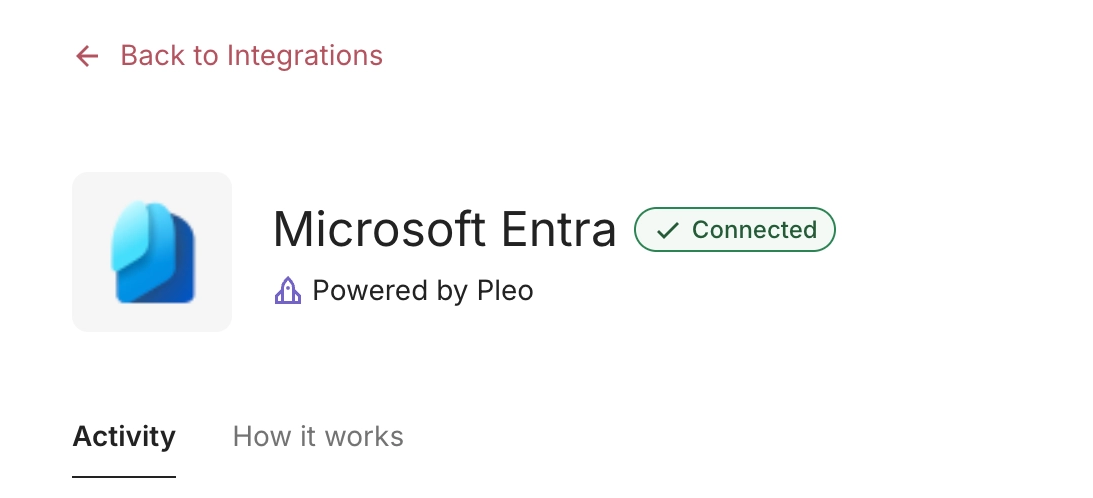
Notiz: Das Synchronisieren kann je nach Anzahl der zugewiesenen Nutzer:innen einige Zeit in Anspruch nehmen. - Der Schnittstellenstatus in Pleo ändert sich zu Verbunden.
5. Laden Sie die ausgewählten Nutzer:innen in Pleo ein.
- Wechseln Sie in Pleo zu Nutzer.
- Finden Sie die Mitglieder, die von Microsoft Entra eingerichtet wurden.
- Wählen Sie die Nutzer:innen aus, die Sie aktivieren möchten.
- Laden Sie Personen ein.
War dieser Artikel hilfreich?
Das ist großartig!
Vielen Dank für das Feedback
Leider konnten wir nicht helfen
Vielen Dank für das Feedback
Feedback gesendet
Wir wissen Ihre Bemühungen zu schätzen und werden versuchen, den Artikel zu korrigieren
