1. Obtenez les identifiants SCIM auprès de Pleo
- Dans Pleo, accédez aux Paramètres
- Cliquez sur Intégrations et ouvrez l’onglet Gestion des ressources humaines
- Sélectionnez Microsoft Entra
- Autorisez l’accès
- Copiez l’URL du locataire et le jeton secret
2. Créez une application d’entreprise (autre que la galerie) dans Microsoft Entra
- Connectez-vous au centre administrateur Microsoft Entra
- Accédez à Identité → Applications → Applications d’entreprise
- Cliquez sur + Nouvelle application, puis sur + Créer votre propre application
- Donnez un nom à l’application (exemple : Approvisionnement d’utilisateurs Pleo)
- Sélectionnez Intégrer toute autre application que vous ne trouvez pas dans la galerie (Autre que la galerie)
- Cliquez sur Create
3. Configurez l’approvisionnement automatique des utilisateurs
- Dans l’application d’entreprise, ouvrez Approvisionnement
- Cliquez sur Commencer
- Définissez le mode d’approvisionnement sur Automatique
- Dans Identifiants administrateur, collez :
- URL du locataire (obtenu depuis Pleo)
- Jeton secret (obtenu depuis Pleo)
- Cliquez sur Tester la connexion
- Cliquez sur Enregistrer
4. Choisissez les utilisateurs (ou groupes) à configurer
- Dans l’application d’entreprise, accédez à Aperçu
- Ouvrez Utilisateurs et groupes
- Cliquez sur + Ajouter un utilisateur/groupe
- Sélectionnez les utilisateurs et/ou les groupes que vous souhaitez approvisionner dans Pleo
- Retournez à l’approvisionnement
- Dans Paramètres, définissez le Statut d’approvisionnement sur Activé
- Cliquez sur Enregistrer
- Le processus d’approvisionnement va commencer
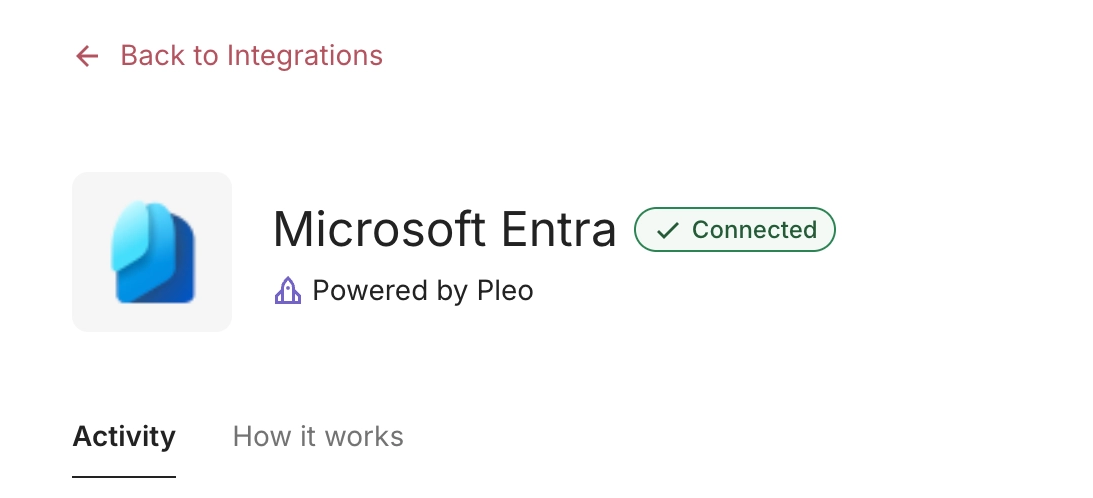
Remarque : la synchronisation peut prendre plus ou moins de temps selon le nombre d’utilisateurs assignés. - Le statut de l’intégration dans Pleo passera à Connecté
5. Invitez les utilisateurs sélectionnés dans Pleo
- Dans Pleo, accédez à la page Employés
- Trouvez les membres approvisionnés depuis Microsoft Entra
- Sélectionnez les utilisateurs que vous souhaitez activer
- Invitez des utilisateurs
Cet article a-t-il été utile ?
C'est super !
Merci pour votre commentaire
Désolé ! Nous n'avons pas pu vous être utile
Merci pour votre commentaire
Commentaires envoyés
Nous apprécions vos efforts et nous allons corriger l'article
