1. Verkrijg SCIM-gegevens van Pleo
- Ga in Pleo naar Instellingen
- Klik op Integraties en ga naar het tabblad Gebruikersbeheer
- Selecteer Microsoft Entra
- Toegang toestaan
- Kopieer de Tenant-URL en de geheime token
2. Maak een bedrijfsapp (niet-galerij) aan in Microsoft Entra
- Meld je aan bij het Microsoft Entra-beheerderscentrum
- Ga naar Identiteit → Apps → Enterprise-apps
- Klik op + Nieuwe app en + Maak je eigen app
- Geef de app een naam (voorbeeld: Pleo-gebruikersbeheer)
- Selecteer Integreer elke andere app die je niet in de galerij vindt (Niet-galerij)
- Klik op Maken
3. Automatisch gebruikersbeheer configureren
- Open Onboarding in de Enterprise-app
- Klik op Aan de slag
- Stel de Onboardingmodus in op Automatisch
- Onder Beheerdersgegevens plak je het volgende:
- Tenant-URL (van Pleo)
- Geheime token (van Pleo)
- Klik op Verbinding testen
- Klik op Opslaan
4. Kies welke gebruikers (of groepen) je wilt instellen
- Navigeer in de Enterprise-app naar Overzicht
- Open Gebruikers en groepen
- Klik op + Gebruiker/groep toevoegen
- Selecteer de gebruikers en/of groepen die je wilt onboarden naar Pleo
- Ga terug naar Onboarding
- Stel onder Instellingen de status van de onboarding in als Aan
- Klik op Opslaan
- Het onboardingproces start
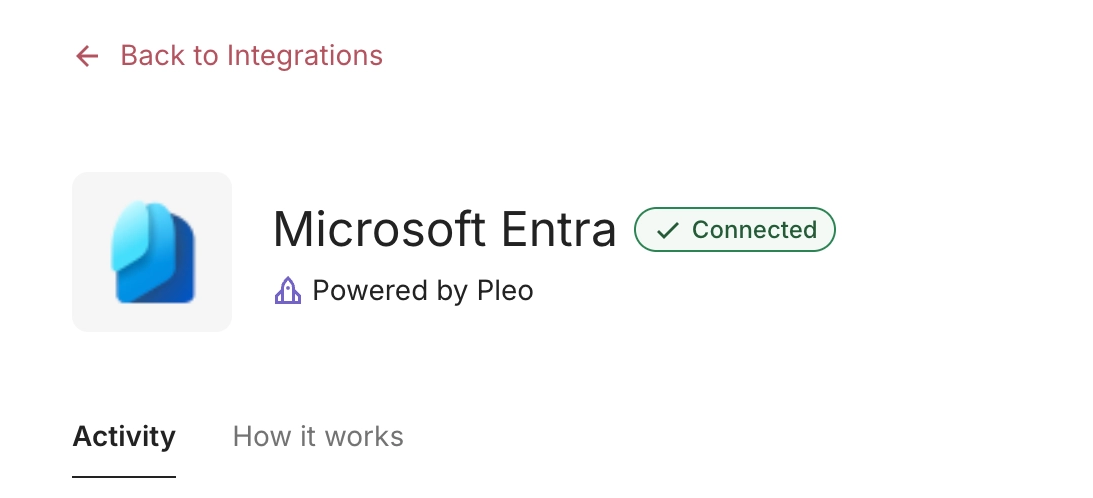
Opmerking: het synchroniseren kan even duren, afhankelijk van het aantal toegewezen gebruikers. - De integratiestatus in Pleo verandert in Verbonden
5. Nodig de geselecteerde gebruikers uit in Pleo
- Ga in Pleo naar Gebruikers
- Zoek de leden die via Microsoft Entra de onboarding hebben doorlopen
- Selecteer de gebruikers die je wilt activeren
- Nodig ze uit
Was dit artikel nuttig?
Dat is fantastisch!
Hartelijk dank voor uw beoordeling
Sorry dat we u niet konden helpen
Hartelijk dank voor uw beoordeling
Feedback verzonden
We stellen uw moeite op prijs en zullen proberen het artikel te verbeteren
