This article is not available in Norwegian, view it in English
1. Skaffa SCIM-inloggningsuppgifter från Pleo
- Gå till Inställningar i Pleo
- Klicka på Integrationer och gå till fliken Användarhantering
- Välj Microsoft Entra
- Tillåt åtkomst
- Kopiera Tenant URL och Secret token
2. Skapa en företagsapp som inte är från galleriet i Microsoft Entra
- Logga in på administrationscentret för Microsoft Entra
- Gå till Identitet → Appar → Enterprise-appar
- Klicka på + Ny app och + Skapa din egen app
- Ge appen ett namn (exempel: Pleo onboarding av användare)
- Välj Integrera valfri annan app som du inte hittar i galleriet (Icke-galleri)
- Klicka på Skapa
3. Konfigurera automatisk onboarding av användare
- I Enterprise-appen öppnar du Onboarding
- Klicka på Kom i gång
- Ställ in Onboardingläge på Automatiskt
- I Administratör Inloggningsuppgifter, klistra in:
- Klient-URL (från Pleo)
- Hemlig token (från Pleo)
- Klicka på Testa anslutning
- Klicka på Spara
4. Välj vilka användare (eller grupper) som ska konfigureras
- I appen Enterprise, navigera till Översikt
- Öppna Användare och grupper
- Klicka på + Lägg till användare/grupp
- Välj de användare och/eller grupper du vill onboarda till Pleo
- Gå tillbaka till Onboarding
- Under Inställningar, sätt Onboarding Status till På
- Klicka på Spara
- Onboardingprocessen kommer att påbörjas
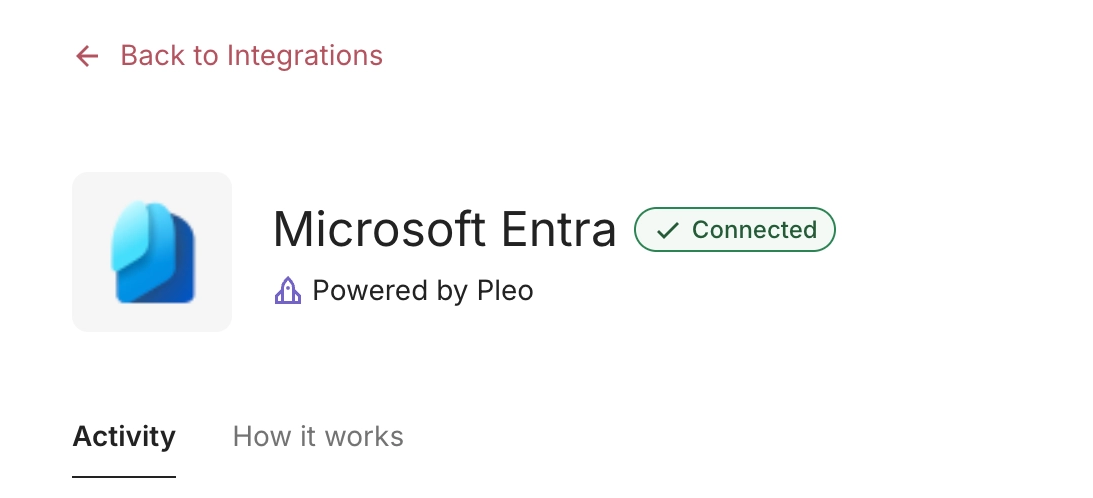
Kommentar: Synkningen kan ta lite tid beroende på antalet tilldelade användare. - Integrationsstatusen i Pleo kommer att ändras till Ansluten
5. Bjud in de valda användarna till Pleo
- I Pleo, gå till Användare
- Hitta de medlemmar som har onboardats från Microsoft Entra
- Välj de användare du vill aktivera
- Bjud in hen
Var artikeln till hjälp?
Toppen!
Tack för din feedback
Vi beklagar att det inte var till hjälp
Tack för din feedback
Feddback skickat
Vi uppskattar din feedback och uppdaterar artikeln vid behov
