1. Obtén las credenciales SCIM de Pleo
- En Pleo, ve a Configuración
- Haz clic en Integraciones y abre la pestaña de Gestión del equipo
- Selecciona Microsoft Entra
- Permitir acceso
- Copia la URL del inquilino y el token secreto
2. Crea una aplicación empresarial no incluida en la galería en Microsoft Entra
- Inicia sesión en el centro de administración de Microsoft Entra
- Ve a Identidad → Aplicaciones → Aplicaciones de Enterprise
- Haz clic en + Nueva aplicación y + Crear tu propia aplicación
- Ponle un nombre a la aplicación (ejemplo: Aprovisionamiento de usuarios de Pleo)
- Selecciona Integrar cualquier otra aplicación que no encuentre en la galería (no galería)
- Haz clic en Crear
3. Configura el aprovisionamiento automático de usuarios
- En la aplicación Enterprise, abre Aprovisionamiento
- Haz clic en Empezar
- Establece el Modo de aprovisionamiento en Automático
- En Administrador Credenciales, pega:
- URL del inquilino (de Pleo)
- Token secreto (de Pleo)
- Haz clic en Probar conexión
- Haz clic en Guardar
4. Elige qué usuarios (o grupos) se deben configurar
- En la aplicación Enterprise, ve a Información general
- Abre Usuarios y grupos
- Haz clic en + Añadir usuario/grupo
- Selecciona los usuarios o grupos que quieres aprovisionar en Pleo
- Volver a Aprovisionamiento
- En Ajustes, configura el Estado de aprovisionamiento en Activado
- Haz clic en Guardar
- Se dará comienzo al proceso de aprovisionamiento
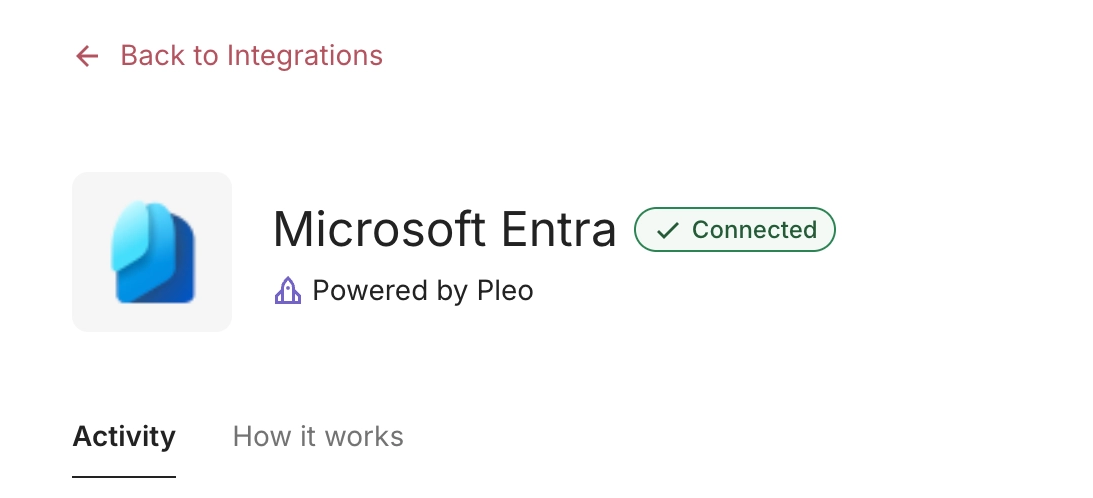
Nota: La sincronización puede tardar un poco según el número de usuarios asignados. - El estado de la integración en Pleo cambiará a Conectado
5. Invita a los usuarios seleccionados en Pleo
- En Pleo, ve a Equipo
- Busca los miembros aprovisionados desde Microsoft Entra
- Selecciona los usuarios que quieres activar
- Invítalos
¿Le ha sido útil este artículo?
¡Qué bien!
Gracias por sus comentarios
¡Sentimos mucho no haber sido de ayuda!
Gracias por sus comentarios
Sus comentarios se han enviado
Agradecemos su esfuerzo e intentaremos corregir el artículo
