Les dépenses par carte, les notes de frais et les factures peuvent être vérifiées à différents niveaux :
- Vérification par l’équipe : vérifications basées sur l’équipe configurée
- Vérification par tag : vérifications basées sur les tags
- Vérification par l’entreprise : vérifications pour l’équipe finance
Bon à savoir :
- Les dépenses à vérifier apparaîtront sous Vérifier
- Les dépenses peuvent être marquées comme Acceptable, Non acceptable ou Nécessite des informations
- Les administrateurs peuvent passer outre certaines vérifications en vérifiant directement les dépenses dans Dépenses ou Exportation
- Les vérificateurs ne peuvent pas vérifier leurs propres dépenses
- Les vérificateurs de l’équipe et de tag ne peuvent pas vérifier leurs propres dépenses
- Les vérificateurs dans les équipes, les tags et les vérifications par l’entreprise peuvent être affectés à plusieurs entités.
- Activez les vérifications séquentielles sous Vérifications afin que les vérifications par l’équipe et par tags soient toujours effectuées avant la vérification par l’entreprise.
Vérification par l’équipe
Permet aux chefs d’équipe de superviser et de garder le contrôle des dépenses de leurs équipes.
Configurer la vérification par l’équipe
- Naviguez vers Employés
- Accédez à Équipes
- Cliquez sur Créer une équipe et saisissez un nom d’équipe
- Ajouter des membres à l’équipe
- Cliquez sur Ajouter un vérificateur pour attribuer un vérificateur à l’équipe
- Modifiez le vérificateur pour définir les seuils minimum et maximum pour les vérifications
- Les seuils définissent les dépenses devant être vérifiées : le seuil minimum est le montant de dépense le plus bas qui sera envoyé à ce vérificateur, le seuil maximum est le montant le plus élevé. Les dépenses en dehors de cette tranche ne déclencheront pas ce vérificateur. Laissez la case vide pour appliquer le vérificateur à tous les montants.
- Les seuils définissent les dépenses devant être vérifiées : le seuil minimum est le montant de dépense le plus bas qui sera envoyé à ce vérificateur, le seuil maximum est le montant le plus élevé. Les dépenses en dehors de cette tranche ne déclencheront pas ce vérificateur. Laissez la case vide pour appliquer le vérificateur à tous les montants.
Bon à savoir :
- Les vérificateurs de l’équipe peuvent également définir des limites de dépenses et activer/désactiver des cartes pour des membres de l’équipe
- Il est possible d’ajouter plusieurs vérificateurs par équipe
- Les vérificateurs de l’équipe et de tag ne peuvent pas vérifier leurs propres dépenses
- Vous pouvez également ajouter manuellement un vérificateur supplémentaire pour une dépense individuelle dans la section Vérifier de chaque transaction
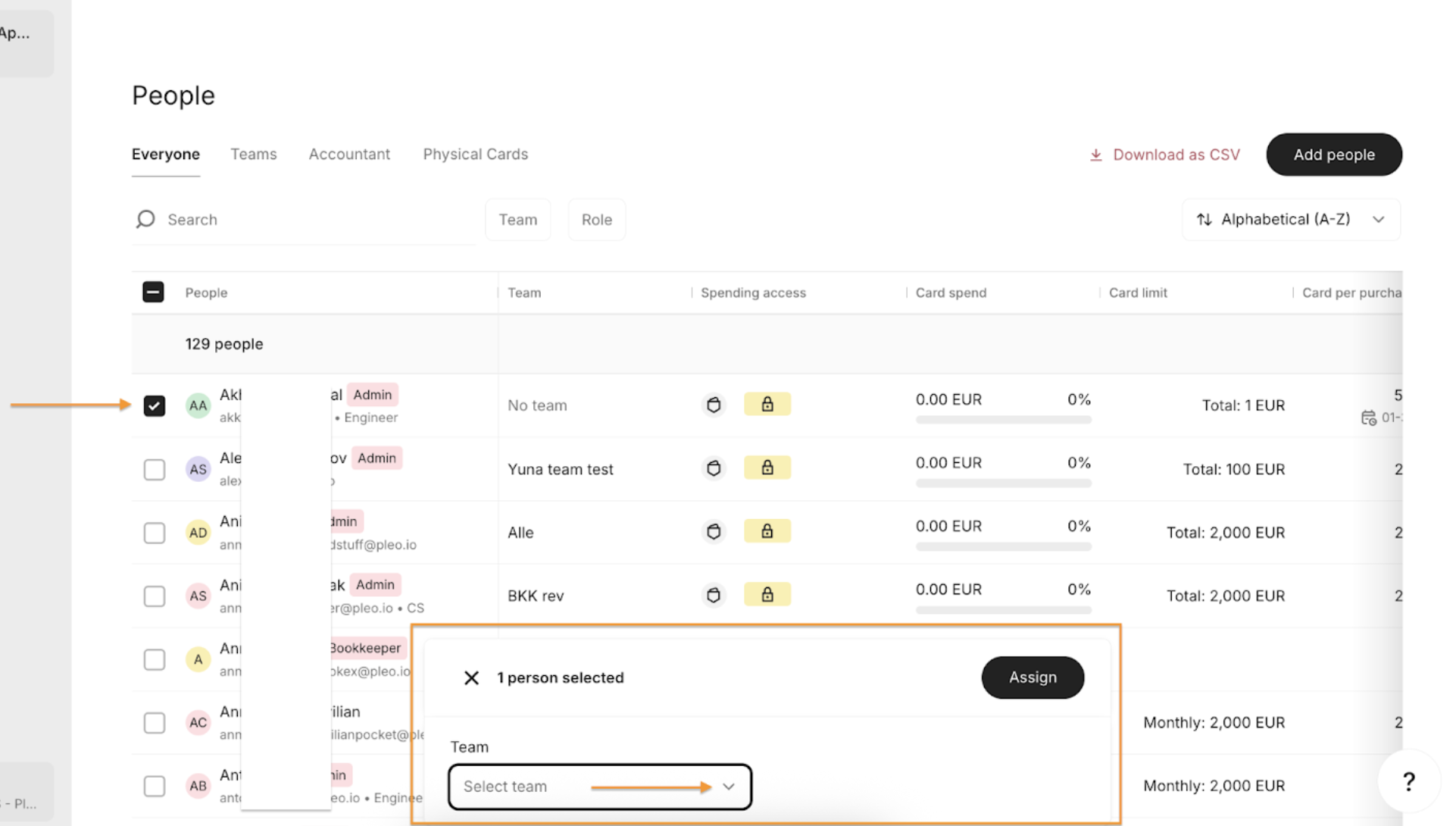
- Modifier les affectations d’équipe directement depuis la page Employés, en sélectionnant un ou plusieurs utilisateurs et en les assignant à une nouvelle équipe
Vérification de tag
Assignez des vérificateurs afin qu’ils puissent approuver les dépenses et les factures en fonction des tags (par exemple : département, projet, client, localisation, etc.).
Configurer la vérification par tags
- Accédez aux Paramètres
- Naviguez vers Vérification
- Cliquez sur Basé sur les tags
- Sélectionnez le groupe de tags pour lequel vous souhaitez ajouter des vérifications
- Sélectionnez un vérificateur à attribuer au tag
- Cliquez sur Attribuer
Bon à savoir : les vérifications par tags ne peuvent pas être configurées sur la base de seuils ; toutes les vérifications avec le tag seront attribuées pour vérification.
Vérification par l’entreprise
Vérification supplémentaire qui permet à l’équipe finance d’autoriser les dépenses et remboursements dans toute l’entreprise.
Configurer la vérification par l’entreprise
- Accédez aux Paramètres
- Naviguez vers Vérification
- Activez le bouton permettant la Vérification par l’entreprise
- Définissez les seuils minimum et maximum pour les vérifications
- Les seuils définissent les dépenses devant être vérifiées : le seuil minimum est le montant de dépense le plus bas qui sera envoyé à ce vérificateur, le seuil maximum est le montant le plus élevé. Les dépenses en dehors de cette tranche ne déclencheront pas ce vérificateur. Laissez la case vide pour appliquer le vérificateur à tous les montants.
- Ajoutez un vérificateur d’entreprise
Bon à savoir : les vérifications par l’entreprise ne peuvent être attribuées qu’aux administrateurs et aux comptables
Rouvrir une dépense vérifiée
Si une dépense a été vérifiée par erreur (si elle a été désignée comme Acceptable trop tôt, par exemple), un administrateur ou un contrôleur peut la rouvrir en changeant son statut de vérification pour le ramener à un statut demandant des modifications.
Option 1 : rouvrir une dépense depuis la section Dépenses
- Rendez-vous dans la section Dépenses
- Recherchez la dépense que vous souhaitez rouvrir (utilisez des filtres comme Statut de vérification, Employé ou Date)
- Cliquez sur la dépense pour ouvrir le volet de détails
- Dans la section Vérification, modifiez le statut de vérification Acceptable ou Non acceptable en Besoin de plus de détails (ou le statut que vous utilisez pour demander des modifications)
- (Facultatif) Ajoutez un commentaire expliquant ce que vous attendez du titulaire de la carte
- Le statut de la dépense sera en attente jusqu’à ce qu’elle soit mise à jour et vérifiée à nouveau
Option 2 : rouvrir depuis la rubrique Exportation (avant d’exporter)
- Accédez à la rubriqueExportation (Non exporté)
- Recherchez et ouvrez la dépense
- Dans la section « Vérification », mettez à jour le statut de vérification (par exemple, définissez-le sur « Besoin de plus de détails »)
- Une fois mise à jour, la dépense peut être vérifiée à nouveau avant d’être exportée
Cet article a-t-il été utile ?
C'est super !
Merci pour votre commentaire
Désolé ! Nous n'avons pas pu vous être utile
Merci pour votre commentaire
Commentaires envoyés
Nous apprécions vos efforts et nous allons corriger l'article
