Kortutgifter, utlägg och fakturor kan attesteras på olika nivåer:
- Teamattestering – attestering baserad på teamkonfiguration
- Taggattestering – attesteringar baserade på taggar
- Företagsattestering – attestering för ekonomiavdelningen
Bra att veta:
- Utgifter som ska attesteras visas under Attestera
- Utgifter kan markeras som OK, INTE OK eller Behöver uppgifter
- Administratörer kan åsidosätta attester genom att attestera utgifter i Utgifter eller Export
- Attestansvariga kan inte attestera sina egna utgifter
- Attestansvariga för team och tagg attesterar inte sina egna utgifter
- Attestansvariga i team, taggar och företagsattester kan tilldelas över flera enheter.
- Aktivera Sekventiella attesteringar i Attesteringar så att team- och taggattesteringar alltid görs innan företagsattesteringen.
Teamattestering
Gör att teamansvariga kan övervaka och hålla koll på teamens utgifter.
Konfigurera teamattestering
- Navigera till Användare
- Gå till Team
- Klicka på Skapa team och ange ett teamnamn
- Lägg till medlemmar i teamet
- Klicka på Lägg till attestansvarig för att tilldela en attestansvarig till teamet
- Redigera attestansvarig för att sätta de minimi- och maxgränserna för attesterna
- Gränser anger vilka utgifter som behöver att attesteras: det lägsta beloppet är den minsta utgift som skickas till denna attestansvarig, och det högsta är den största. Utgifter utanför detta intervall kommer inte att gå till denna attestansvarig. Lämna fältet tomt för att låta attestansvarig hantera alla belopp.
- Gränser anger vilka utgifter som behöver att attesteras: det lägsta beloppet är den minsta utgift som skickas till denna attestansvarig, och det högsta är den största. Utgifter utanför detta intervall kommer inte att gå till denna attestansvarig. Lämna fältet tomt för att låta attestansvarig hantera alla belopp.
Bra att veta:
- Attestansvariga för team kan också ställa in köpgränser och aktivera/inaktivera kort för medlemmarna i teamet
- Flera attestansvariga kan läggas till per team
- Attestansvariga för team och tagg attesterar inte sina egna utgifter
- Du kan också manuellt lägga till en ytterligare attestansvarig till en individuell utgift i avsnittet attestera för varje transaktion
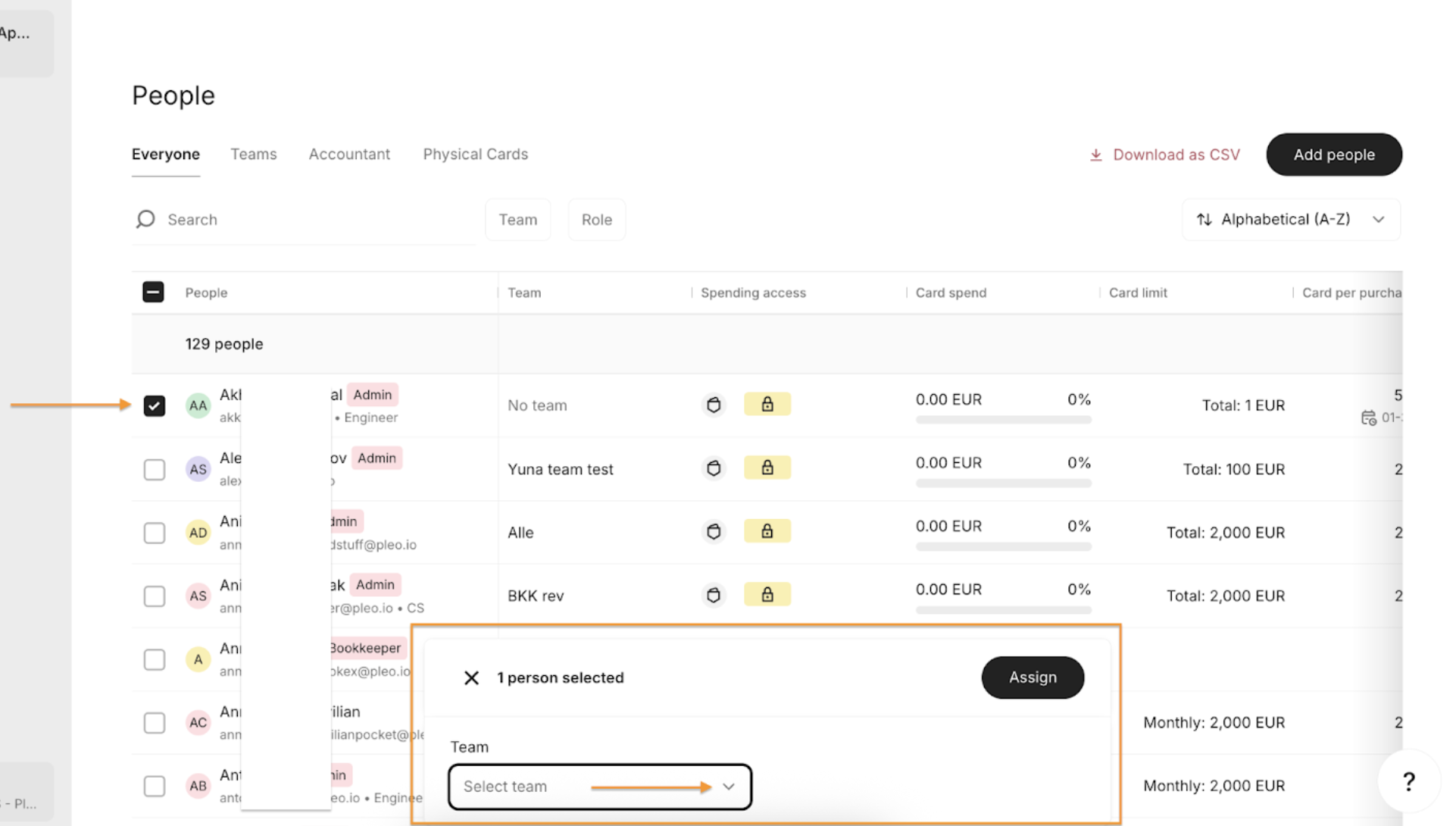
- Redigera teamuppdrag direkt från sidan Användare, genom att välja en eller flera användare och tilldela dem till ett nytt team
Taggattestering
Tilldela attestansvariga att godkänna utgifter och fakturor baserat på taggar (till exempel: avdelning, projekt, kund, plats etc).
Ställ in taggattestering
- Gå till Inställningar
- Navigera till Attestera
- Klicka på Baserat på taggar
- Välj den taggrupp du vill lägga till attester för
- Välj en attestansvarig som borde stå på tur att tilldelas taggen
- Klicka på Tilldela
Bra att veta: Taggattesteringar kan inte ställas in baserat på gränser – alla attesteringar med taggen kommer att tilldelas för attestering.
Företagsattestering
Ytterligare attestering som tillåter Ekonomiavdelningen att godkänna utgifter och utbetalningar inom företaget.
Konfigurera företagsattestering
- Gå till Inställningar
- Navigera till Attestera
- Växla reglaget för att aktivera Företagsattestering
- Ställ in minimigränsen och maxgränsen för attesterna
- Gränser anger vilka utgifter som behöver att attesteras: det lägsta beloppet är den minsta utgift som skickas till denna attestansvarig, och det högsta är den största. Utgifter utanför detta intervall kommer inte att gå till denna attestansvarig. Lämna fältet tomt för att låta attestansvarig hantera alla belopp.
- Lägg till en attestansvarig för företaget
Bra att veta: Endast administratörer och bokföringsansvariga kan tilldelas rollen som attestansvarig för företaget
Öppna en attesterad utgift igen
Om en utgift attesterades av misstag (till exempel markerades som OK för tidigt) kan en administratör eller Controller öppna den igen genom att ändra atteststatusen tillbaka till en status som begär ändringar.
Alternativ 1: Öppna igen från Utgifter
- Gå till Utgifter
- Hitta den utgift du vill öppna igen (använd filter som Atteststatus, Medarbetare eller Datum)
- Klicka på utgiften för att öppna informationspanelen
- I avsnittet Attestera ändrar du atteststatusen från OK eller Inte OK till Behöver information (eller den relevanta status ni använder för att begära ändringar)
- (Valfritt) Lägg till en kommentar som förklarar vad du behöver från kortinnehavaren
- Utgiften visas som väntande igen tills den har uppdaterats och attesterats på nytt
Alternativ 2: Öppna igen från Export (innan exportering)
- Gå till Exportera (Ej exporterade)
- Hitta och öppna utgiften
- I avsnittet Attestera uppdaterar du atteststatusen (till exempel genom att ställa in den på Behöver information)
- När den har uppdaterats kan utgiften attesteras igen innan den exporteras
Var artikeln till hjälp?
Toppen!
Tack för din feedback
Vi beklagar att det inte var till hjälp
Tack för din feedback
Feddback skickat
Vi uppskattar din feedback och uppdaterar artikeln vid behov
