I Pleo hjælper tags dig med at kategorisere dine udgifter, så de matcher dine regnskabsdata. I denne artikel beskrives følgende: hvordan du opretter, organiserer, redigerer og arkiverer dine tags for at sikre en præcis bogføring.
Tag-opsætning
- Sådan synkroniserer du dine tags med dit regnskabssystem
- Sådan importerer du tags fra et regneark med en brugerdefineret fileksport
Taghåndtering
- Sådan administrerer du tag-grupper
- Sådan fremhæver du en tag-gruppe
- Sådan redigerer du individuelle tags
- Sådan arkiverer eller fjerner du individuelle tags
Sådan synkroniserer du dine tags med dit regnskabssystem
Mange integrationer giver dig mulighed for at importere tags direkte fra dit regnskabssystem. Klik på din regnskabsintegration herunder for at se, hvordan du konfigurerer funktionen.
- Visma e-conomic-integration
- Netsuite
- Exact Online
- Xero
- DATEV Unternehmen Online
- Datev KR (Buchungsdatenservice Service)
- Business Central integration v2
Sådan importerer du tags fra et regneark med en brugerdefineret fileksport
- Gå til Indstillinger i Pleo-webappen.
- Klik på Regnskab.
- Åbn Tags.
- Klik på Opret tag-gruppe.
- Skriv manuelt et navn på tag-gruppen.
- Klik på Opret tag-gruppe > Importér > Regneark.
- Vælg Gennemse for at uploade et regneark fra din computer.
Tilknyt dine regnearkskolonner
Når du har uploadet din fil, skal du tilknytte kolonnerne for at sikre, at dataene vises korrekt i Pleo.
- Tag-etiket: Vælg én eller to tag-etiketter pr. udgift. En medarbejder kan f.eks. vælge både et "Land" og en "Jobkode". Pleo synkroniserer kun kolonner, der matcher dine angivne etiketter.
- Tag-id: Brug dette til et valgfrit internt kodningssystem eller en ERP-kode. Medarbejdere vil ikke se dette id, når de indsender en udgift.
- Tag-forhåndsvisning: Brug dette afsnit til at se præcist, hvad medarbejdere vil se i appen.
Opdater dine tags
Du kan opdatere din liste over tags manuelt ved at indtaste nye navne eller ved at importere et nyt regneark igen.
Sådan importerer du tags igen
- Sørg for, at dine regnearkkolonnenavne stemmer nøjagtigt overens med den eksisterende tag-gruppe
- Kontrollér, at hver enkelt række indeholder unikke oplysninger, så du undgår importfejl
- Føj nye tags til dit eksisterende regneark, og upload det igen
Administrer tag-grupper
- Gå til Indstillinger i Pleo.
- Gå til Regnskab.
- Åbn Tags.
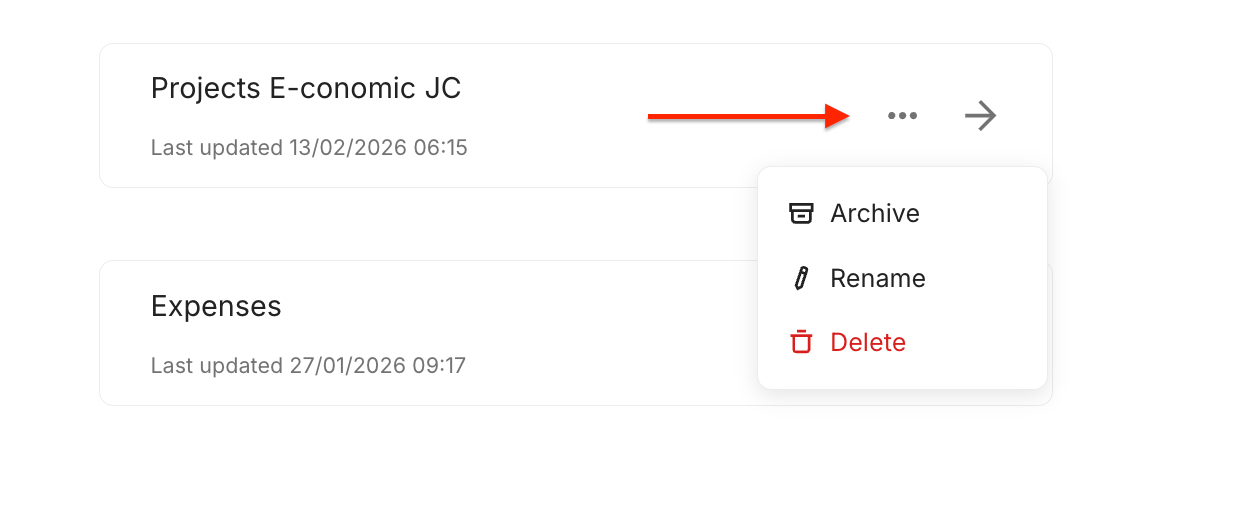
- Klik på de tre prikker ud for den specifikke tag-gruppe.
- Arkivér, Omdøb eller Slet tagget.
Sådan fremhæver du en tag-gruppe
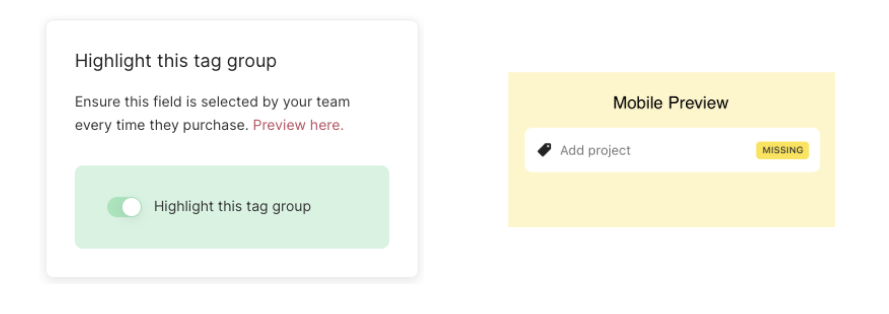
For at gøre indsendelsesprocessen nemmere kan du styre, hvordan tags vises for dit team. Når du fremhæver en tag-gruppe, vises den tydelig i appen, når en medarbejder indsender en udgift.
Vigtigt! Adfærden varierer afhængigt af udgiftstypen:
- Kortudgifter – tagget er fremhævet som en påmindelse, men udgiften kan stadig eksporteres uden et tag.
- Private udlæg – tagget er påkrævet, for at medarbejderen kan indsende det private udlæg. Brug kun funktionen, hvis du vil håndhæve tagging for private udlæg.
- Gå til Indstillinger i Pleo.
- Gå til Regnskab.
- Åbn Tags.
- Klik på en specifik tag-gruppe.
- Slå indstillingen Fremhæv denne tag-gruppe til.
- I mobilappen fremhæves det manglende felt i udgiften.
Rediger individuelle tags
Du kan tilpasse, hvordan specifikke tags ser ud, og hvem der kan se dem i en gruppe.
- Gå til Indstillinger i Pleo.
- Gå til Regnskab.
- Åbn Tags.
- Klik på et specifikt tag for at administrere det.
- Rediger synlighed for at begrænse, hvem der kan se tagget (ikke tilgængeligt for teams i virksomheder med flere enheder):
- Vælg Tilgængelighed for at begrænse tagget til specifikke teams.
- Brug knappen Gør tag utilgængeligt til at tilsidesætte teamets valg og skjule tagget for alle.
Arkivér eller fjern individuelle tags
Hvis et bestemt tag ikke længere er nødvendigt, kan du fjerne det fra den aktive liste.
- Gå til Indstillinger i Pleo.
- Gå til Regnskab.
- Åbn Tags.
- Klik på det specifikke tag.
- Klik på Arkivér eller Fjern.
Var denne artikel nyttig?
Fantastisk!
Tak for din feedback
Beklager, at vi ikke var nyttige
Tak for din feedback
Feedback sendt
Vi sætter pris på din indsats og vil forsøge at rette artiklen
