I Pleo hjälper taggar dig att kategorisera dina utgifter för att matcha din bokföringsdata. Den här artikeln går igenom följande: hur du konfigurerar, organiserar, redigerar och arkiverar dina taggar för att hålla din bokföring korrekt.
Tagg-inställningar
- Så här synkar du dina taggar med ditt bokföringsprogram
- Så här importerar du taggar från ett kalkylblad med en anpassad filexport
Tagg hantering
- Så här hanterar du taggrupper
- Så här markerar du en taggrupp
- Så här redigerar du enskilda taggar
- Så här arkiverar eller tar du bort enskilda taggar
Så här synkar du dina taggar med ditt bokföringsprogram
Många integrationer låter dig importera taggar direkt från ditt bokföringsprogram. Klicka på din bokföringsintegration nedan för att ta reda på hur du konfigurerar den.
- Visma e-conomic integration
- Netsuite
- Exact Online
- Xero
- DATEV Unternehmen Online
- Datev KR (Buchungsdatenservice Service)
- Business Central integration v2
Så här importerar du taggar från ett kalkylblad med en anpassad filexport
- Gå till Inställningar i Pleos webbapp
- Klicka på Bokföring
- Åtkomst Taggar
- Klicka på Skapa taggrupp
- Skriv in ett namn manuellt för taggruppen
- Klicka på Skapa taggrupp > Importera > Kalkylblad
- Välj Bläddra för att ladda upp ett kalkylblad från din dator
Mappa dina kalkylbladskolumner
När du har laddat upp din fil måste du mappa kolumnerna för att säkerställa att datan visas korrekt i Pleo.
- Etikett för tagg: Välj att ha en eller två taggetiketter per utgift. Till exempel kan en medarbetare välja både ett "Land" och en "Jobbkod". Pleo synkar bara kolumner som matchar dina angivna etiketter.
- TaggID: Använd detta för ett valfritt internt kodningssystem eller ERP-kod. Medarbetare kommer inte att se detta ID när de skickar in en utgift.
- Tagg Förhandsvisning: Använd det här avsnittet för att se exakt vad medarbetare kommer att se i appen.
Uppdatera dina taggar
Du kan uppdatera din lista med taggar manuellt genom att skriva nya namn eller genom att importera ett nytt kalkylblad.
För att återimportera taggar
- Se till att kolumnnamnen i ditt kalkylblad matchar den befintliga taggruppen exakt
- Kontrollera att varje rad innehåller unik information för att undvika importfel
- Lägg till nya taggar i ditt befintliga kalkylblad och ladda upp det igen
Hantera taggrupper
- I Pleo går du till Inställningar
- Gå till Bokföring
- Åtkomst Taggar
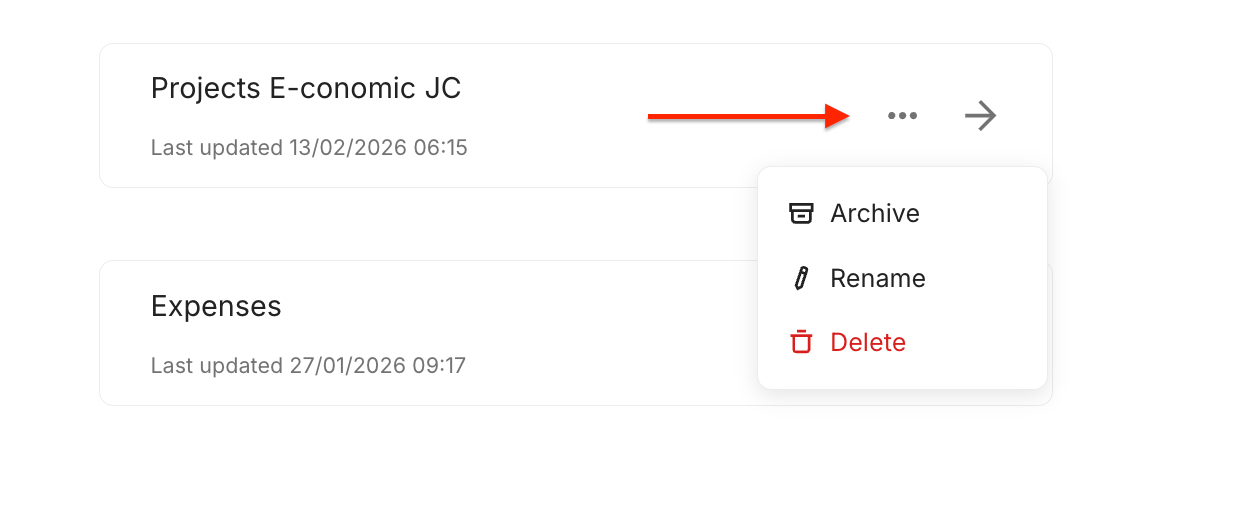
- Klicka på de tre punkterna för den specifika taggruppen
- Arkivera, Byt namn eller Radera taggen
Så här markerar du en taggrupp
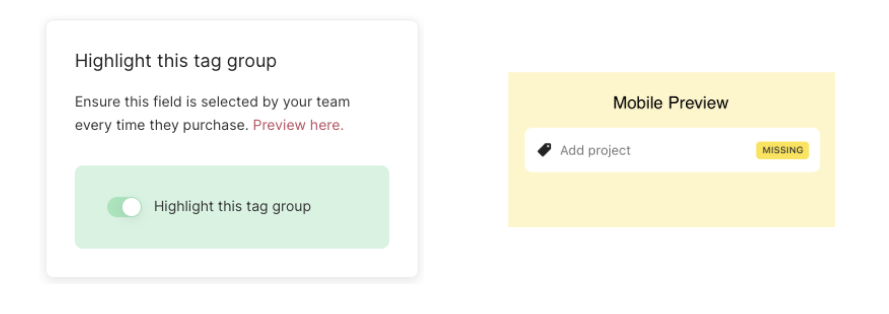
Du kan kontrollera hur taggar visas för ditt team för att göra det lättare att skicka in en utgift. Om du väljer att markera en taggrupp blir den mer synlig i appen när en medarbetare skickar in en utgift.
Viktigt: Beteendet varierar beroende på utgiftstyp:
- Kortutgifter – taggen markeras som en prompt men utgiften kan fortfarande exporteras utan tagg.
- Utlägg – taggen är obligatorisk innan medarbetaren kan skicka in. Använd detta endast om du vill att kräva taggning för OOP-anspråk.
- I Pleo går du till Inställningar
- Gå till Bokföring
- Åtkomst Taggar
- Klicka på en specifik taggrupp
- Aktivera alternativet Framhäv den här taggruppen
- Mobilappen markerar det saknade fältet i utgiften
Redigera enskilda taggar
Du kan anpassa hur specifika taggar ser ut och vem som kan se dem inom en grupp.
- I Pleo går du till Inställningar
- Gå till Bokföring
- Åtkomst Taggar
- Klicka på en specifik tagg för att hantera den
- Redigera synlighet för att begränsa vem som ser taggen (inte tillgängligt för koncernteam):
- Välj Tillgänglighet för att begränsa taggen till specifika team
- Använd Gör taggen otillgänglig-växlaren för att åsidosätta teamets val och dölja taggen för alla
Arkivera eller ta bort enskilda taggar
Om en specifik tagg inte längre behövs kan du ta bort den från den aktiva listan.
- I Pleo går du till Inställningar
- Gå till Bokföring
- Åtkomst Taggar
- Klicka på den specifika taggen
- Klicka på Arkivera eller Ta bort
Var artikeln till hjälp?
Toppen!
Tack för din feedback
Vi beklagar att det inte var till hjälp
Tack för din feedback
Feddback skickat
Vi uppskattar din feedback och uppdaterar artikeln vid behov
