Dans Pleo, les tags vous aident à catégoriser vos dépenses pour correspondre à vos données de comptabilité. Cet article présente comment configurer, organiser, modifier et archiver vos tags pour maintenir votre comptabilité précise.
Configuration des tags
- Comment synchroniser vos tags avec votre système de comptabilité
- Comment importer des tags depuis un tableur à l’aide d’une exportation de fichier personnalisée
Gestion des tags
- Comment gérer les groupes de tags
- Comment surligner un groupe de tags
- Comment modifier des tags individuels
- Comment archiver ou supprimer des tags individuels
Comment synchroniser vos tags avec votre système de comptabilité
De nombreuses intégrations vous permettent d’importer des tags directement depuis votre système de comptabilité. Cliquez sur votre intégration comptable ci-dessous pour découvrir comment la configurer.
- Intégration Visma e-conomic
- Netsuite
- Exact Online
- Xero
- DATEV Unternehmen Online
- Datev KR (Buchungsdatenservice Service)
- Intégration Business Central v2
Comment importer des tags depuis un tableur à l’aide d’une exportation de fichier personnalisée
- Accédez aux Paramètres dans l’application Web Pleo
- Cliquez sur Comptabilité
- Accédez aux Tags
- Cliquez sur Créer un groupe de tags
- Saisissez manuellement un nom pour le groupe de tags
- Cliquez sur Créer un groupe de tags > Importer > Tableur
- Sélectionnez Parcourir pour importer un tableur depuis votre ordinateur
Mappez les colonnes de votre tableur
Une fois votre fichier importé, vous devrez mapper les colonnes pour vous assurer que les données s’affichent correctement dans Pleo.
- Nom du tag : choisissez d’avoir un ou deux noms de tag par dépense. Par exemple, un employé pourrait sélectionner à la fois un « Pays » et un « Code de poste ». Pleo synchronise uniquement les colonnes correspondant aux noms que vous avez spécifiés.
- Identifiant de tag : utilisez ce champ pour un système de codage interne optionnel ou un code ERP. Les employés ne verront pas cet identifiant lorsqu’ils soumettront une dépense.
- Aperçu des tags : utilisez cette section pour voir exactement ce que les employés verront dans l’application.
Mettre à jour vos tags
Vous pouvez mettre à jour votre liste de tags manuellement en saisissant de nouveaux noms ou en réimportant un nouveau tableur.
Pour réimporter des tags
- Assurez-vous que les noms de colonnes de votre tableur correspondent exactement au groupe de tags existant
- Vérifiez que chaque ligne contient des informations uniques pour éviter les erreurs d’importation
- Ajoutez de nouveaux tags à votre tableur existant et importez-le à nouveau
Gérer les groupes de tags
- Dans Pleo, accédez aux Paramètres
- Accédez à Comptabilité
- Accédez aux Tags
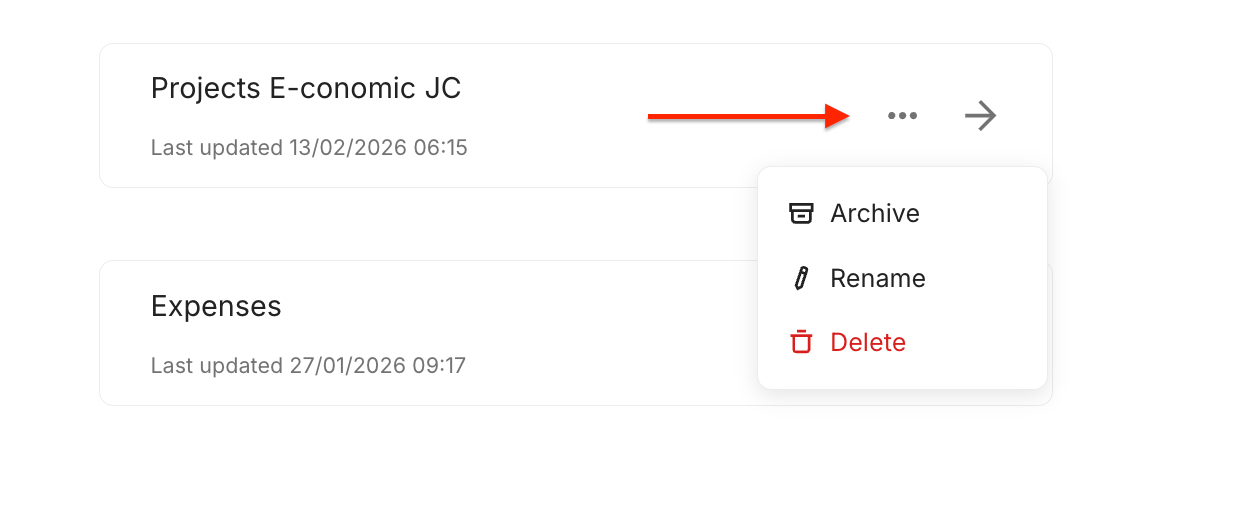
- Cliquez sur les trois points du groupe de tags spécifique
- Archiver, Renommer ou Supprimer le tag
Comment surligner un groupe de tags
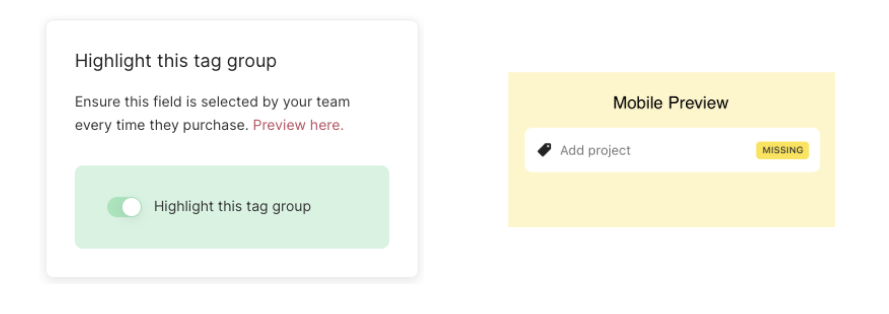
Vous pouvez contrôler la façon dont les tags apparaissent à votre équipe pour faciliter le processus d’envoi. Mettre en avant un groupe de tags le rend plus visible dans l’application lorsqu’un employé envoie une dépense.
Important : le comportement varie selon le type de dépense :
- Dépenses par carte : le tag est mis en évidence comme invite, mais la dépense peut tout de même être exportée sans tag.
- Notes de frais : le tag est requis avant que l’employé puisse l’envoyer. Utilisez cette option uniquement si vous souhaitez imposer le tag pour les demandes de remboursement de notes de frais.
- Dans Pleo, accédez aux Paramètres
- Accédez à Comptabilité
- Accédez aux Tags
- Cliquez sur un groupe de tags spécifique
- Activez l’option Surligner ce groupe de tags
- L’application mobile surlignera le champ manquant dans la dépense
Modifier les tags individuels
Vous pouvez personnaliser l’apparence de certains tags et définir qui peut les voir au sein d’un groupe.
- Dans Pleo, accédez aux Paramètres
- Accédez à Comptabilité
- Accédez aux Tags
- Cliquez sur un tag spécifique pour le gérer
- Modifiez la visibilité pour limiter qui voit le tag (non disponible pour les équipes multi-entités) :
- Sélectionnez Disponibilité pour restreindre le tag à des équipes spécifiques
- Utilisez le bouton Rendre le tag indisponible pour remplacer les sélections de l’équipe et masquer le tag pour tout le monde
Archiver ou supprimer des tags individuels
Si un tag spécifique n’est plus nécessaire, vous pouvez le supprimer de la liste active.
- Dans Pleo, accédez aux Paramètres
- Accédez à Comptabilité
- Accédez aux Tags
- Cliquez sur le tag spécifique
- Cliquez sur Archiver ou Supprimer
Cet article a-t-il été utile ?
C'est super !
Merci pour votre commentaire
Désolé ! Nous n'avons pas pu vous être utile
Merci pour votre commentaire
Commentaires envoyés
Nous apprécions vos efforts et nous allons corriger l'article
