En Pleo, las etiquetas te ayudan a categorizar tus gastos para que coincidan con tus datos de contabilidad. Este artículo explica cómo configurar, organizar, editar y archivar tus etiquetas para mantener tu contabilidad precisa.
Configuración de etiquetas
- Sincronizar tus etiquetas con tu programa de contabilidad
- Importar etiquetas de una hoja de cálculo con una exportación de archivos personalizada
Gestión de etiquetas
- Gestionar grupos de etiquetas
- Resaltar un grupo de etiquetas
- Editar etiquetas individuales
- Archivar o eliminar etiquetas individuales
Sincronizar tus etiquetas con tu programa de contabilidad
Muchas integraciones te permiten importar etiquetas directamente desde tu programa de contabilidad. Haz clic en tu integración de contabilidad a continuación para descubrir cómo configurarla.
- Integración de Visma e-conomic
- Netsuite
- Exact Online
- Xero
- DATEV Unternehmen Online
- Datev KR (Buchungsdatenservice Service)
- Integración de Business Central v2
Importar etiquetas de una hoja de cálculo con una exportación de archivos personalizada
- Ve a Ajustes en la aplicación web de Pleo
- Haz clic en Contabilidad
- Accede a Etiquetas
- Haz clic en Crear un grupo de etiquetas
- Escribe un nombre para el grupo de etiquetas
- Haz clic en Crear un grupo de etiquetas > Importar > Hoja de cálculo
- Selecciona Examinar para subir una hoja de cálculo desde tu ordenador
Asigna las columnas de la hoja de cálculo
Una vez que cargues tu archivo, tendrás que asignar las columnas para asegurarte de que los datos se muestren correctamente en Pleo.
- Etiqueta: Elige tener una o dos etiquetas por gasto. Por ejemplo, un empleado podría seleccionar tanto un “País” como un “Código de trabajo”. Pleo solo sincroniza las columnas que coinciden con las etiquetas que hayas especificado.
- ID de etiqueta: Úsalo para un sistema opcional de codificación interna o un código de ERP. Los empleados no verán este ID al enviar un gasto.
- Vista previa de etiqueta: Usa esta sección para ver exactamente lo que los empleados verán en la aplicación.
Actualizar tus etiquetas
Puedes actualizar tu lista de etiquetas manualmente escribiendo nuevos nombres o volviendo a importar una nueva hoja de cálculo.
Volver a importar etiquetas
- Asegúrate de que los nombres de las columnas de tu hoja de cálculo coincidan exactamente con el grupo de etiquetas existente
- Comprueba que cada fila contenga información única para evitar errores de importación
- Añadir nuevas etiquetas a tu hoja de cálculo existente y volver a subirla
Gestionar grupos de etiquetas
- En Pleo, accede a Ajustes
- Ve a Contabilidad
- Accede a Etiquetas
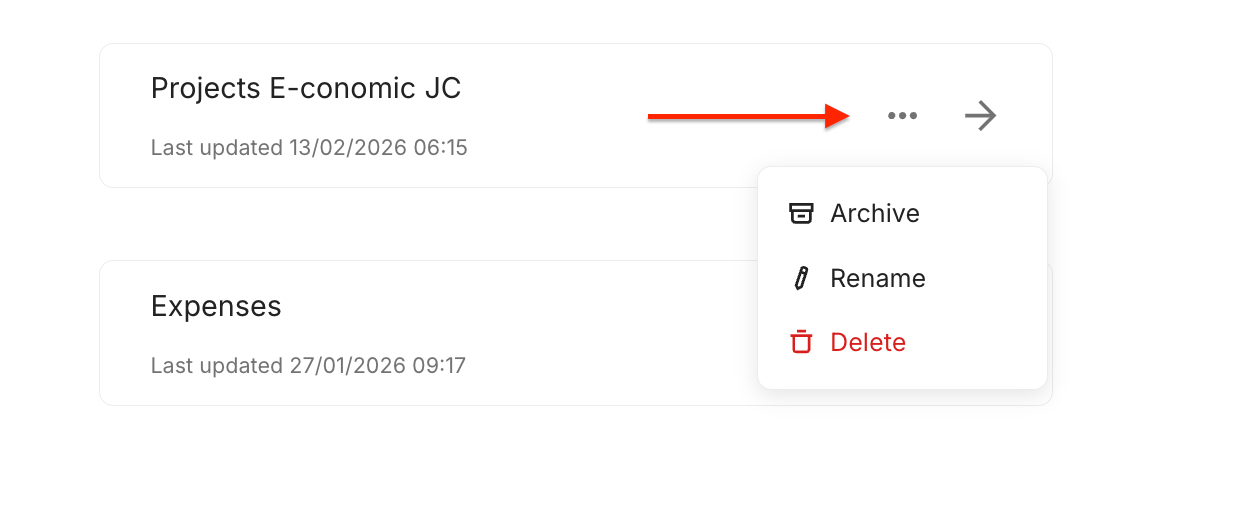
- Haz clic en los tres puntos del grupo de etiquetas específico
- Archivar, renombrar o eliminar la etiqueta
Resaltar un grupo de etiquetas
Puedes definir cómo ve tu equipo las etiquetas para que el proceso de envío sea más sencillo. Al destacar un grupo de etiquetas, este gana visibilidad en la aplicación cuando un empleado envía un gasto.
Importante: El comportamiento varía según el tipo de gasto:
- Gastos con tarjeta: la etiqueta se muestra destacada como solicitud, pero el gasto puede exportarse igualmente sin etiqueta.
- Gastos por cuenta propia: el empleado debe añadir la etiqueta antes de enviar la solicitud. Usa esta opción solo si quieres que las solicitudes de gastos por cuenta propia tengan etiquetas obligatorias.
- En Pleo, accede a Ajustes
- Ve a Contabilidad
- Accede a Etiquetas
- Haz clic en un grupo de etiquetas específico
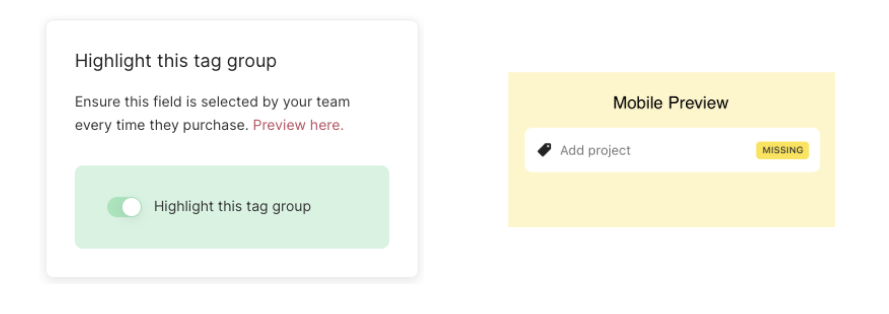
- Activa la opción Destacar este grupo de etiquetas
- La aplicación móvil resaltará el campo que falta dentro del gasto
Editar etiquetas individuales
Puedes personalizar el aspecto de etiquetas específicas y quién puede verlas dentro de un grupo.
- En Pleo, accede a Ajustes
- Ve a Contabilidad
- Accede a Etiquetas
- Haz clic en una etiqueta específica para administrarla
- Usa Editar visibilidad para limitar quién ve la etiqueta (no disponible para equipos multientidad):
- Selecciona Disponibilidad para restringir la etiqueta a equipos específicos
- Utiliza el botón Hacer que la etiqueta no esté disponible para anular las selecciones del equipo y ocultar la etiqueta para todos
Archivar o eliminar etiquetas individuales
Si una etiqueta específica ya no es necesaria, puedes eliminarla de la lista activa.
- En Pleo, accede a Ajustes
- Ve a Contabilidad
- Accede a Etiquetas
- Haz clic en la etiqueta específica
- Haz clic en Archivar o Eliminar
¿Le ha sido útil este artículo?
¡Qué bien!
Gracias por sus comentarios
¡Sentimos mucho no haber sido de ayuda!
Gracias por sus comentarios
Sus comentarios se han enviado
Agradecemos su esfuerzo e intentaremos corregir el artículo
