Pleossa luokat auttavat sinua luokittelemaan kulusi vastaamaan kirjanpitoasi. Tässä artikkelissa selitetään, miten voit määrittää, järjestää, muokata ja arkistoida luokkasi pitääksesi kirjanpitosi kunnossa.
Luokkien määritys
- Kuinka synkronoida luokkasi kirjanpitojärjestelmäsi kanssa
- Kuinka tuoda luokat laskentataulukosta mukautetulla tiedostoviennillä
Luokkien hallinnointi
- Kuinka hallinnoida luokkaryhmiä
- Kuinka korostaa luokkaryhmä
- Kuinka muokata yksittäisiä luokkia
- Kuinka arkistoida tai poistaa yksittäisiä luokkia
Kuinka synkronoida luokkasi kirjanpitojärjestelmäsi kanssa
Monet integraatiot sallivat luokkien tuomisen suoraan kirjanpitojärjestelmästäsi. Klikkaa alla olevaa kirjanpitointegraatiotasi nähdäksesi, miten se otetaan käyttöön.
- Visma e-conomic -integraatio
- Netsuite
- Exact Online
- Xero
- DATEV Unternehmen online
- DATEV KR (Buchungsdatenservice-palvelu)
- Business Central -integraatio v2
Kuinka tuoda luokat laskentataulukosta mukautetulla tiedostoviennillä
- Siirry Pleo-verkkosovelluksen kohtaan Asetukset
- Klikkaa kohtaa Kirjanpito
- Siirry kohtaan Luokat
- Klikkaa Luo luokkaryhmä
- Kirjoita luokkaryhmälle nimi manuaalisesti
- Klikkaa Luo luokkaryhmä > Tuo > Laskentataulukko
- Valitse Selaa ladataksesi taulukon tietokoneeltasi
Yhdistä Laskentataulukko-sarakkeesi
Kun olet ladannut tiedoston, sinun on määritettävä sarakkeiden vastaavuudet, jotta tiedot näkyvät oikein Pleossa.
- Luokan selite: Valitse, haluatko yhden vai kaksi luokkaa per kulu. Esimerkiksi työntekijä voisi valita sekä Maa-luokan että Työkoodi-luokan. Pleo synkronoi vain ne sarakkeet, jotka vastaavat määrittämiäsi selitteitä.
- Luokantunnus: Käytä tätä valinnaiseen sisäiseen koodijärjestelmään tai ERP-koodijärjestelmään. Työntekijät eivät näe tätä tunnusta kuluja lähettäessään.
- Luokan esikatselu: Käytä tätä osiota nähdäksesi täsmälleen sen, mitä työntekijät näkevät sovelluksessa.
Päivitä luokkasi
Voit päivittää luokkaluettelosi manuaalisesti kirjoittamalla uusia nimiä tai tuomalla laskentataulukon uudelleen.
Luokkien tuominen uudelleen
- Varmista, että laskentataulukon sarakeotsikot vastaavat täsmälleen olemassa olevaa luokkaryhmää
- Varmista, että jokainen rivi sisältää yksilölliset tiedot, jotta vältyt tuontivirheiltä
- Lisää uusia luokkia olemassa olevaan taulukkoosi ja lataa se uudelleen
Hallinnoi luokkaryhmiä
- Siirry Pleossa kohtaan Asetukset
- Siirry kohtaan Kirjanpito
- Siirry kohtaan Luokat
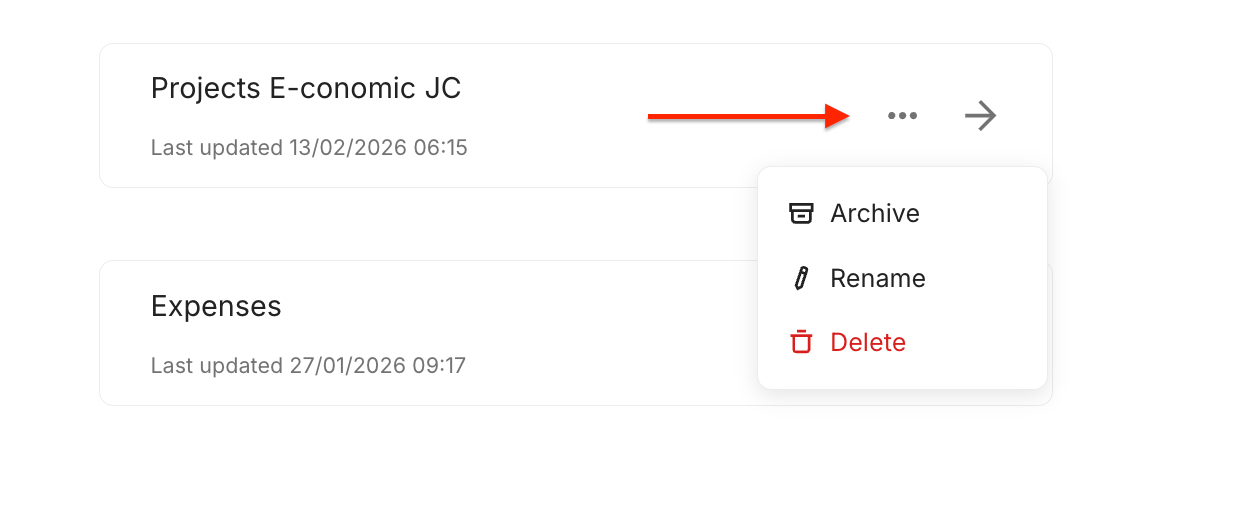
- Klikkaa luokkaryhmän vieressä olevaa kolmea pistettä
- Arkistoi, nimeä uudelleen tai poista luokka
Kuinka korostaa luokkaryhmä
Voit hallita, miten luokat näkyvät tiimillesi, jotta lähetysprosessi sujuu helpommin. Kun korostat luokkaryhmän, se tulee näkyvästi esiin sovelluksessa, kun työntekijä lähettää kulun.
Tärkeää: toiminta vaihtelee kulutyypin mukaan:
- Korttikulut – luokka korostetaan muistutuksena, mutta kulu voidaan silti viedä ilman sitä.
- Käteismenot – luokat ovat pakollisia ennen kuin työntekijä voi lähettää käteismenon. Käytä tätä vain, jos haluat vaatia luokkien lisäämistä käteismenojen korvauspyyntöihin.
- Siirry Pleossa kohtaan Asetukset
- Siirry kohtaan Kirjanpito
- Siirry kohtaan Luokat
- Klikkaa tiettyä luokkaryhmää
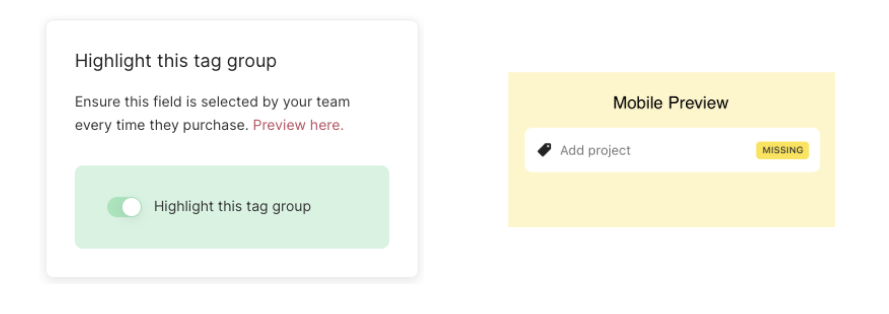
- Ota käyttöön Korosta tämä luokkaryhmä -asetus
- Mobiilisovellus korostaa puuttuvan kentän kulussa
Muokkaa yksittäisiä luokkia
Voit mukauttaa, miltä tietyt luokat näyttävät ja kuka voi nähdä ne ryhmässä.
- Siirry Pleossa kohtaan Asetukset
- Siirry kohtaan Kirjanpito
- Siirry kohtaan Luokat
- Klikkaa tiettyä luokkaa hallinnoidaksesi sitä
- Muokkaa näkyvyyttä rajoittaaksesi, kuka näkee luokat (ei käytettävissä konsernitiimeille):
- Valitse Saatavuus rajoittaaksesi luokan tiettyihin tiimeihin
- Käytä Poista luokka käytöstä -valintaa ohittaaksesi tiimivalinnat ja piilottaaksesi luokan kaikilta
Arkistoi tai poista yksittäisiä luokkia
Jos tiettyä luokkaa ei enää tarvita, voit poistaa sen aktiivisten luokkien luettelosta.
- Siirry Pleossa kohtaan Asetukset
- Siirry kohtaan Kirjanpito
- Siirry kohtaan Luokat
- Klikkaa tiettyä luokkaa
- Klikkaa Arkistoi tai Poista
Auttoiko tämä artikkeli?
Loistavaa!
Kiitos palautteestasi
Pahoittelut ettemme voineet auttaa
Kiitos palautteestasi
Palaute lähetetty
Kiitos palautteesta. Yritämme korjata artikkelin
